
Isprobajte!
Snaga relacijske baze podataka leži u kombiniranju podataka iz više tablica. Da biste to učinili, najprije morate uspostaviti odnose između tablica. Potom neka Access funkcionira radi kombiniranja podataka u upitima, obrascima i izvješćima.
Da biste vidjeli sve postojeće odnose definirane za bazu podataka, otvorite predložak programa Access, idite na karticu Alati baze podataka i odaberite Odnosi.
Napomena
Ako otvorite praznu bazu podataka ili još niste definirali odnose između tablica, Access će vas pitati želite li dodati tablicu ili upit. Da biste mogli dodati odnos, potrebne su vam najmanje dvije tablice. U idealnom slučaju najprije stvorite sve tablice. Da biste saznali više, pročitajte članke Stvaranje odnosa pomoću čarobnjaka za dohvaćanje vrijednosti i Stvaranje odnosa pomoću okna Odnosi.
Prikaz Odnosi
Crte u prikazu Odnosi označavaju veze između tablica. Na sljedećoj je slici tablica s lijeve strane nadređena tablica. Tablica s desne strane podređena je tablica. Crta između njih povezuje polja (u ovom slučaju ID narudžbe i ID proizvoda) koja se koriste za podudaranje podataka.
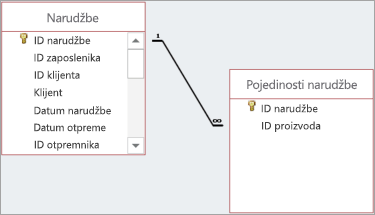 Crte i simboli pokazuju odnos između tablica:
- Debela spojna crta znači da namećete referencijalni integritet podataka. To je dobro. Tako su vaši podaci sinkronizirani.
- Na našoj slici broj 1 označava da u toj tablici može biti samo jedan odgovarajući zapis. U tablici Narudžbe koja se prikazuje ovdje samo jedan zapis odgovara svakoj narudžbi.
- Simbol ∞ označava da mnogi zapisi mogu sadržavati isti ID. U ovdje prikazanoj tablici Pojedinosti o narudžbi narudžba (označena ID-om narudžbe) može se pojaviti više puta jer ista narudžba može sadržavati više proizvoda.
Vrste odnosa između tablica
Tri su vrste odnosa između tablica:
- Jedan na jedan. kada se svaka stavka u svakoj tablici pojavljuje samo jedanput Svaki zaposlenik, primjerice, može koristiti samo jedan službeni automobil. Dodatne informacije potražite u članku Stvaranje odnosa jedan-prema-jedan.
- Jedan-prema-više. Kada jedna stavka u jednoj tablici može biti u odnosu s više stavki u drugoj tablici. Svaka narudžba, primjerice, može uključivati više proizvoda.
- Više-prema-više. Kada jedna ili više stavki u jednoj tablici mogu imati odnos s jednom ili više stavki u drugoj tablici. Svaka narudžba, primjerice, može imati više proizvoda, a jedan proizvod se može pojaviti u više narudžbi. Da biste saznali više, pročitajte članak Stvaranje odnosa više-prema-više.
Odnosi jedan-prema-više
Jedan je od najčešćih odnosa između tablica u dobro dizajniranim bazama podataka odnos jedan-prema-više.
Odnosi između tablica obično ovise o primarnom ključu u jednoj od tablica. Podsjetimo da je primarni ključ jedinstveni identifikator (često brojčani) za svaki zapis. Da biste pokazali da su informacije u dvjema različitim tablicama povezane, odnos obično stvarate pomoću primarnog ključa iz jedne od tablica.
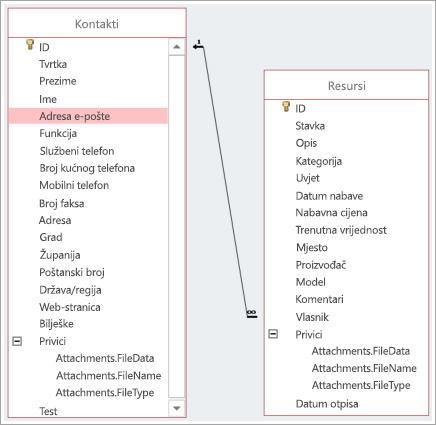
U ovdje prikazanom odnosu, na primjer, svaka osoba u tablici Kontakti ima ID, koji je primarni ključ (označen simbolom ključa pokraj njega). Taj se ID prikazuje i u polju vlasnika u tablici Imovina. Da biste poslali poruku e-pošte osobi povezanoj sa imovinom, dohvatite vrijednost iz polja Adresa e-pošte. Da biste to učinili, potražite vrijednost u polju Vlasnik tablice Imovina, a zatim potražite taj ID u tablici Kontakti. Broj 1 na jednom kraju poveznice i simbol ∞ na drugom kraju naznačuju da se radi o odnosu jedan-prema-više, pa jedan kontakt može biti pridružen mnogim resursima.
Uređivanje odnosa
Ako mijenjate postojeću bazu podataka ili ste bazu podataka stvorili iz predloška, postojeće odnose možete urediti u skladu sa svojim potrebama.
Napomena
Ako se koriste tablice s kojima želite raditi, najprije ih morate zatvoriti, zajedno s otvorenim objektima koji ih koriste.
OdaberiteOdnosi između alata> baze podataka.
Odaberite crtu koja povezuje dvije povezane tablice.
Savjet
Ako ne vidite željeni odnos, na kartici Dizajn u grupi Odnosi odaberite Svi odnosi.
On the Design tab, select Edit Relations.
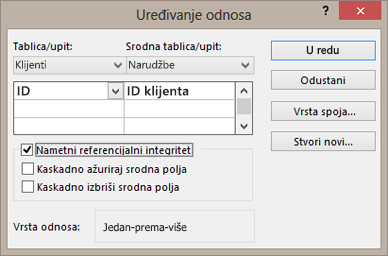
Tablica/upit je nadređena tablica na lijevoj strani (u ovom je primjeru to Kupci).
Povezana tablica/upit podređena je tablica (u ovom primjeru Narudžbe).
Čak i ako se tablice ne prikazuju tim redoslijedom u prikazu odnosa, njihov položaj u dijaloškom okviru upućuje na smjer crte koja ih povezuje s odnosom. To je važno ako je, primjerice, riječ o odnosu jedan-prema-više jer označava da je tablica na lijevoj strani jedan (nadređena tablica), a tablica na desnoj strani tablica više (podređena tablica).Da biste promijenili polja koja povezuju tablice, ispod svake prikazane tablice odaberite drugo polje. U ovom se primjeru polje ID u tablici Kupci povezuje s poljem ID kupca u tablici Narudžbe.
Promijenite način na koji Access sinkronizira podatke između tablica.
Nametanje referencijalnog integriteta Da biste spriječili podatke koji nisu valjani i zadržali sinkronizaciju referenci u svim odnosima između tablica, odaberite tu mogućnost.
Pretpostavimo, primjerice, da između tablica Zaposlenici i Beneficije zaposlenika postoji odnos jedan-prema-jedan. Ako zaposlenik napusti tvrtku, a vi ga uklonite iz tablice Zaposlenici, uklonit će se i povezani zapis o zaposleniku iz tablice Beneficije za zaposlenike.
Nametanje referencijalnog integriteta ponekad nema smisla. Na primjer, pretpostavimo da imate odnos jedan-prema-više između tablice Dostavljači i tablice Narudžbe. Izbrišete dostavljača, a on se mapira na narudžbe u tablici Narudžbe. Te narudžbe ostaju napuštene, što znači da još uvijek sadrže ID dostavljača, ali ID više nije valjan jer zapis na koji se upućuje više ne postoji.Kaskadno ažuriranje srodnih polja Da biste bili sigurni da su podaci u povezanim poljima ažurirani u svim povezanim tablicama, potvrdite ovaj gumb.
Na primjer, pretpostavimo da jednostavno želite promijeniti ID dostavljača. Postavljanjem ove mogućnosti jamči se da će se ID dostavljača ažurirati - ne samo u tablici Dostavljač nego i u svim drugim tablicama povezanima s njom koje također sadrže taj ID dostavljača, kao što je tablica Narudžbe.Kaskadno brisanje povezanih zapisa Odluka o odabiru ove mogućnosti ovisi o tome trebate li zadržati zapise u nekim tablicama iako će se izbrisati iz drugih tablica.
Na primjer, pretpostavimo da ste izbrisali dostavljača. Ako se odabere ta mogućnost, Access briše sve zapise u svim tablicama koje se pozivaju na taj ID dostavljača, uključujući sve narudžbe (u tablici Narudžbe) koje je taj dostavljač poslao. Tu mogućnost odaberite samo ako ste sigurni da želite izbrisati povijest narudžbi.Da biste promijenili odnos između tablica iz unutarnjeg spoja u vanjski spoj, odaberite gumb Vrsta spoja . Dodatne informacije potražite u članku Stvaranje upita s vanjskim spojevima.
Brisanje odnosa između tablica
Napomena
Ako se koriste tablice s kojima želite raditi, najprije ih morate zatvoriti, zajedno s otvorenim objektima koji ih koriste.
Da biste uklonili odnos između tablica:
OdaberiteOdnosi između alata> baze podataka.
Odaberite crtu koja povezuje dvije povezane tablice.
Savjet
Ako ne vidite željeni odnos, na kartici Dizajn u grupi Odnosi odaberite Svi odnosi.
Odaberite tipku Delete. Ako se od vas zatraži da potvrdite da želite izbrisati odnos, odaberite Da.
Napomena
Kada uklonite odnos, uklanjate i podršku za referencijalni integritet za taj odnos, ako postoji. Access stoga više neće sprječavati promjene koje dovode do "napuštenih" zapisa na strani "više" u odnosu jedan-na-više.