
Pisanje izraza katkad može biti zastrašujuće. No sastavljač izraza uvelike olakšava taj posao. Izrazi imaju mnogo komponenti ili "pokretnih dijelova": funkcije, operatore, konstante, identifikatore i vrijednosti. Pomoću sastavljača izraza brzo potražite te komponente i točno ih umetnite. Sastavljač izraza možete koristiti na dva načina: koristite okvir sastavljača izraza, koji vam možda treba, ili prošireni sastavljač izraza kada je izraz složeniji.
Sadržaj članka
- Prvo, kako da ga pronađem?
- Pogledajte kako to funkcionira
- Korištenje okvira sastavljača izraza
- Korištenje proširenog sastavljača izraza
- Primjer korak po korak
Prvo, kako da ga pronađem?
Iako je sastavljač izraza dostupan na mnogim mjestima u programu Access, najdosljedniji način njegova prikaza jest da fokus stavite na okvir svojstva koji poprima izraz, primjerice na izvor kontrole ili zadanu vrijednost, a zatim kliknete  sastavljača izraza ili pritisnete CTRL+F2.
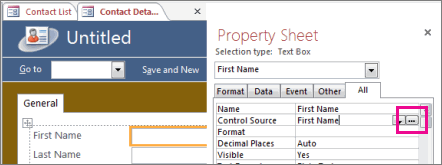
U makronaredbi kliknite  .
.
Savjet Ako na izborniku vidite izraz riječi, možete je kliknuti da biste pokrenuli sastavljač izraza.
Pogledajte kako to funkcionira
U sljedećem je videozapisu prikazano kako pomoću sastavljača izraza stvoriti zajednički izraz za izračunato polje.
Korištenje okvira sastavljača izraza
Okvir sastavljača izraza omogućuje brže i točnije sastavljanje izraza pomoću pametnih alata i kontekstnih informacija. Ako vidite prošireni sastavljač izraza, kliknite Manje >> da biste prikazali samo okvir sastavljača izraza.
IntelliSense i praktični savjeti

1 . IntelliSense dinamički prikazuje moguće funkcije i druge identifikatore dok upisujete izraz.
Čim počnete upisivati naziv identifikatora ili funkcije, IntelliSense će prikazati padajući popis mogućih vrijednosti. Nastavite pisati ili dvokliknite odgovarajuću vrijednost na popisu da biste je dodali u izraz. Možete i pomoću tipki sa strelicom gore i dolje odabrati željenu vrijednost, a zatim je pritiskom na tipku TAB ili ENTER dodati u izraz. Ako počnete, na primjer, upisivati riječ "Oblik", IntelliSense će na popisu prikazati sve funkcije koje počinju s "Oblik".
Savjet Da biste sakrili padajući popis značajke IntelliSense, pritisnite ESC. Da biste ga ponovno prikazali, pritisnite CTRL + RAZMAKNICU.
2 Praktična savjeta prikazuju kratak opis odabrane stavke.
Dok je popis značajke IntelliSense prikazan, s desne strane trenutno odabrane stavke prikazat će se kratak opis ili praktični savjet. Prema zadanim postavkama odabrana je prva stavka na popisu, ali možete odabrati bilo koju stavku na popisu za koju želite vidjeti praktični savjet. Praktični savjet koristan je pri određivanju svrhe funkcije te vrste kontrole ili svojstva stavke.
Osnovni podaci i pomoć
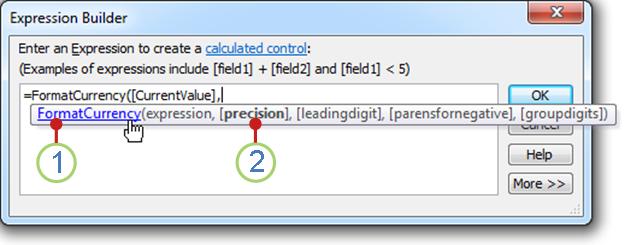
1 Pomoću osnovnih podataka prikažite sintaksu funkcije pa kliknite naziv funkcije da biste otvorili temu pomoći o toj funkciji.
Tijekom unosa funkcije u izraz značajka Osnovni podaci prikazuje sintaksu funkcije da biste točno znali koji su argumenti nužni za funkciju.
2 Neobavezna argumenta nalaze se unutar uglatih zagrada ([]). Argument koji trenutno upisujete prikazuje se podebljanim tekstom. Nemojte pobrkati uglate zagrade koje označavaju neobavezne argumente s uglatim zagradama koje okružuju identifikatore u stvarnom izrazu.
Korištenje proširenog sastavljača izraza
Prošireni sastavljač izraza omogućuje traženje i umetanje funkcija, operatora, konstanti i identifikatora (primjerice, naziva polja, tablica, obrazaca i upita), štedeći vrijeme i smanjujući pogreške. Ako vam se prikazuje samo okvir sastavljača izraza, kliknite Više >> da biste vidjeli prošireni sastavljač izraza.
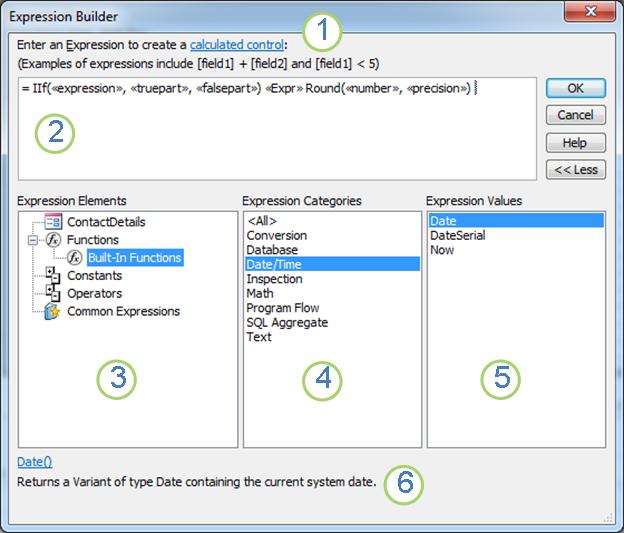
1 Da biste saznali informacije o kontekstu u kojem unosite izraz, upotrijebite upute i vezu za pomoć.
2 Ovdje upišite izraz u okvir sastavljača izraza ili automatski dodajte elemente izraza dvoklikom na stavke na popisima u nastavku. Ti popisi zajedno funkcioniraju kao hijerarhija da biste lakše došli do željene komponente izraza.
3 Na popisu Elementi izraza kliknite vrstu elementa da biste vidjeli njegove kategorije na popisu Kategorije izraza .
Na popisu Elementi izraza prikazuju se elementi koji su dostupni za sastavljanje izraza, kao što su objekti baze podataka, funkcije, konstante, operatori i uobičajeni izrazi. Sadržaj tog popisa razlikuje se ovisno o trenutnom kontekstu. Ako, primjerice, unosite izraz u svojstvo obrasca Izvor kontrole, popis sadrži drugačije stavke nego kad unosite izraz u svojstvo tablice Pravilo provjere valjanosti.
Savjet Da biste koristili unaprijed ugrađene izraze, uključujući prikaz brojeva stranica, trenutnog datuma te trenutnog datuma i vremena, odaberite Uobičajeni izrazi.
4 Na popisu Kategorije izraza kliknite kategoriju da biste vidjeli njezine vrijednosti na popisu Vrijednosti izraza . Ako na popisu Vrijednosti izraza nema vrijednosti, dvokliknite stavku kategorije da biste je dodali u okvir sastavljača izraza.
Popis Kategorije izraza sadrži određene elemente ili kategorije elemenata za odabrane stavke na popisu Elementi izraza. Ako, primjerice, na popisu Elementi izraza kliknete Ugrađene funkcije, na popisu Kategorije izraza prikazat će se kategorije funkcija.
5 Na popisu Vrijednosti izraza dvokliknite vrijednost da biste je dodali u okvir sastavljača izraza.
Na popisu Vrijednosti izraza prikazuju se vrijednosti (ako postoje) elemenata i kategorija koje ste prethodno odabrali. Na primjer, ako ste na popisu Elementi izraza kliknuli Ugrađene funkcije, a zatim kategoriju funkcije na popisu Kategorije izraza, na popisu Vrijednosti izraza prikazat će se sve ugrađene funkcije za odabranu kategoriju.
6 Da biste vidjeli pomoć i informacije o odabranoj vrijednosti izraza, ako su dostupne, kliknite vezu.
Primjer korak po korak
U sljedećem je primjeru prikazano kako stvoriti izraz pomoću elementa, kategorija i vrijednosti izraza u proširenom sastavljaču izraza.
Kliknite stavke na popisu Elementi izraza , na primjer Funkcije, a zatim Ugrađene funkcije.
Kliknite kategoriju na popisu Kategorije izraza , kao što je Tijek programa.
Dvokliknite stavku na popisu Vrijednosti izraza , npr. IIf , koja se dodaje u okvir sastavljača izraza:
IIf (<<expression>>, <<truepart>>, <<falsepart>>)Tekst rezerviranog mjesta označen je šiljastim zagradama
(<< >>).Bilo koji tekst rezerviranog mjesta zamijenite valjanim vrijednostima argumenta. Vrijednosti možete unijeti ručno ili odabrati element s tri popisa.
Da biste pročitali temu pomoći koja sadrži dodatne informacije o valjanim argumentima funkcije, odaberite funkciju na popisu Vrijednosti izraza, a zatim kliknite vezu pri dnu sastavljača izraza.
Ako izraz sadrži druge elemente, oni mogu biti razdvojeni sljedećim rezerviranim mjestom:
<<Expr>>Zamijenite to rezervirano mjesto da bi cijeli izraz bio valjan.