Važno
Podrška za Office 2016 i Office 2019 završila je 14. listopada 2025. Nadogradite na Microsoft 365 da biste radili bilo gdje s bilo kojeg uređaja i nastavili primati podršku.
Ako nadograđujete Access 2016 na Access 2019, i dalje ćete imati sve značajke na koje ste navikli, a primijetit ćete i nekoliko novih!
Vizualizacija podataka uz nove grafikone
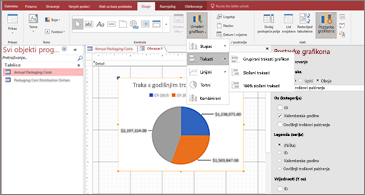
Odaberite neki od 11 novih grafikona i olakšajte razumijevanje podataka pohranjenih u obrascima i izvješćima. Uskladite polja s dimenzijama grafikona i odmah pretpregledajte promjene.
Evo samo primjera novih grafikona koje možete koristiti u bazama podataka programa Access.
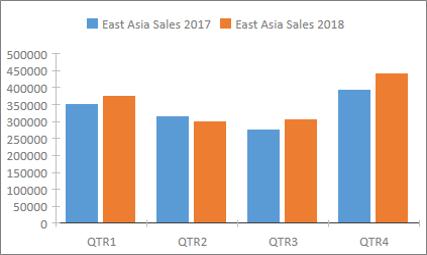
Stupčasti grafikoni
U stupčastom se grafikonu kategorije prikazuju uz vodoravnu os (svojstvo Os (kategorija) ), a vrijednosti uz okomitu os (svojstvo Vrijednosti (os Y) ).
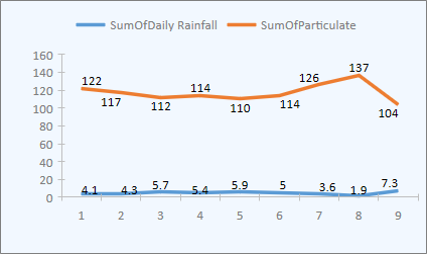
Linijski grafikoni
U linijskom su grafikonu kategorije ravnomjerno distribuirane uz vodoravnu os (svojstvo Os (kategorija) ), a vrijednosti uz okomitu os (svojstvo Vrijednosti (os Y) ).
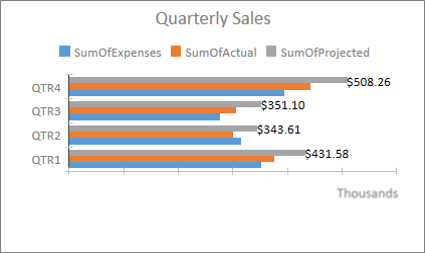
Trakasti grafikoni
Na trakastom su grafikonu kategorije organizirane uz okomitu os (svojstvo Vrijednosti (os Y) ), a vrijednosti uz vodoravnu os (svojstvo Os (kategorija) ). Trakasti grafikoni zamjenjuju uobičajeni položaj dimenzija osi i vrijednosti.
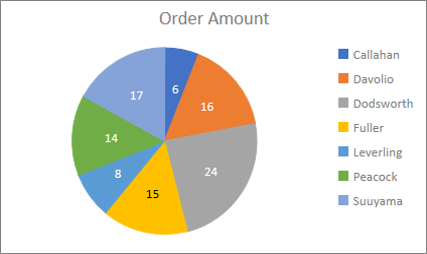
Tortni grafikoni
Na tortnom su grafikonu kategorije prikazane kao kriške torte (svojstvo Os (kategorija)). Vrijednosti podataka (svojstvo Vrijednosti (os Y)) zbrajaju se kao postotak u odnosu na cjelinu, a prikazuju se kao krug torte.
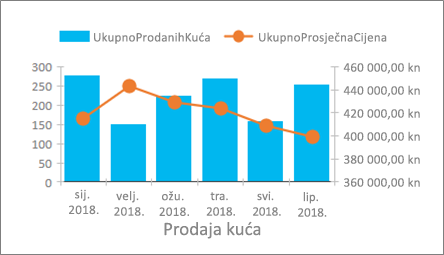
Kombinirani grafikoni
Kombinirani grafikon kombinira dvije vrste grafikona (ili više njih), kao što su grupirani stupčasti grafikon i linijski grafikon, radi pojašnjenja različitih, ali povezanih podataka.
Podrška za velike brojeve (bigint)
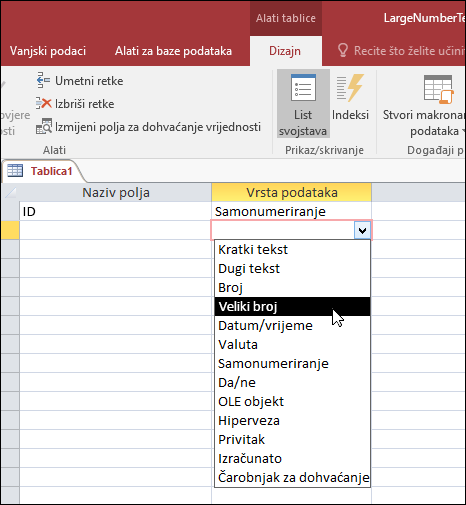
Vrsta podataka Veliki brojevi pohranjuje brojčane vrijednosti koje nisu novčane, a kompatibilna je s vrstom podataka SQL_BIGINT na sučelju ODBC. Ta vrsta podataka učinkovito izračunava velike brojeve.
Veliki broj možete dodati kao polje u tablici programa Access. Možete je i povezivati s bazama podataka s odgovarajućom vrstom podataka, kao što je vrsta podataka SQL Server bigint, ili je pak uvoziti iz njih.
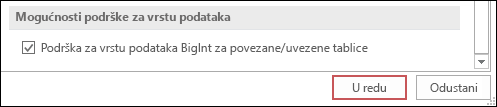
Da biste vrstu podataka Veliki brojevi koristili za povezivanje s vanjskim izvorima ili uvoz iz njih, najprije morate odabrati mogućnost u dijaloškom okviru Mogućnosti programa Access. KlikniteMogućnosti>datoteke>Trenutna baza podataka. Pri dnu dijaloškog okvira mogućnosti vidjet ćete odjeljak Mogućnosti podrške za vrstu podataka . Odaberite mogućnost Podrška za vrstu podataka BigInt za tablice povezivanja/uvoza .
Podrška za dBASE se vratila
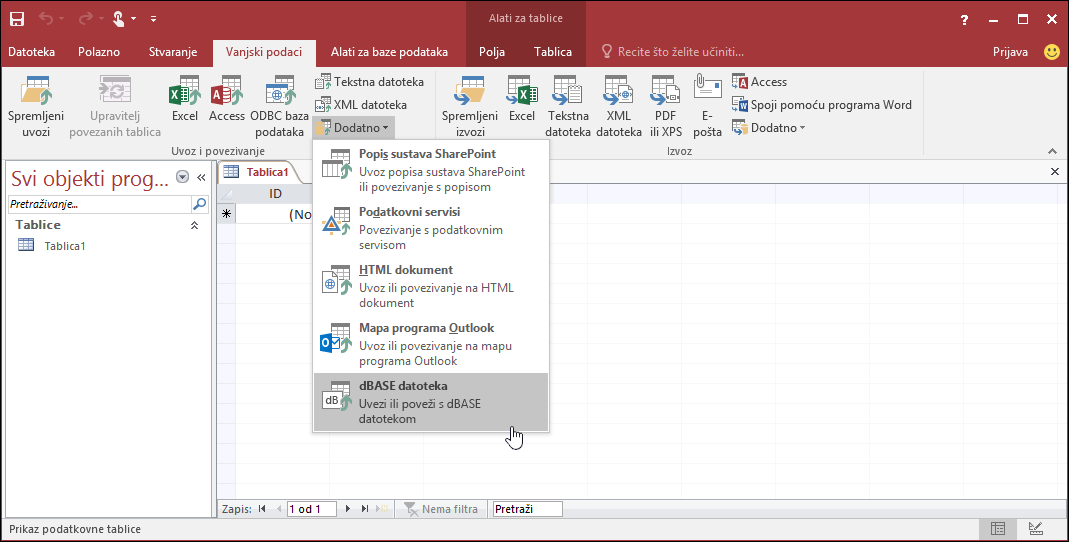
Zadovoljstvo nam je objaviti vam da ponovno uvodimo podršku za datoteke dBASE (.dbf) u programu Access. U programu Access možete ponovno uvoziti podatke pohranjene u dBASE datotekama ili se povezivati s njima, kao i izvoziti podatke u dBASE datoteke.
Dodatne informacije o uvozu ili povezivanju s dBASE datotekama potražite u članku Uvoz podataka iz dBASE datoteka ili povezivanje podataka s njim.
Dodatne informacije o izvozu podataka programa Access u dBASE datoteke potražite u članku Izvoz podataka u dBASE.
Sortiranje lista svojstava
Imate li problema s pronalaženjem određenog svojstva koje želite na listu svojstava među desecima dostupnih svojstava? Stiglo je sortiranje obrazaca i izvješća na listu svojstava! Nikada nije bilo lakše pronaći određeno svojstvo na listu svojstava. Obrasci i izvješća sadrže desetke svojstava raspoređenih na nekoliko kartica, što ponekad znači da je teško pronaći onu koju želite. Ako znate konkretan naziv željenog svojstva, sortiranjem popisa lakše ćete ga pronaći.
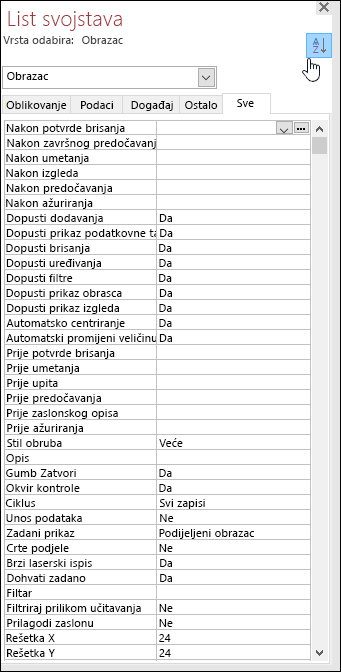
Kada ste u načinu dizajna za obrasce i izvješća, otvorite list svojstava. U gornjem desnom kutu vidjet ćete preklopni gumb za sortiranje. Zadana postavka, nesortirano, navodi svojstva u izvornom redoslijedu koji ste vidjeli u programu Access.
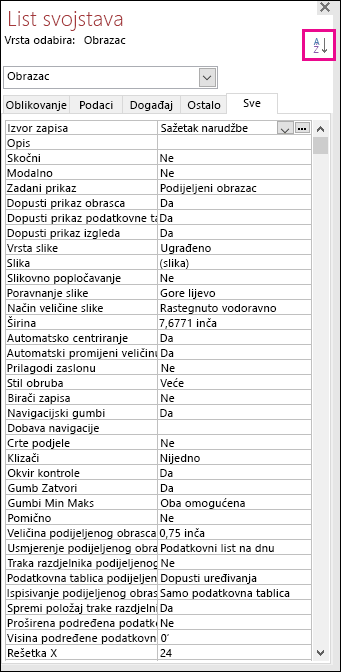
Kliknite Sortiraj i Access će popis svojstava sortirati abecednim redom.
Ponovno kliknite Sortiraj da biste sortiranje vratili na zadanu postavku.
Novo svojstvo Naziv oznake za kontrole
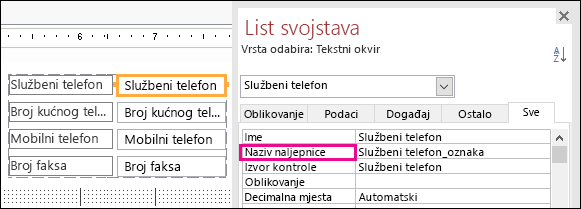
Dodali smo novo svojstvo u kontrole s nazivom Naziv oznake da biste kontrolu oznake mogli povezati s drugom kontrolom. Prije ste morali „izrezati” kontrolu oznake, a zatim je „zalijepiti” na drugu kontrolu da biste je povezali. Sada vam novo svojstvo Naziv oznake omogućuje jednostavno upisivanje kontrole oznake radi povezivanja.
Povezivanje naziva oznake s kontrolom potiče pristupačnost jer pomoćne tehnologije sada mogu otkrivati i označavati povezivanje.
Logika ponovnog pokušaja ODBC veze
Kada Access izgubi ODBC vezu s vanjskim izvorom podataka, korisnici moraju zatvoriti pa ponovno otvoriti svoje baze podataka programa Access da bi nastavili raditi s objektima koji koriste podatke iz tih vanjskih izvora podataka. Access ne pokušava ponovno uspostaviti ispuštenu vezu čak i ako je veza ponovno valjana, a korisnici ne mogu ništa učiniti da bi Access pokušao ponovno povezati s vanjskim izvorom podataka.
To smo sučelje poboljšali tako da ako Access izgubi ODBC vezu s vanjskim izvorom podataka, on će se sada pokušati automatski ponovno povezati s izvorom podataka. U tom ćete scenariju sada vidjeti sljedeće sučelje:
- Ako Access izgubi ODBC vezu s vanjskim izvorom podataka koji pokušavate koristiti, prikazat će se poruka o pogrešci s opisom pogreške.
- Access će se sada pokušati automatski ponovno povezati s izvorom podataka kada izvodi operacije koje zahtijevaju povezivanje s vanjskim izvorom podataka. Ako je ponovni pokušaj uspješan, možete nastaviti raditi s podacima i objektima baze podataka bez zatvaranja i ponovnog otvaranja programa Access.
- Ako pokušaj ne uspije, nećete moći raditi s objektima koji koriste odbačene vanjske izvore podataka, ali možete nastaviti s radom s drugim područjima baze podataka koja ne ovise o nedostižnim izvorima podataka.
- Ako ponovno pokušate koristiti podatke ili druge objekte koji se oslanjaju na vanjske podatkovne veze, Access će se ponovno pokušati povezati s vanjskim izvorom podataka.
Poboljšanja pristupačnosti
Nastavljamo nastojati poboljšati pristupačnost programa Access za sve korisnike. U programu Access 2019 vidjet ćete mnoga nova poboljšanja u cijelom okruženju programa Access.
Evo nekih poboljšanja koja ćete primijetiti prilikom korištenja pripovjedača sustava Windows i drugih pomoćnih tehnologija za osobe s posebnim potrebama:
- Stanje polja s vrijednostima i kombiniranih okvira (bez obzira na to jesu li sažeti ili prošireni) sada se može prepoznati i pročitati.
- Čitav redak okvira za pretraživanje ili kombinirani okvir ako postoji više stupaca sada se može prepoznati i pročitati.
- Naziv grupe mogućnosti zajedno sa stanjem mogućnosti (bez obzira na to je li potvrđena ili poništena) u dijaloškom okviru sada se može prepoznati i pročitati.
- Ikonu strelice izbornika filtra za stupac podatkovne tablice sada je moguće prepoznati i pročitati.
- U načinu skeniranja Pripovjedača sustava Windows sada možete pritisnuti strelicu lijevo ili strelicu desno da biste se pomaknuli na izborni gumb i pritisnuti razmaknicu ili Enter da biste ga uključili.
- Pripovjedač i druge pomoćne tehnologije sada čuju dodatne kontrolne elemente koji se ističu prilikom korištenja privitaka, kontrola kartica i kontrola potvrdnih okvira u obrascima, izvješćima i podatkovnim tablicama.
- Pripovjedač i druge pomoćne tehnologije za osobe s posebnim potrebama sada lakše čitaju nazive stupaca prikazane u podatkovnim tablicama tablice, upita i obrasca.
- Poboljšano pripovijedanje i druge pomoćne tehnologije za osobe s posebnim potrebama kada se fokus na kontrolu u sekciji obrasca dobije
Evo nekih poboljšanja koja ćete vidjeti prilikom korištenja načina rada visokog kontrasta sustava Windows:
- Sada je vidljiv gumb za filtriranje na navigacijskoj traci zapisa pri dnu obrasca ili podatkovne tablice.
- Kartica Spremljeni uvozi u dijaloškom okviru Upravljanje zadacima podataka ispravno se prikazuje i sada je vidljiva prilikom uređivanja teksta.
- Obrasci i izvješća prikazani u načinu rada visokog kontrasta, kao što su zaglavlja stupaca podatkovne tablice, kontrole naredbenih gumba s temom i boja teksta žarne ćelije u podatkovnim tablicama.
Druga poboljšanja pristupačnosti u programu Access
- Da biste stvorili tablicu, sada možete pritisnuti Alt+H. Da biste otvorili izbornik filtriranja za stupac tablice, sada možete pritisnuti Q. Da biste otvorili dijaloški okvir Traženje i zamjena, sada možete pritisnuti FD.
- Pomoću tipkovnih prečaca F6 i Shift+F6 sada se krećete kroz sve sekcije u skočnim obrascima.
Uređivanje nove stavke popisa vrijednosti je jednostavnije
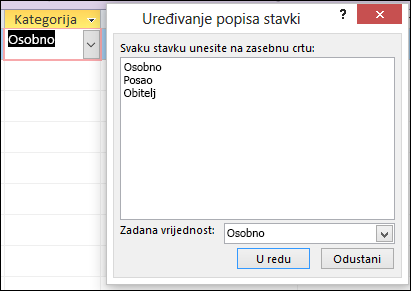
Predstavljamo novi tipkovni prečac koji pojednostavnjuje otvaranje dijaloškog okvira Uređivanje stavki popisa kada radite s kombiniranim okvirima popisa vrijednosti u obrascima programa Access.
Ako kombinirani okvir koristi popis vrijednosti kao izvor podataka, a svojstvo Dopusti uređivanje popisa vrijednosti postavili ste na Da, možete koristiti taj novi tipkovni prečac. Kada je u prikazu Obrazac fokus stavljen na kombinirani okvir, pritisnite kombinaciju tipku Ctrl + E da biste otvorili dijaloški okvir Uređivanje stavki popisa.
Poboljšanja okvira značajke vođenja kroz kontrole
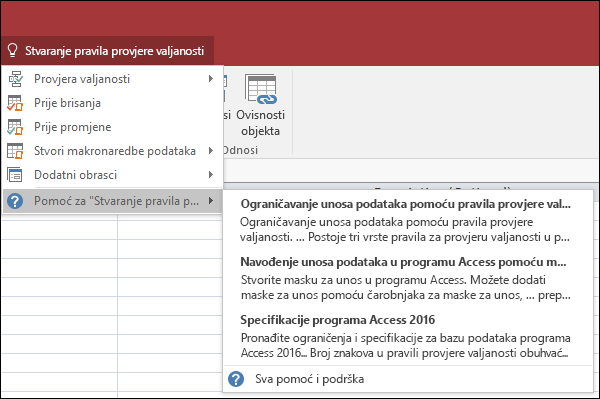
Okvir Recite mi što želite učiniti pri vrhu vrpce ažuriran je poboljšanim pretraživanjem, sadržajem i preporukama kako bi se moglo brže i bolje odgovarati na vaša pitanja. Sada kada unesete pretragu za određeni zadatak, funkciju ili pitanje, vidjet ćete širok izbor mogućnosti. Ako je riječ o brzom zadatku, Access će vam ga omogućiti izravno iz okna vođenja kroz kontrole. Ako se radi o složenijem pitanju, prikazat ćemo vam pomoć za koju mislimo da najbolje odgovara vašim potrebama. Isprobajte ga da biste vidjeli koliko brzo možete pronaći ono što tražite i obaviti posao.
Object in design windows, easier resize to resize
Čuli smo vaše povratne informacije o tome da je teško mijenjati veličinu objekata tablice u prozorima Dizajn upita i Odnos. Poslušali smo vaše povratne informacije i olakšali smo mišu hvatanje područja obruba koje je moguće kliknuti. Sada ćete lakše mišem dohvatiti i promijeniti veličinu obruba tablice unutar tih prozora.
Čuli smo i da je teško hvatati i pomicati skočne obrasce pomoću miša. Slično tome, u ovim smo scenarijima olakšali mišu hvatanje područja obruba koje je moguće kliknuti. Sada ćete lakše mišem hvatati i mijenjati veličinu obruba tablice te pomicati skočne obrasce.
Poboljšanja pomicanja navigacijskog okna
Poslušali smo povratne informacije korisnika da je pomicanje kroz popis objekata u navigacijskom oknu u načinu prikaza visoke razlučivosti rezultiralo neočekivanim ponašanjem. Sada smo poboljšali to područje, što znači da ne biste trebali vidjeti "izbočine" pomicanja prilikom korištenja navigacijskog okna u načinima prikaza više razlučivosti (DPI).