
Ovaj je članak namijenjen osobama koje žele upravljati svojim PC-jem i pisati tekst koristeći glas i Windows. Ovaj je članak dio skupa sadržaja Podrška pristupačnosti za Windows u kojem možete pronaći dodatne informacije o Windows značajkama pristupačnosti. Općenitu pomoć potražite na početnoj stranici Microsoftove podrške.
Glasovnim pristupom možete koristiti različite načine upravljanja mišem pomoću glasovnih naredbi. Korisnicima s otežanim kretanjem upravljanje mišem pomoću glasovnih naredbi može biti lakše od upotrebe fizičkog miša. Popis naredbi za glasovni pristup potražite na popisu naredbi za glasovni pristup.
Glasovni pristup značajka je u sustavu Windows 11 koja svima omogućuje upravljanje PC-jem i stvaranje teksta koristeći samo glas i bez internetske veze. Možete, primjerice, otvarati aplikacije i prelaziti s jedne aplikacije na drugu, pregledavati web te čitati i stvarati e-poštu pomoću svoga glasa. Dodatne informacije potražite u članku Korištenje glasovnog pristupa za upravljanje PC-jem i stvaranje teksta pomoću glasa.
Glasovni pristup dostupan je u sustavu Windows 11, verziji 22H2 i novijima. Dodatne informacije o novim značajkama sustava Windows 11 22H2 i upute za preuzimanje ažuriranja potražite u članku Što je novo u nedavnim ažuriranjima sustava Windows. Niste sigurni koju verziju sustava Windows imate? Pogledajte: Pronalaženje verzije sustava Windows.
Sadržaj teme
- Pomicanje pokazivača miša pomoću prekrivajućeg elementa rešetke
- Pomicanje pokazivača miša naredbama pokreta miša
- klikove mišem
- povlačenje i ispuštanje u prekrivajućem dijelu rešetke
Pomicanje pokazivača miša pomoću prekrivajućeg elementa rešetke
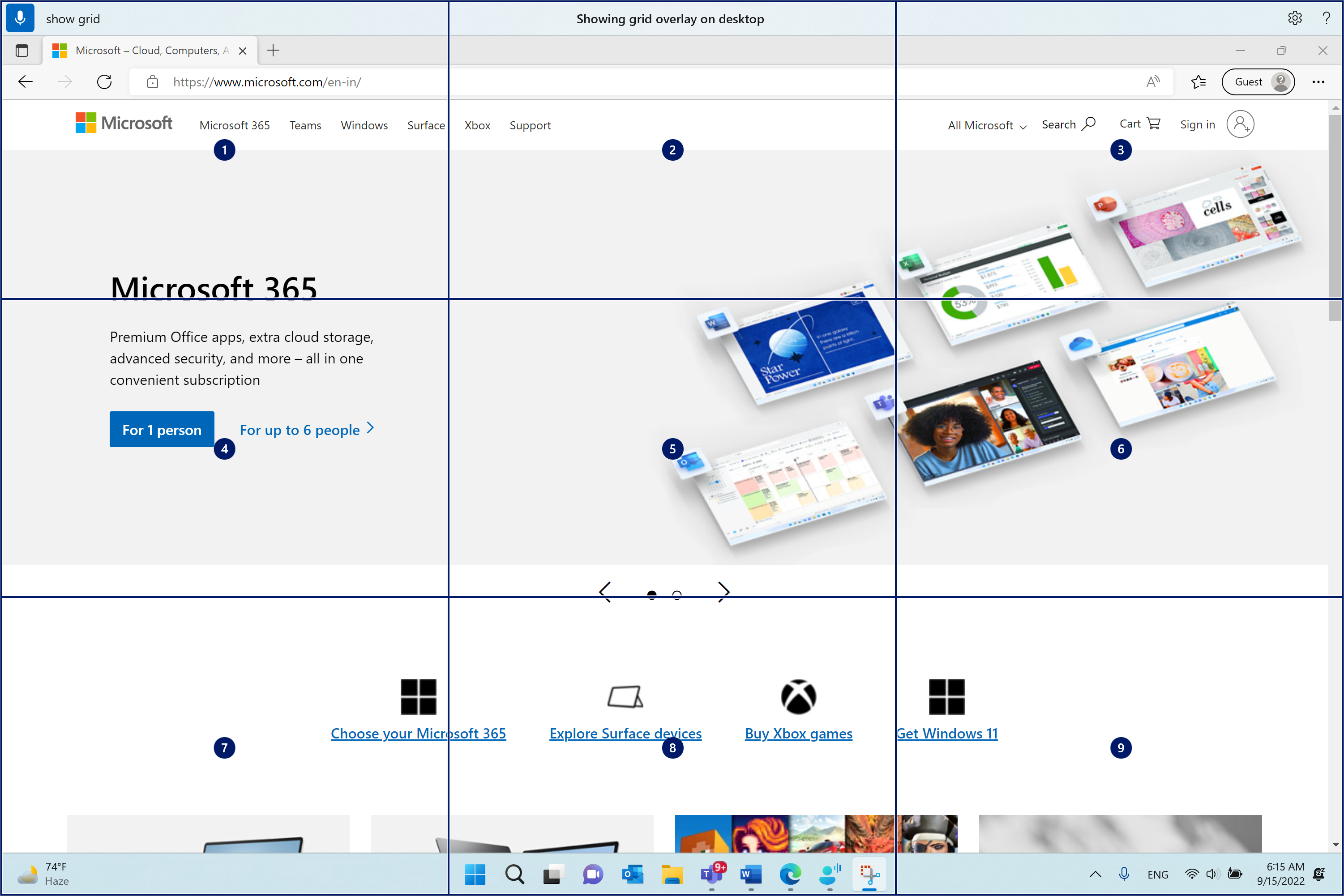
Pomoću prekrivajućeg elementa rešetke precizno premjestite pokazivač miša na bilo koje mjesto na zaslonu.
- Koristite naredbu "Pokaži rešetku" da biste aktivirali prekrivajući element rešetke.
- Izgovorite broj između jedan i devet da biste pokazivač miša pomaknuli u sredinu navedene pločice. Recite, na primjer, "One". Rešetka se zatim ponovno crta na navedenoj pločici.
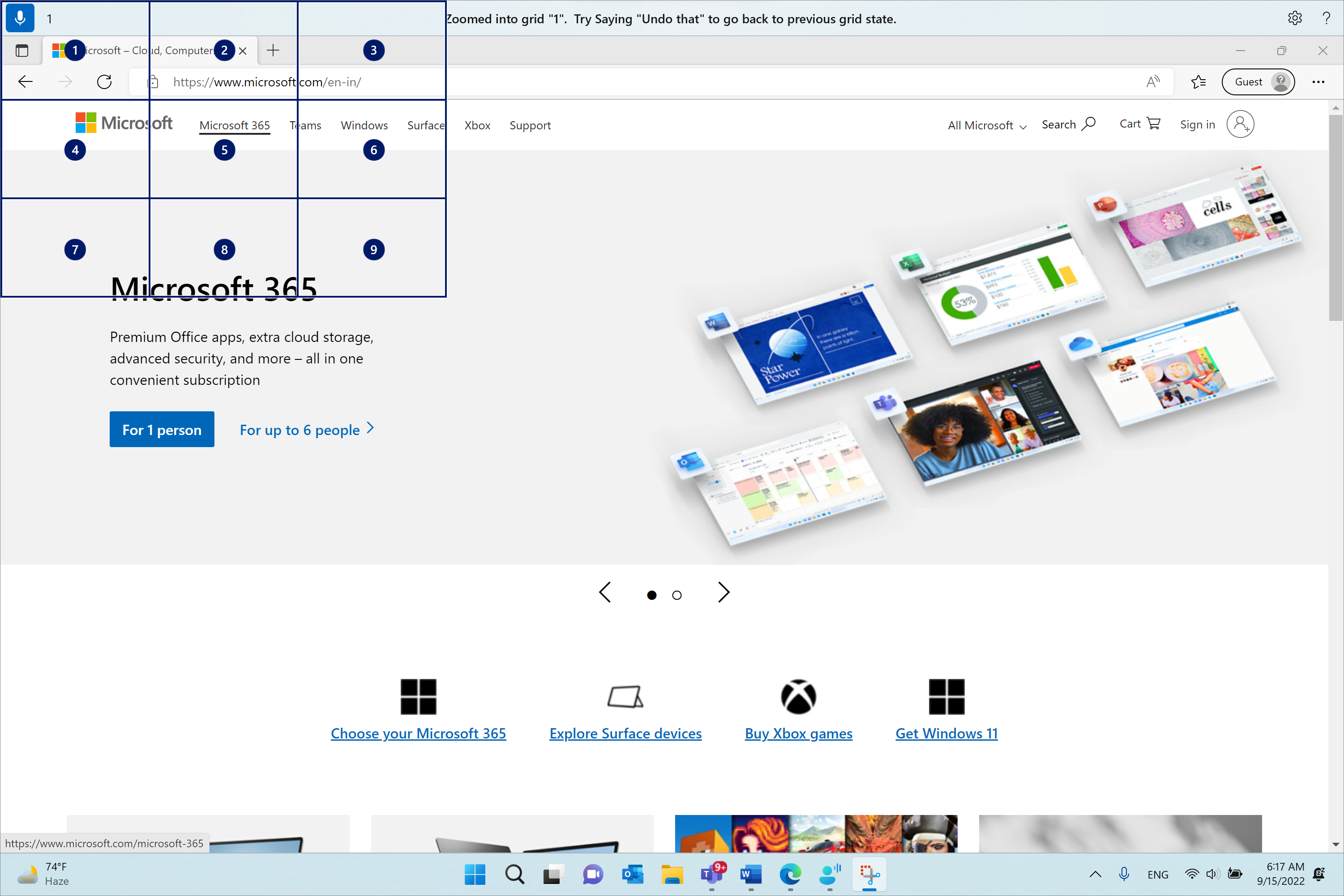
Ako se morate vratiti na prethodno stanje rešetke, upotrijebite naredbu "Poništi". Pokazivač miša automatski će se postaviti na sredinu zaslona.
| Akcija | Glasovna naredba | Primjer |
|---|---|---|
| Prikazivanje prekrivajućeg elementa rešetke. | "Pokaži rešetku" | |
| Prikaz prekrivanja rešetke na određenom prozoru. | "Pokaži rešetku ovdje" ili "Pokaži rešetku svugdje" | |
| Sakrivanje prekrivajućeg elementa rešetke. | "Sakrij rešetku" ili "Poništi" | |
| Postavite pokazivač na određenu pločicu. | <"Broj>" | "Jedan" |
| Vraćanje na prethodno stanje rešetke. | "Poništi" ili "Poništi to" |
Napomena
Prekrivanje rešetke najbolje funkcionira na primarnom monitoru. Ako je fokus na sekundarnom monitoru, mogla bi vam se prikazati poruka o pogrešci.
Pomicanje pokazivača miša naredbama pokreta miša
Pomoću sljedećih naredbi pokreta miša pomičite pokazivač miša neprekidno ili na fiksnu udaljenost.
Neprekidno: pokazivač miša možete neprekidno pomicati u osam određenih smjerova. Također možete povećati ili smanjiti brzinu kretanja.
Akcija Glasovna naredba Primjer Pomicanje pokazivača miša prema gore, dolje, lijevo, desno, gore lijevo, gore desno, dolje lijevo ili dolje desno. "Premjesti smjer> miša<" "Premjesti pokazivač miša u donjem desnom kutu" Zaustavljanje kretanja pokazivača miša. "Stani" ili "Prestani se kretati" Povećajte brzinu pokazivača miša. "Brže kretanje" ili "Brže" Smanjivanje brzine pokazivača miša. "Premjesti sporije" ili "Sporije" Na fiksnoj udaljenosti: pokazivač miša možete pomicati za fiksnu udaljenost u određenom smjeru.
Akcija Glasovna naredba Primjer Pomičite miš za određenu udaljenost gore, dolje, lijevo, desno, gore lijevo, gore desno, dolje lijevo ili dolje desno. "Premjesti udaljenost smjera>>< miša"< "Pomakni pokazivač miša ulijevo pet" Povucite miš prema gore, dolje, lijevo, desno, gore lijevo, gore desno, dolje lijevo ili dolje desno. "Povuci smjer> miša<" "Povuci miš udesno"
klikove mišem
| Akcija | Riječi koje je potrebno izgovoriti |
|---|---|
| Odaberite stavku. | "Klik" ili "Dodir" |
| Kliknite stavku lijevom ili desnom tipkom miša. | "Klik lijevom tipkom miša" ili "klik desnom tipkom miša" |
| Dvokliknite ili triput kliknite stavku. | "Dvoklik" ili "Trostruki klik" |
povlačenje i ispuštanje u prekrivajućem dijelu rešetke
Pokazivač miša možete povući s jednog mjesta na drugo u prekrivajućem dijelu rešetke. Pomoću ove značajke možete, primjerice, povući i ispustiti privitak u poruku e-pošte ili datoteke iz različitih aplikacija. Tu funkciju možete koristiti i za odabir uzastopnog teksta od određene početne točke do krajnje točke.
Izgovorite "Show grid" da biste aktivirali prekrivajući element rešetke.
Pomoću naredbe "Označi" prijeđite na mjesto s kojeg želite početi povlačiti. Mjesto je istaknuto iza označavanja stavke.
Napomena
Ako trebate promijeniti ili ažurirati izvorišno mjesto koje ste označili, ponovite gore navedene korake.
Nakon što označite izvorišnu lokaciju naredbom "Označi", rešetka se automatski ponovno crta u punoj veličini i možete dubinski analizirati rešetku da biste došli do odredišne lokacije. Pomoću naredbe "Povuci" povucite označenu stavku na odredišno mjesto.

Ponovno aktivirajte rešetku i slijedite prethodno navedene korake u slučaju da morate promijeniti stavku ili izvor iz kojih želite povući podatke.
| Akcija | Glasovna naredba | Primjer |
|---|---|---|
| Označite stavku koju želite povući. | "Mark" (Označi) ili "Označi <broj>" | "Označi četiri" |
| Ispustite označenu stavku na mjesto. | „Povuci” |
Vidi također
Upotreba glasa za interakciju s elementima na zaslonu
Korištenje glasa za rad s prozorima i aplikacijama
Najčešća pitanja o govornom pristupu
Tehnička podrška za korisnike s posebnim potrebama
Microsoft želi omogućiti najbolje moguće okruženje svim korisnicima. Ako imate posebne potrebe ili imate pitanja vezana uz pristupačnost, za tehničku pomoć obratite se Microsoftovoj službi Answer Desk za osobe s posebnim potrebama . Tim za podršku u informativnoj službi za osobe s invaliditetom obučen je za korištenje brojnih popularnih pomoćnih tehnologija te može pružiti pomoć na engleskom, španjolskom, francuskom i američkom znakovnom jeziku.. Da biste pronašli podatke za kontakt za svoju regiju, posjetite Microsoftov Answer Desk za osobe s invaliditetom.
Ako ste korisnik iz državne ustanove, komercijalni korisnik ili korisnik iz velike tvrtke, obratite se službi Answer Desk za osobe s invaliditetom za velike tvrtke.