Napomena
Aplikacija za uređivanje videozapisa Microsoft Clipchamp dostupna je za osobne račune te za račune tvrtke i obrazovne ustanove. Možete ga koristiti na Windows, Mac, Linux i Chromebook.
uređivaču videozapisa za osobne račune tvrtke Clipchamp može se pristupiti tako da otvorite app.clipchamp.com u prozoru preglednika Edge ili Chrome. Korisnici sustava Windows također mogu preuzeti službenu aplikaciju Microsoft Clipchamp za uređivanje na uređajima sa sustavom Windows 11 i Windows 10.
Pogledajte naš kratki videozapis s uputama za demonstraciju kako Clipchamp radi ili se pomaknite prema dolje za detaljne upute koje će vam pomoći da počnete koristiti njegove značajke uređivanja.
Za najbolje iskustvo
Prije nego počnete koristiti Clipchamp, preporučujemo da slijedite ove korake kako biste bili sigurni da su postavke preglednika optimalne za najbolje iskustvo uređivanja.
Upoznavanje uređivača videozapisa
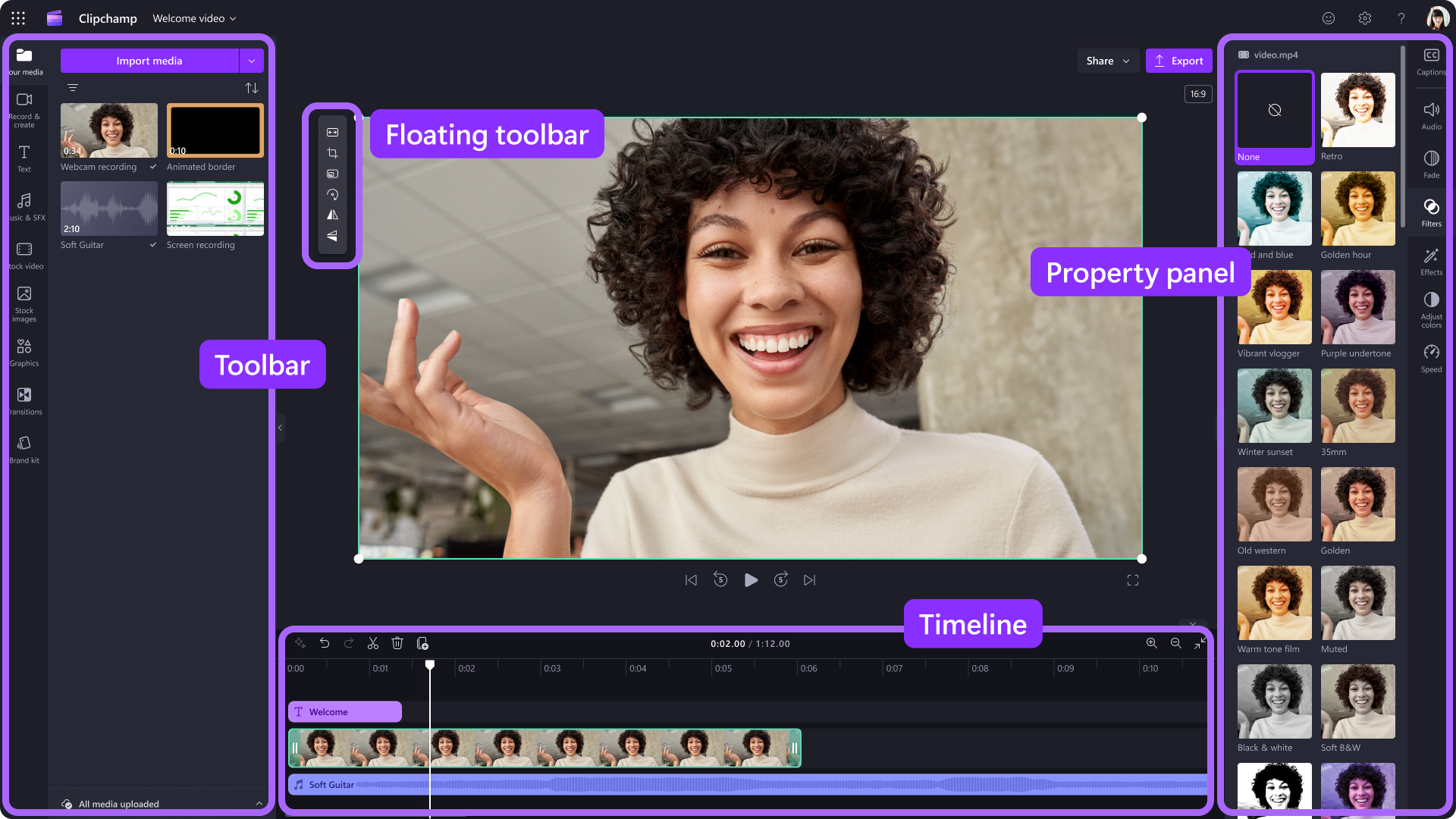
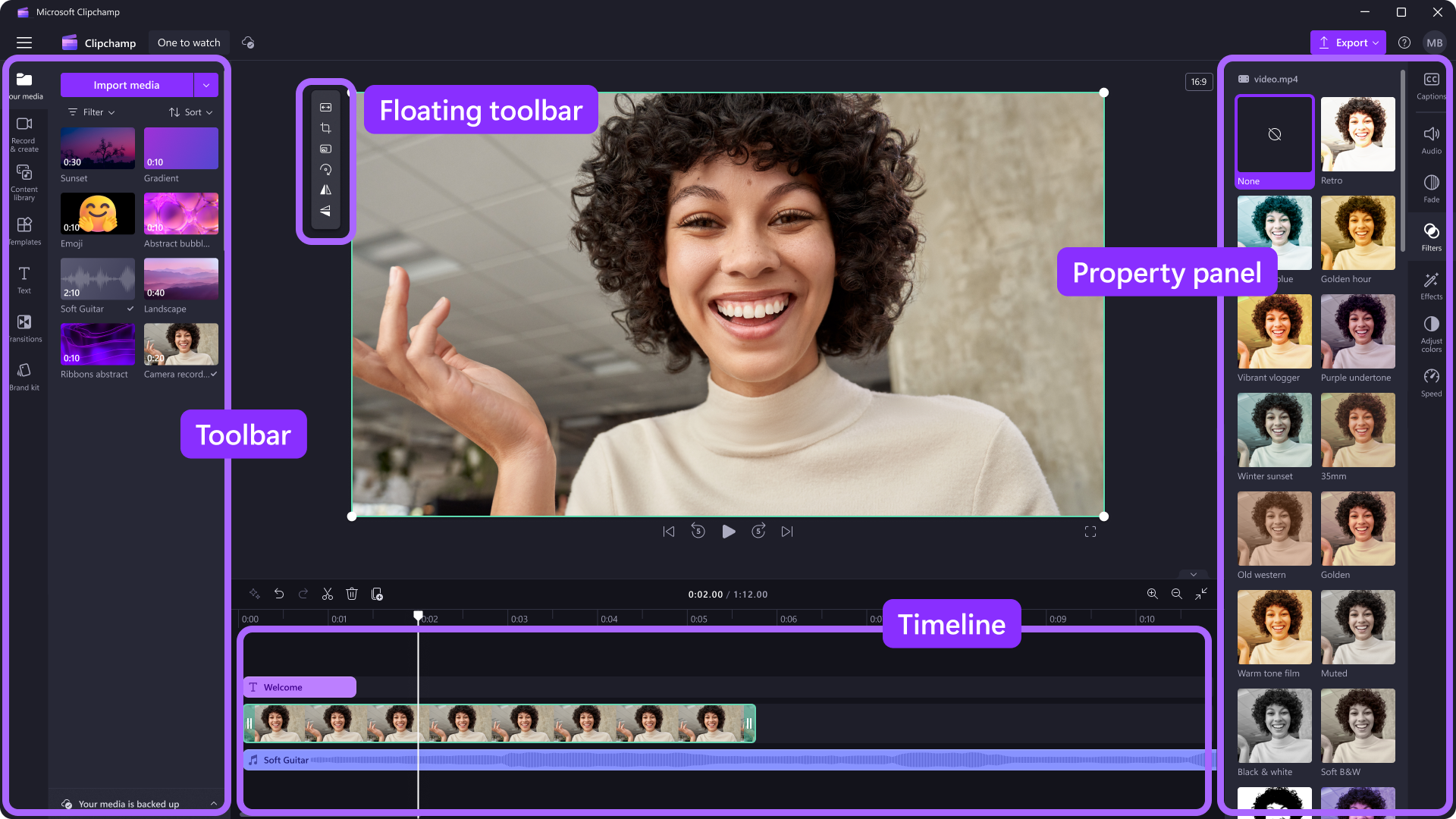
Sučelje u Clipchamp-u prilagođeno je početnicima, pomažući vam da brzo pronađete sve profesionalne funkcije uređivanja, uključujući:
- Vremenska traka
- Alatna traka
- Floating toolbar
- Ploča sa svojstvima
Kako stvoriti novi videozapis
Brz način za početak stvaranja videozapisa u Clipchamp je da desnom tipkom miša kliknete medijsku datoteku u Windows Exploreru i kliknete na gumb uredi pomoću Clipchamp ili kliknete na opciju stvaranje videozapisa na medijskoj datoteci u aplikaciji Windows fotografije. To će pokrenuti novi videozapis u Clipchamp s medijskom datotekom koja je već učitana u biblioteku medijskih sadržaja i na vremenskoj traci.
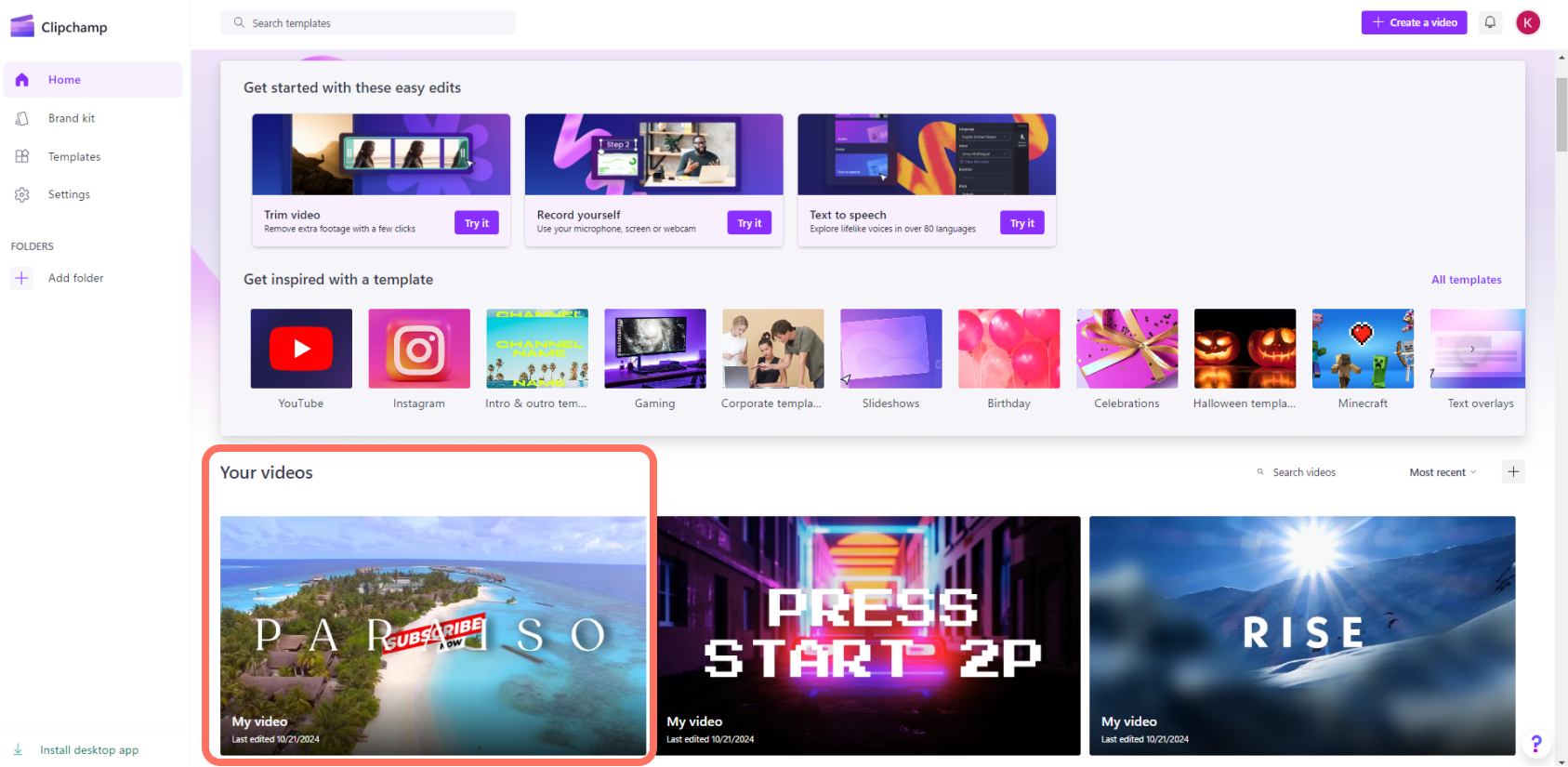
Alternativno, pokrenite Clipchamp putem jedne od naših aplikacija ili u pregledniku i na početnoj stranici uređivača koja se otvara pri pokretanju.
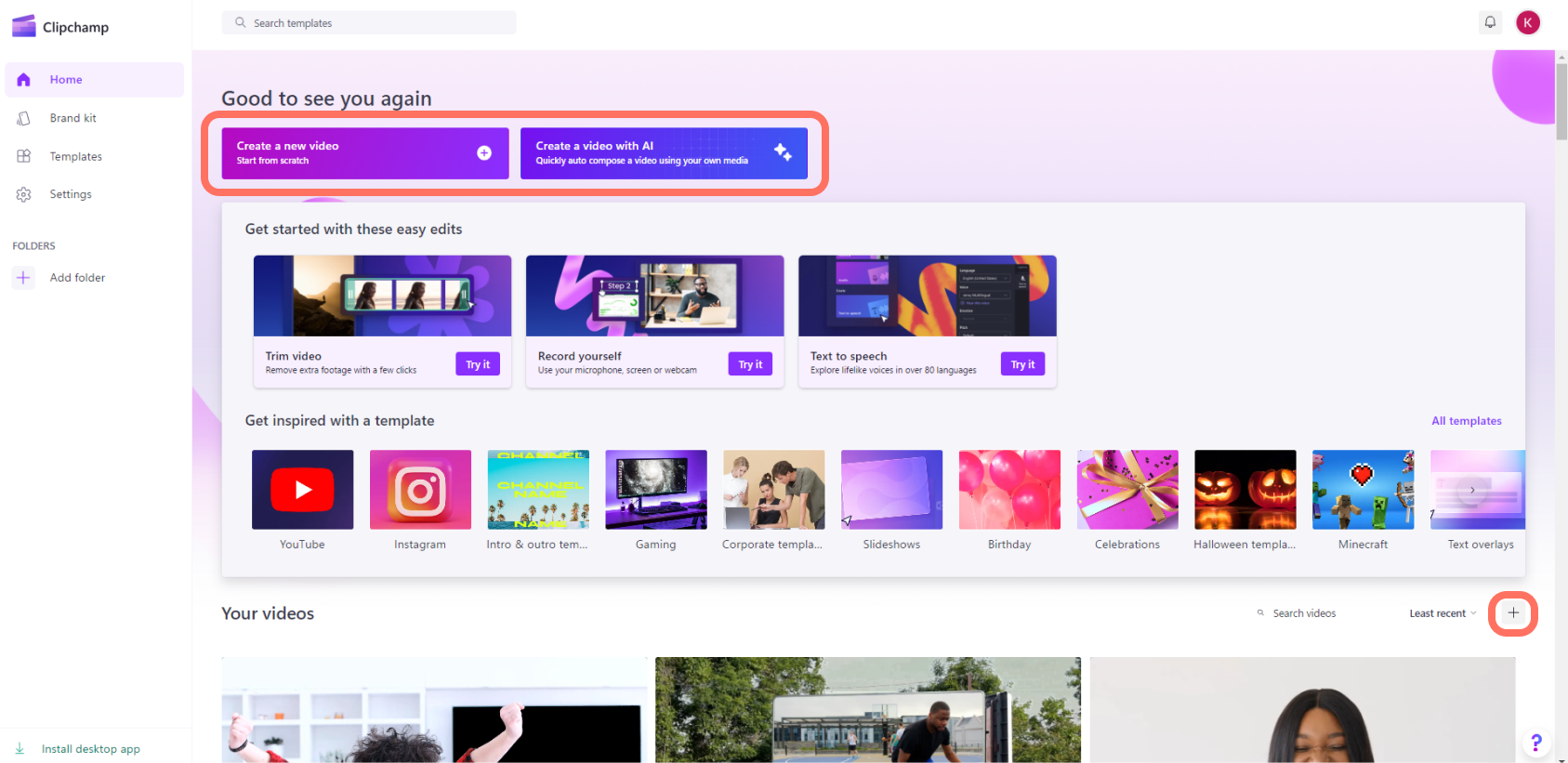
Da biste stvorili novi videozapis, kliknite gumb Stvori novi videozapis. Možete i stvoriti novi videozapis pomoću našeg uređivača videozapisa umjetne inteligencije tako da kliknete gumb Stvori videozapis s umjetnom inteligencijom. Alternativno, kliknite na + gumb za stvaranje novog videozapisa.
Kako dodati osobne videozapise na karticu mediji
Prije nego što počnete uređivati, morat ćete dodati videodatoteke u biblioteku medijskih sadržaja.
Uvoz medijskih sadržaja pomoću sljedećih mogućnosti:
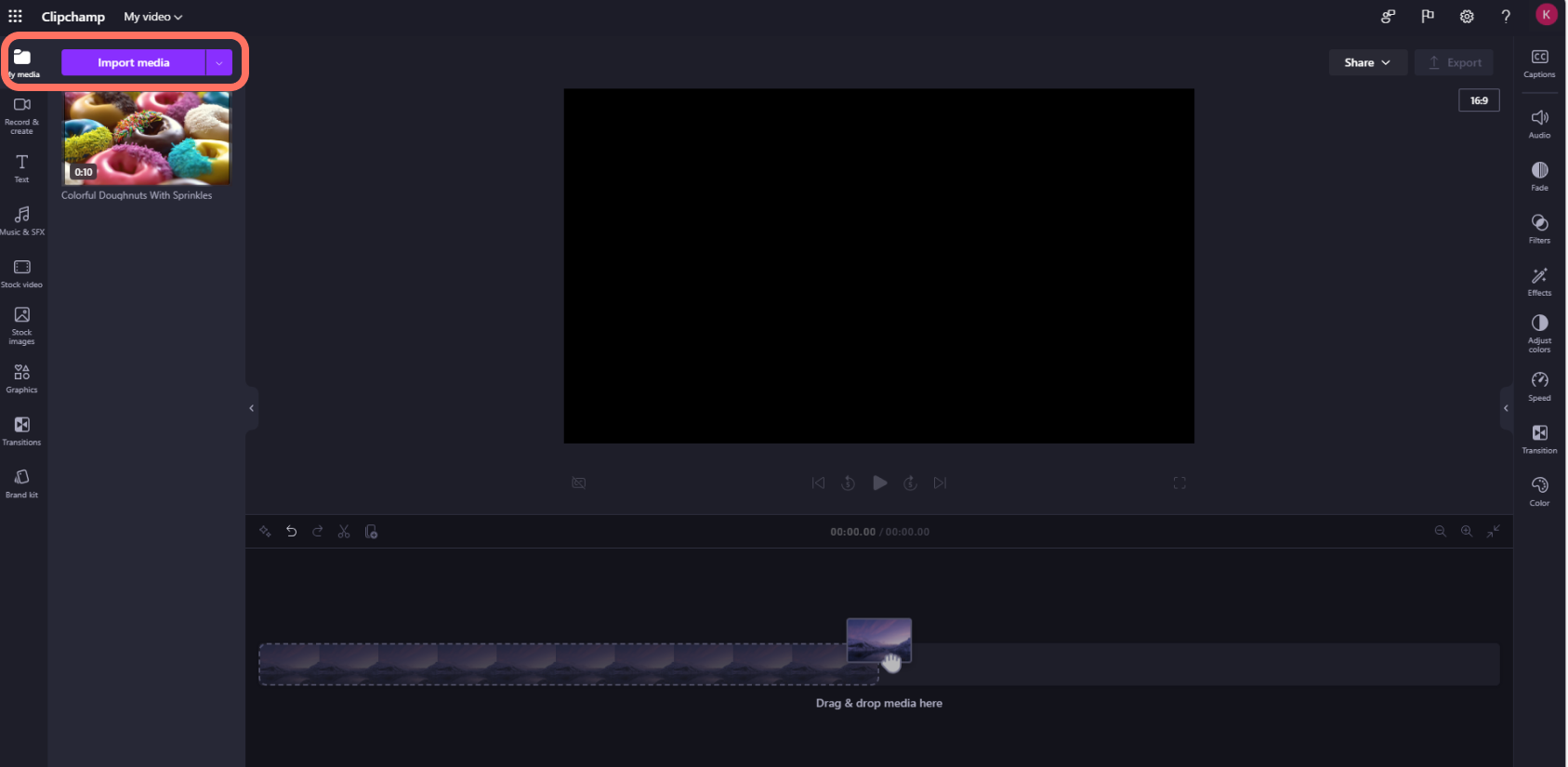
- Povlačenje i ispuštanje medijskih datoteka s računala na karticu mediji
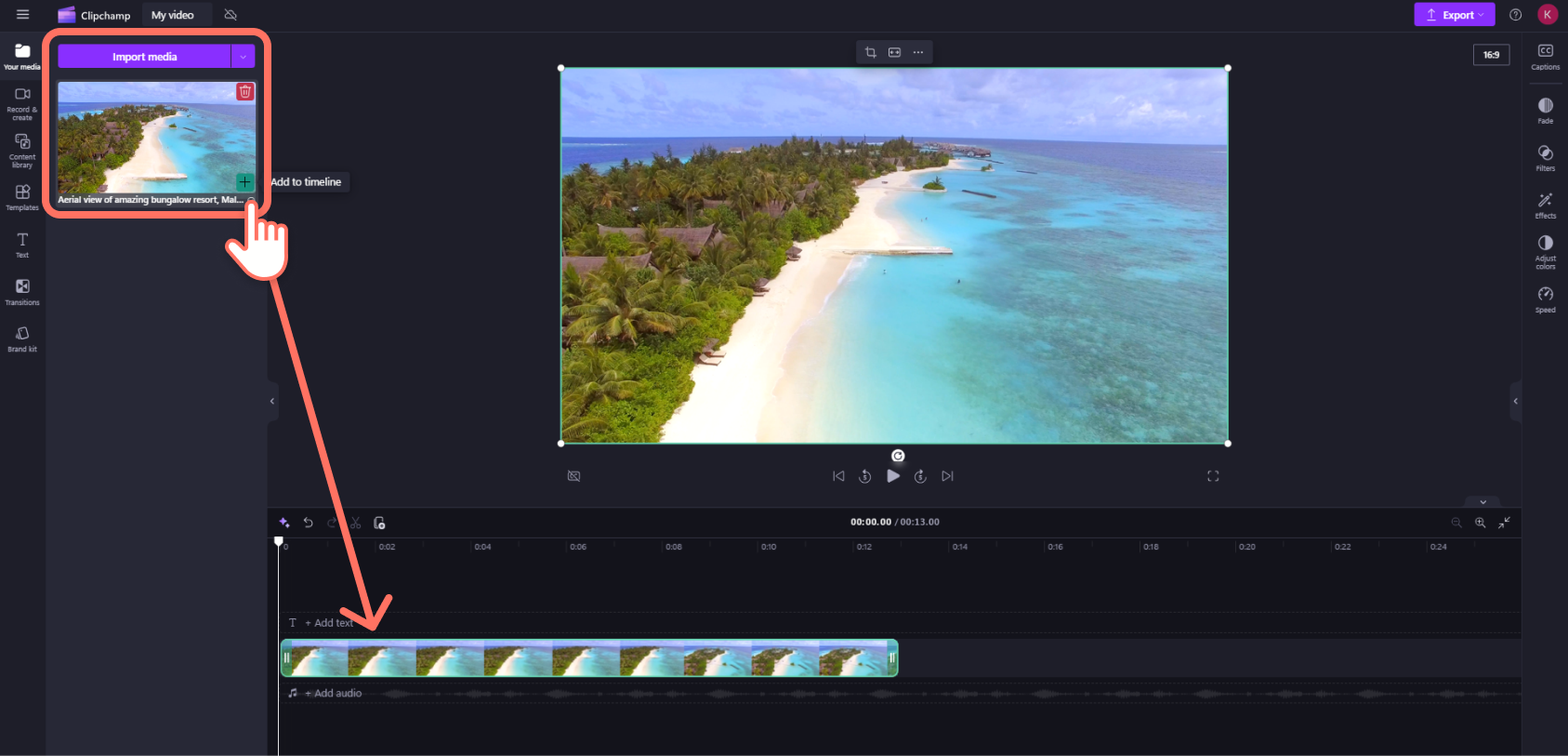
- Kliknite gumb za uvoz medija da biste uvezli medijske sadržaje iz datoteka na računalu
- Kliknite na gumb sa strelicom da biste uvezli medijske sadržaje pomoću jedne od naših integracija kao što su OneDrive, Google disk, Dropbox i Xbox.
Možete dodavati videodatoteke, slike i audiodatoteke.

Multimedijski resursi pojavit će se na kartici Medijski sadržaj na alatnoj traci.
Kako dodati videozapise na vremensku crtu
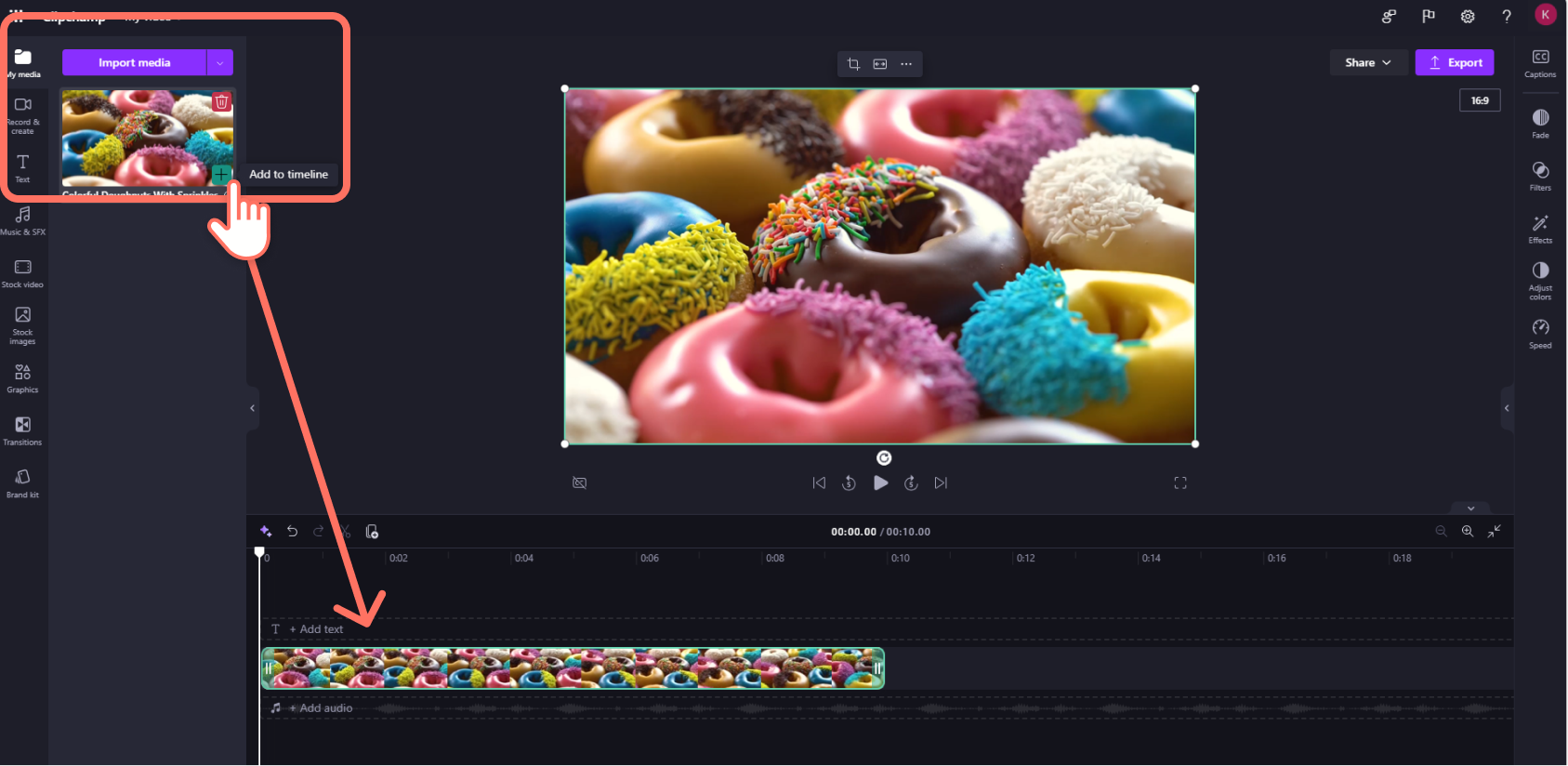
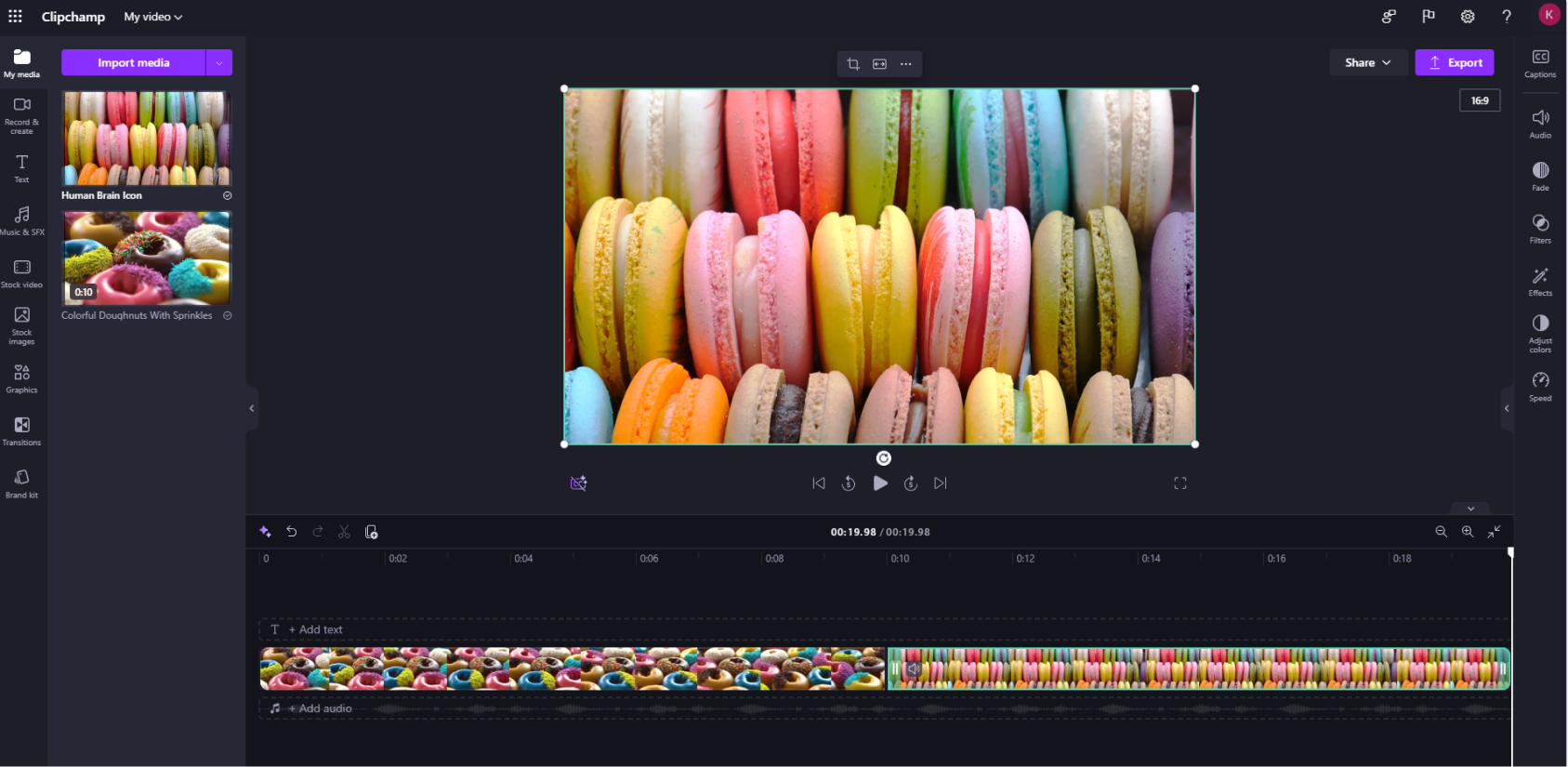
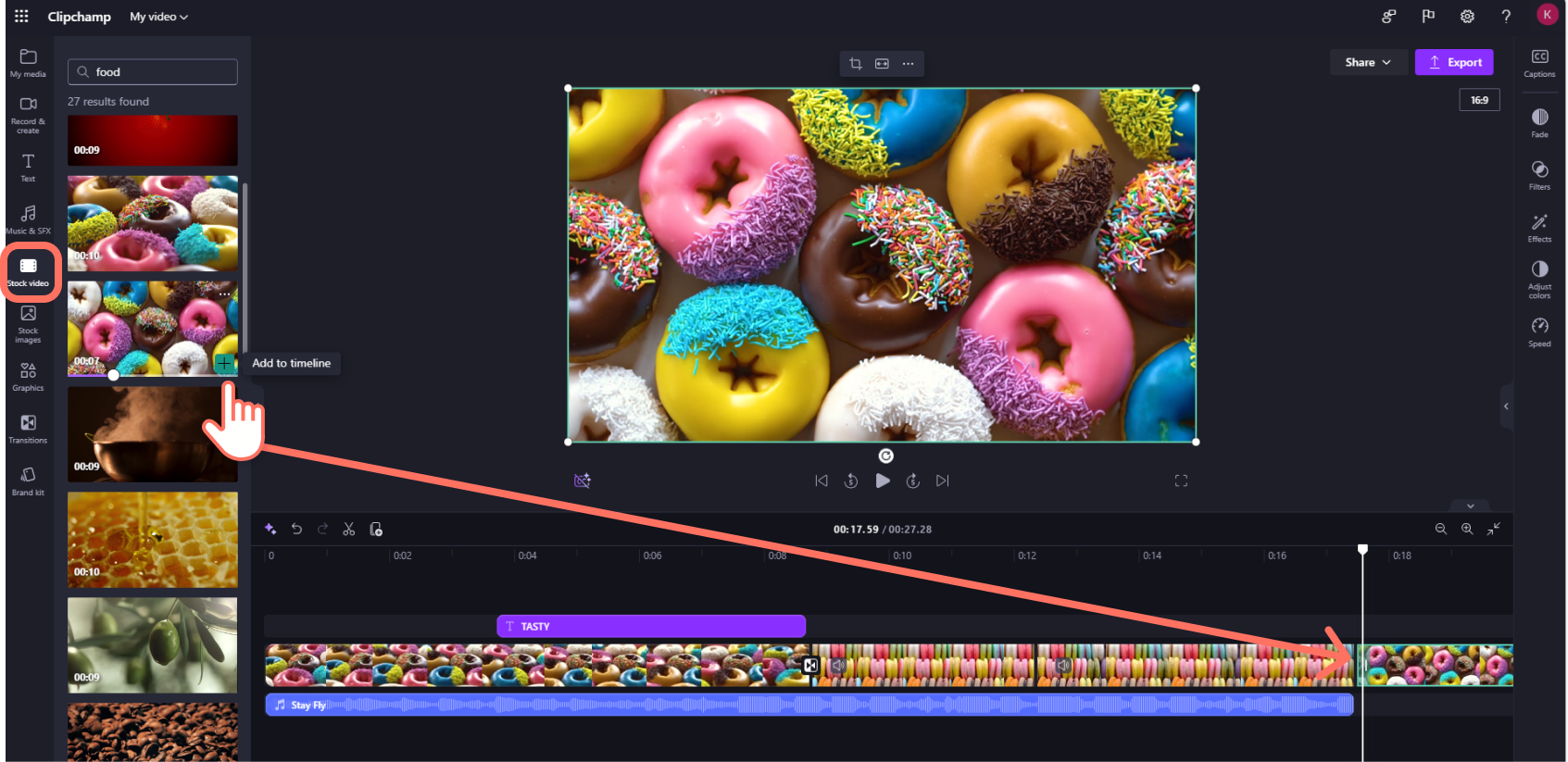
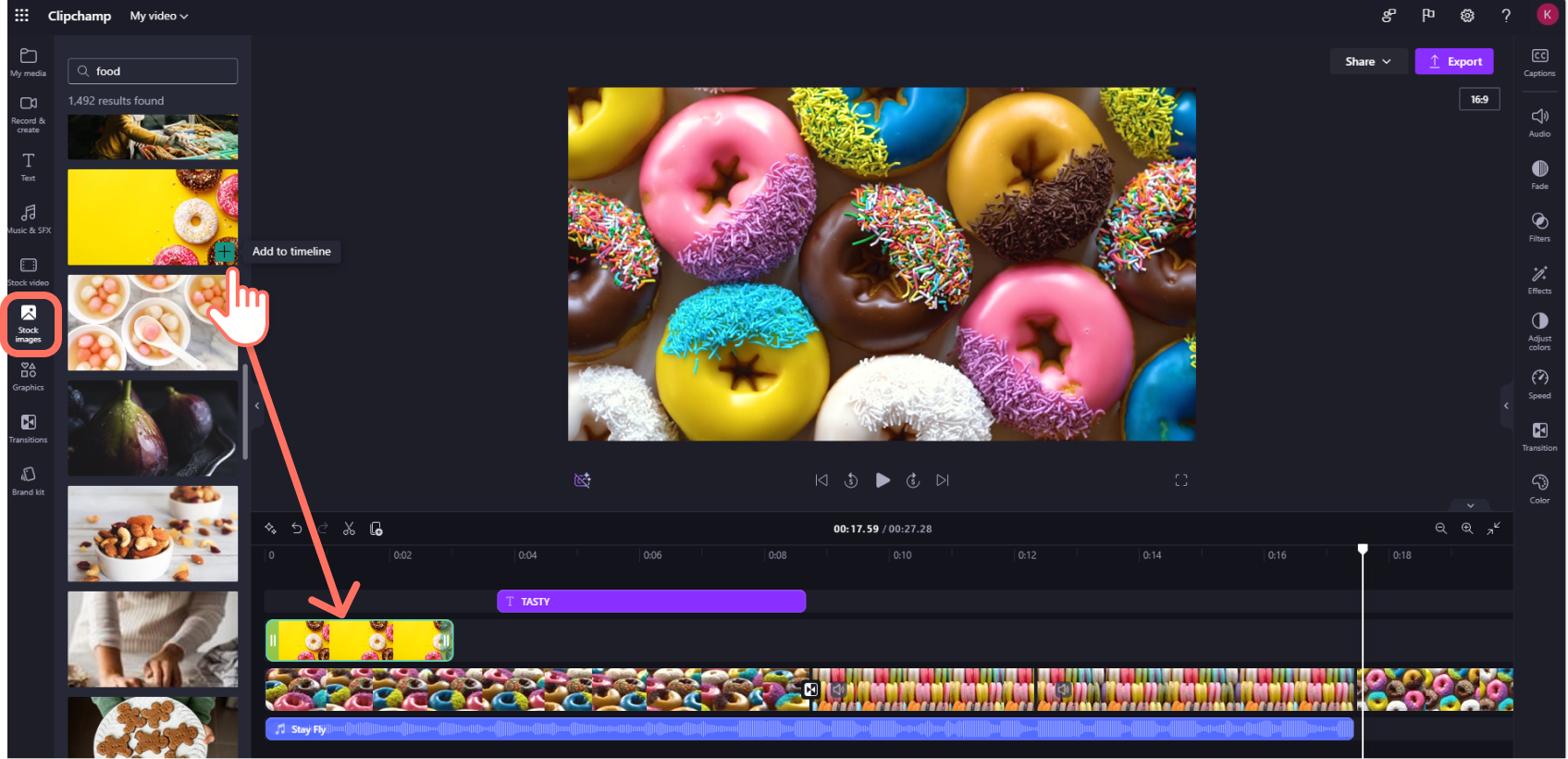
Dodajte videozapis na vremensku crtu klikom na zeleni gumb + ili povlačenjem i ispuštanjem videozapisa na vremensku crtu. Ako na vremensku crtu želite dodati više resursa, jednostavno ponovite korak ili istaknite sve resurse koje želite povući i ispustiti na vremensku crtu.
Kako urediti videozapis u programu Clipchamp
Evo popisa nekih alata za uređivanje jednostavnih za korištenje koje trenutno nudimo.
Detaljnije upute, snimke zaslona i savjete za određeni alat potražite na vezama koje smo naveli u nastavku.
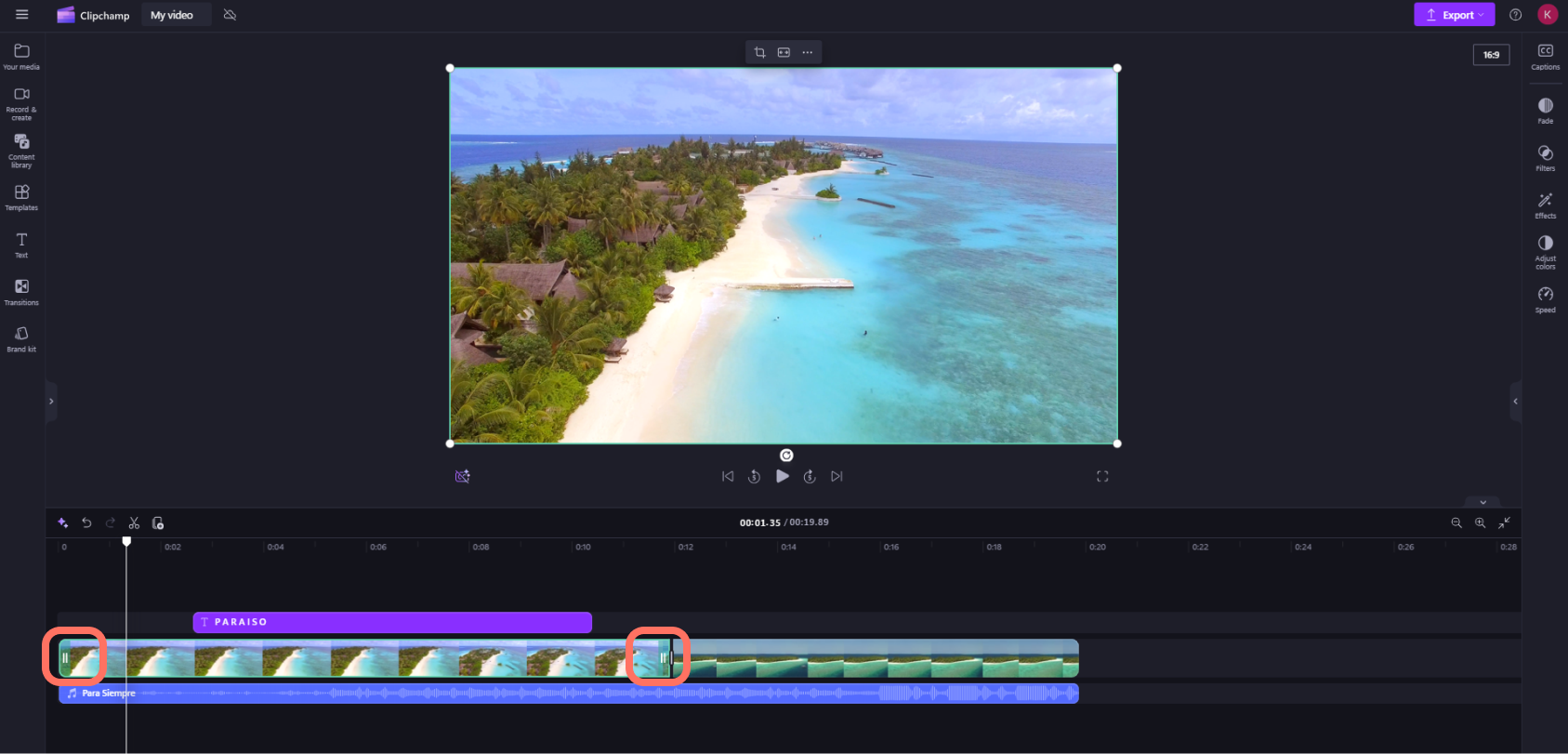
- Da biste odrezali resurs, kliknite ga na vremenskoj crti (tj. kliknite ga tako da bude istaknut), a zatim kliknite i povucite zelene trake naprijed-natrag.
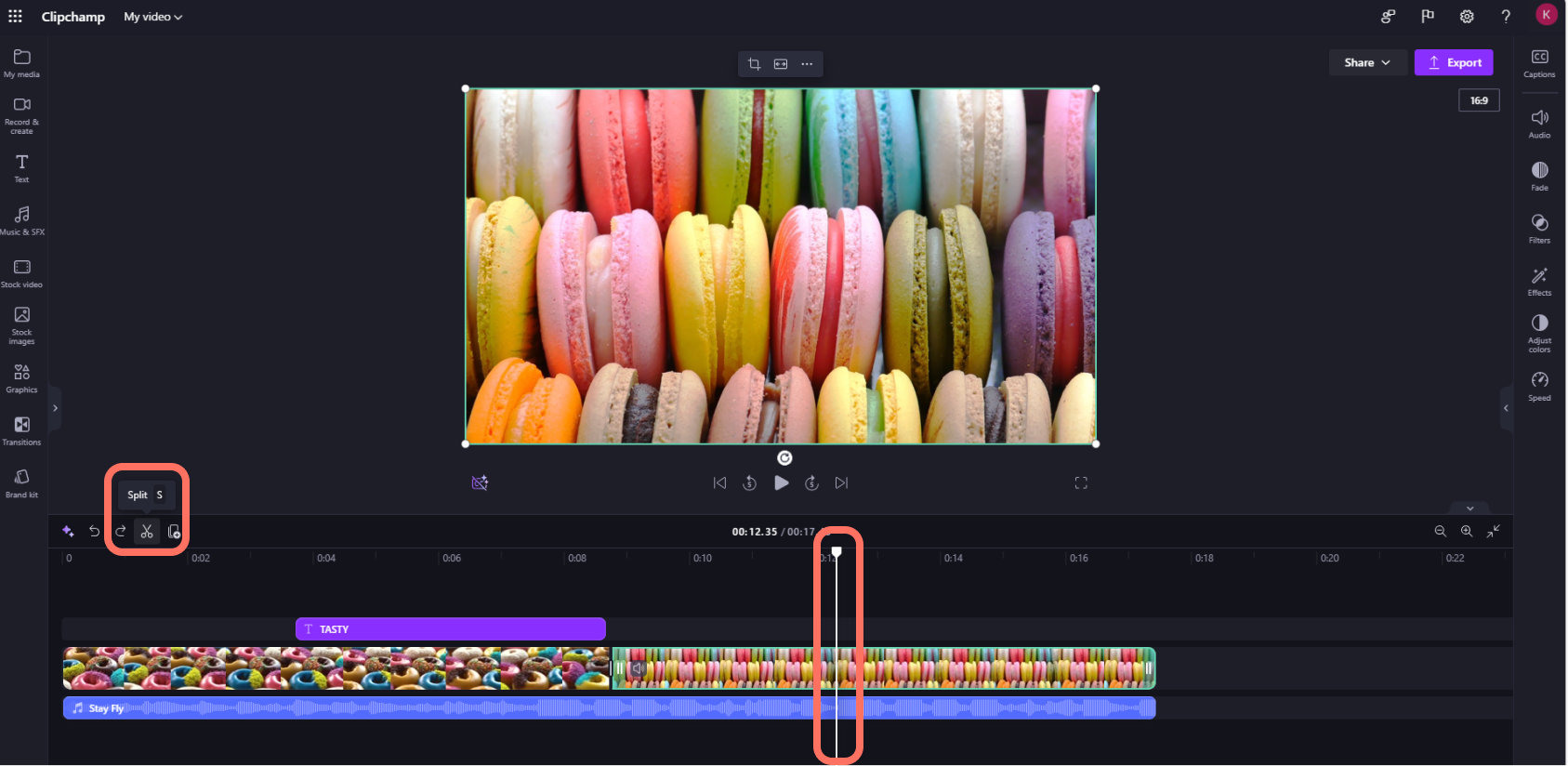
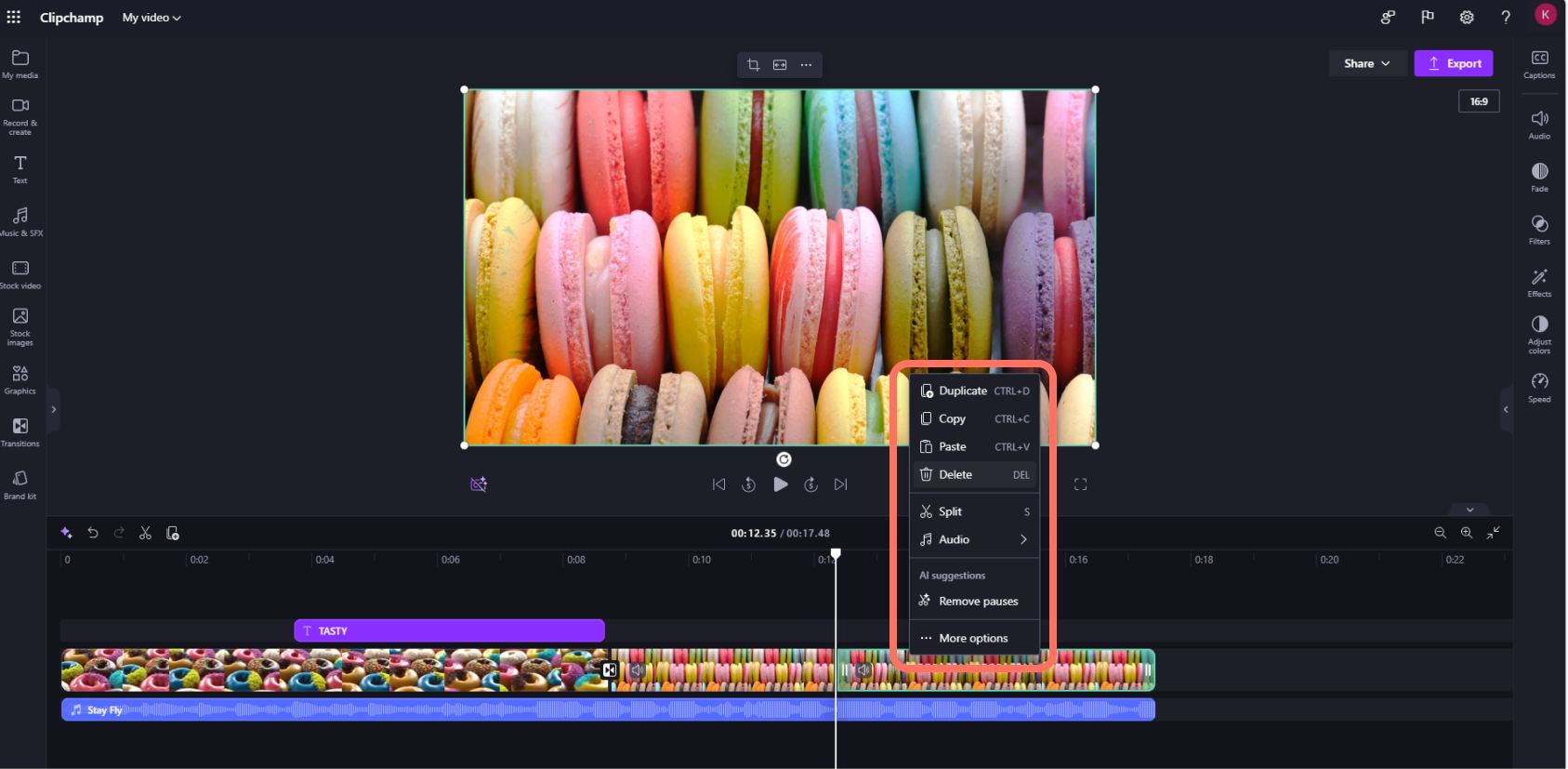
- Da biste resurs podijelili na dva dijela, kliknite isječak na vremenskoj crti, a zatim pomaknite tražilo (bijela okomita crta s krugićem na vrhu) tako da bude na mjestu na koje želite izrezati isječak. Zatim kliknite gumb za razdvajanje na alatnoj traci za uređivanje.

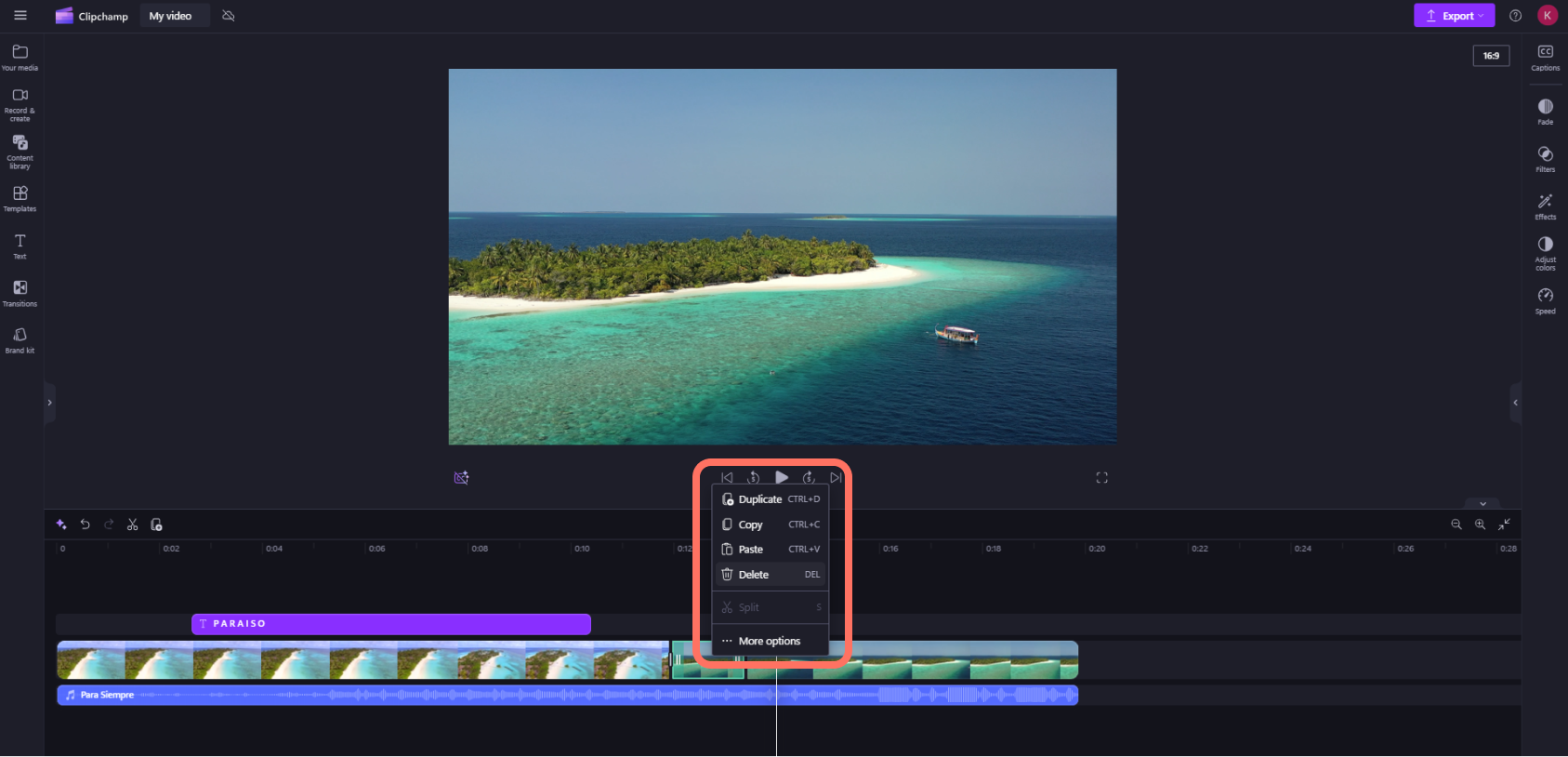
- Da biste medijski sadržaj izbrisali s vremenske crte, kliknite resurs na vremenskoj crti, zatim kliknite gumb za brisanje (ikona smeća) ili pritisnite tipku Delete na tipkovnici.
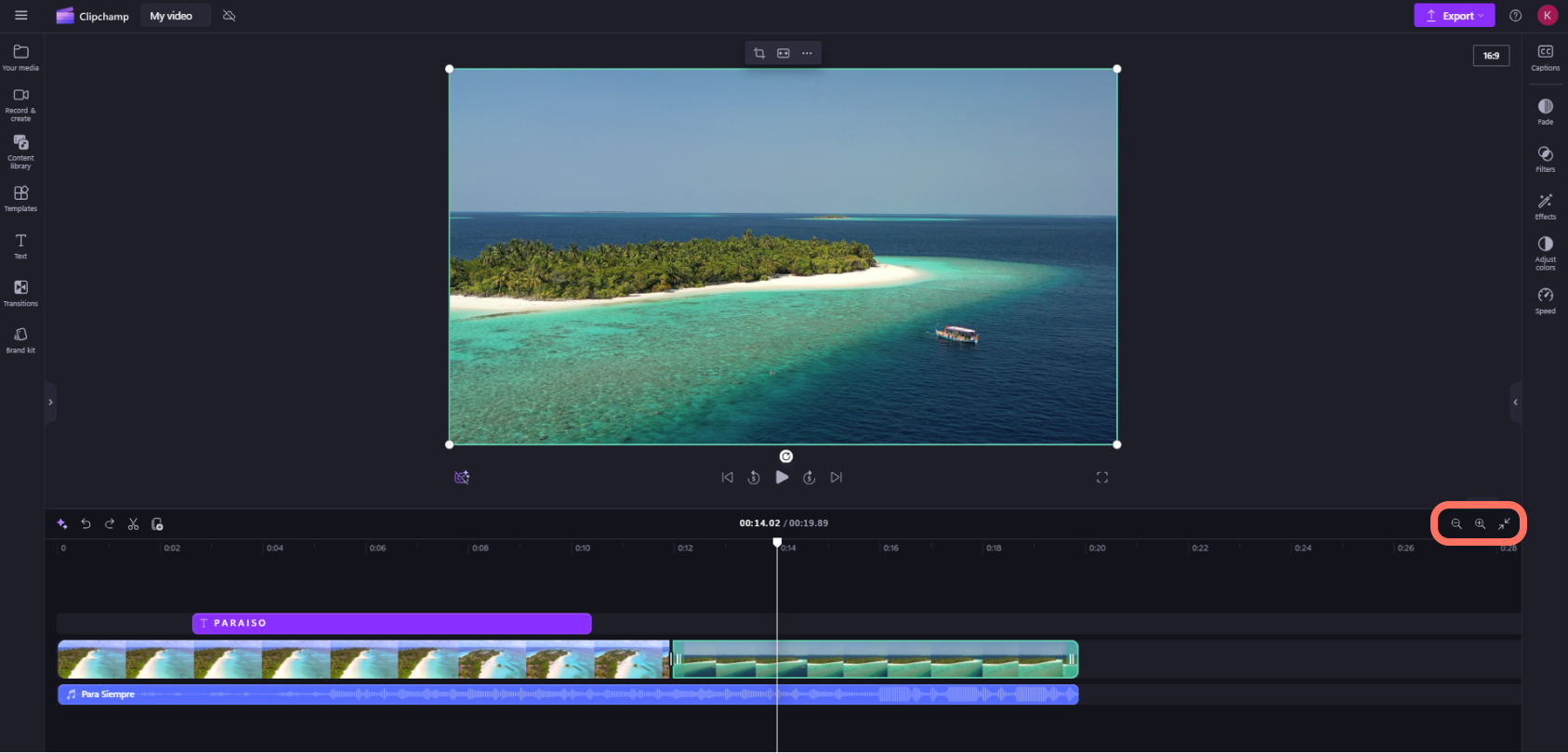
- Da biste povećali ili smanjili vremensku crtu, upotrijebite gumbe za zumiranje na alatnoj traci za uređivanje (+ za povećavanje, a – za smanjivanje). Možete koristiti i gumb za zumiranje da stane (–><–) da bi sve što je na vremenskoj crti stalo na vidljivo područje.
- Da biste obrezali, ispunili, rotirali, zrcalili ili postigli efekt slike u slici, koristite mogućnosti u plutajućoj alatnoj traci.

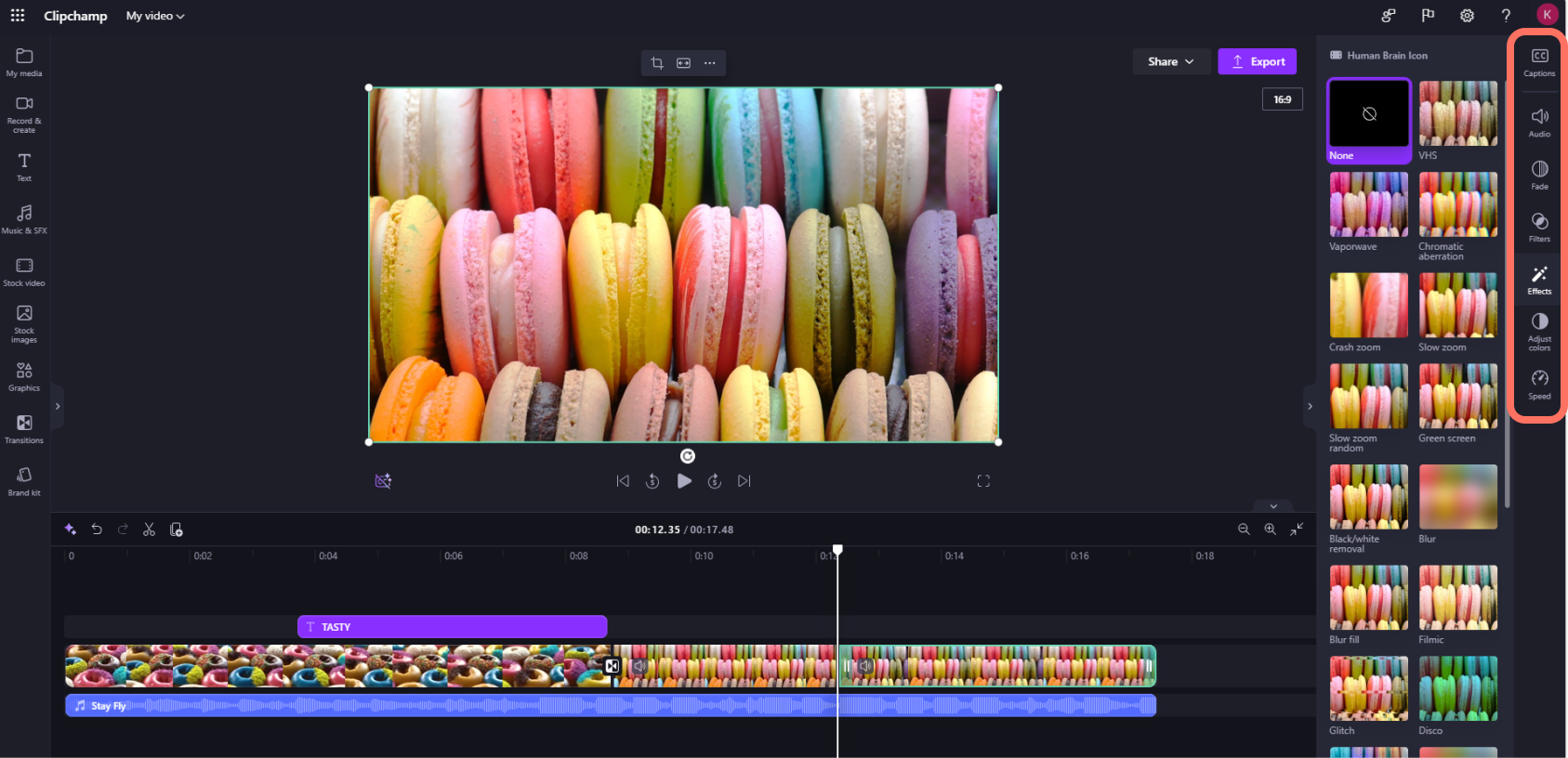
- Da biste dodali iščezavanja, filtre i efekte, prilagodili boje, promijenili glasnoću ili uredili brzinu, koristite značajke na ploči sa svojstvima.
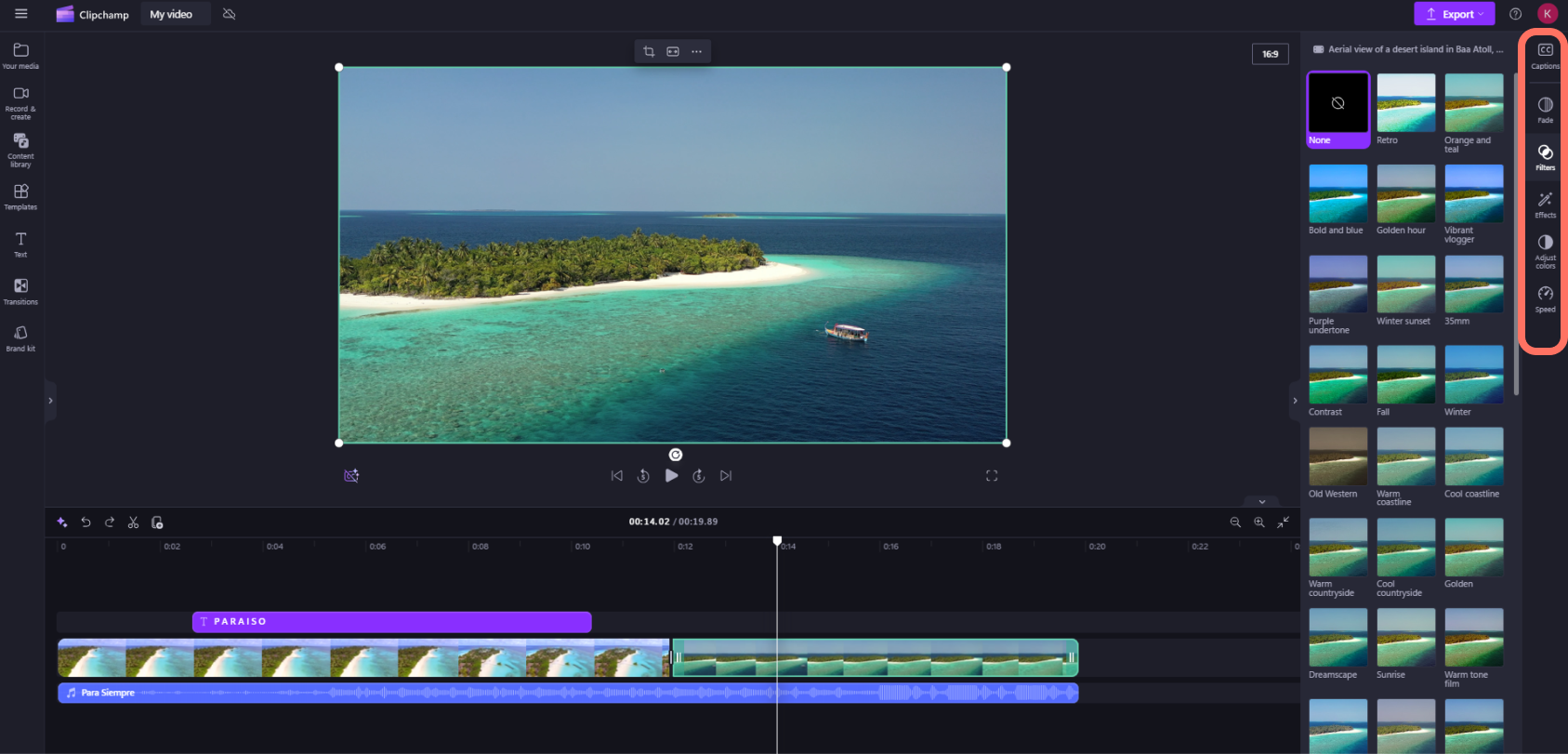
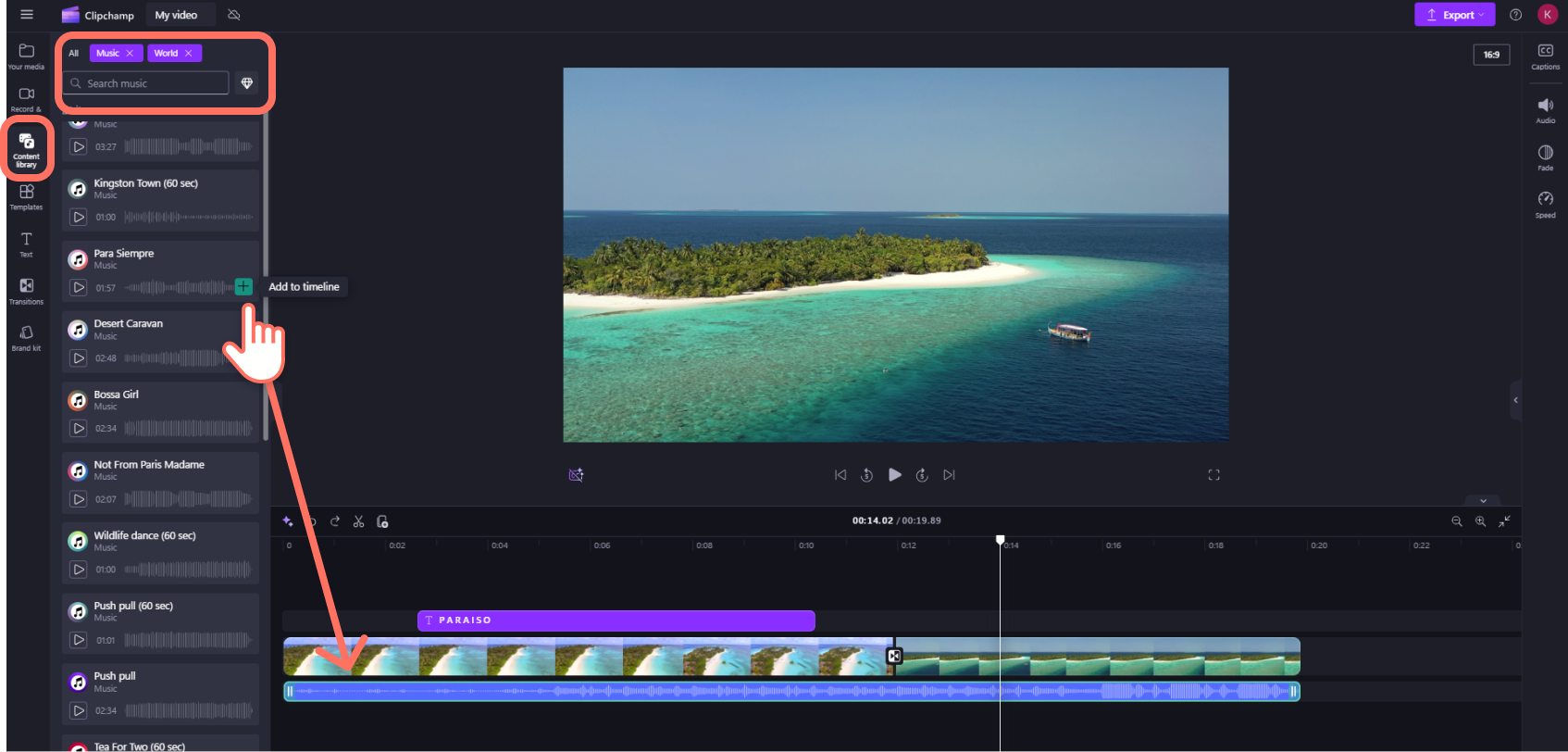
- Da biste dodali glazbu iz kupnje videozapisu, kliknite karticu biblioteke sadržaja na alatnoj traci, a zatim kategoriju zvuka. Ovdje možete pronaći glazbu za kupnju koju možete dodati u svoj videozapis. Povucite i ispustite resurs na vremensku crtu ili kliknite gumb +.
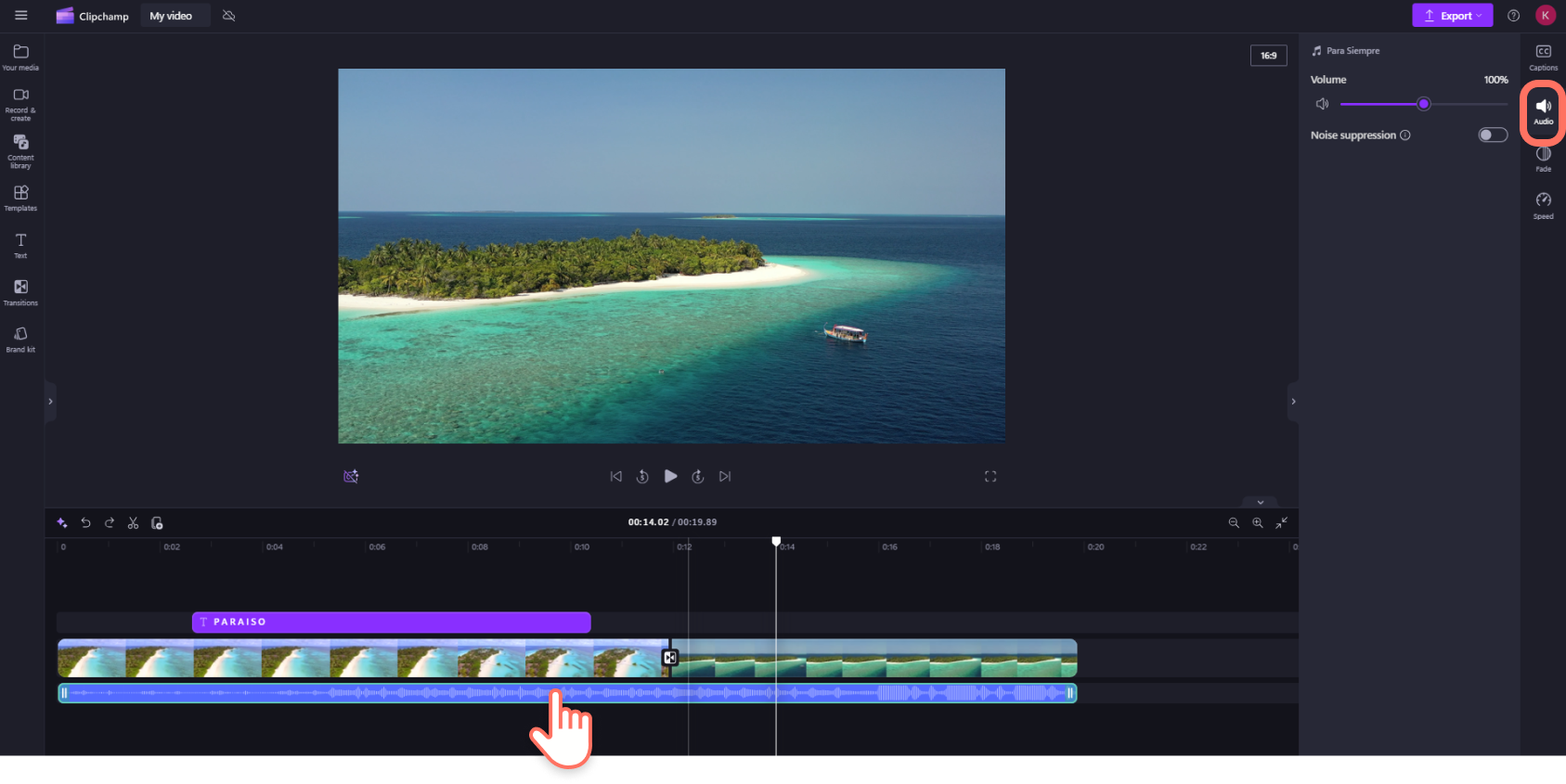
- Da biste promijenili razinu zvuka glazbene/audiodatoteke, kliknite zvuk na vremenskoj crti, a zatim kliknite karticu Zvuk na ploči sa svojstvima. Povucite klizač glasnoće ulijevo da biste smanjili glasnoću ili udesno da biste glasnoću povećali.
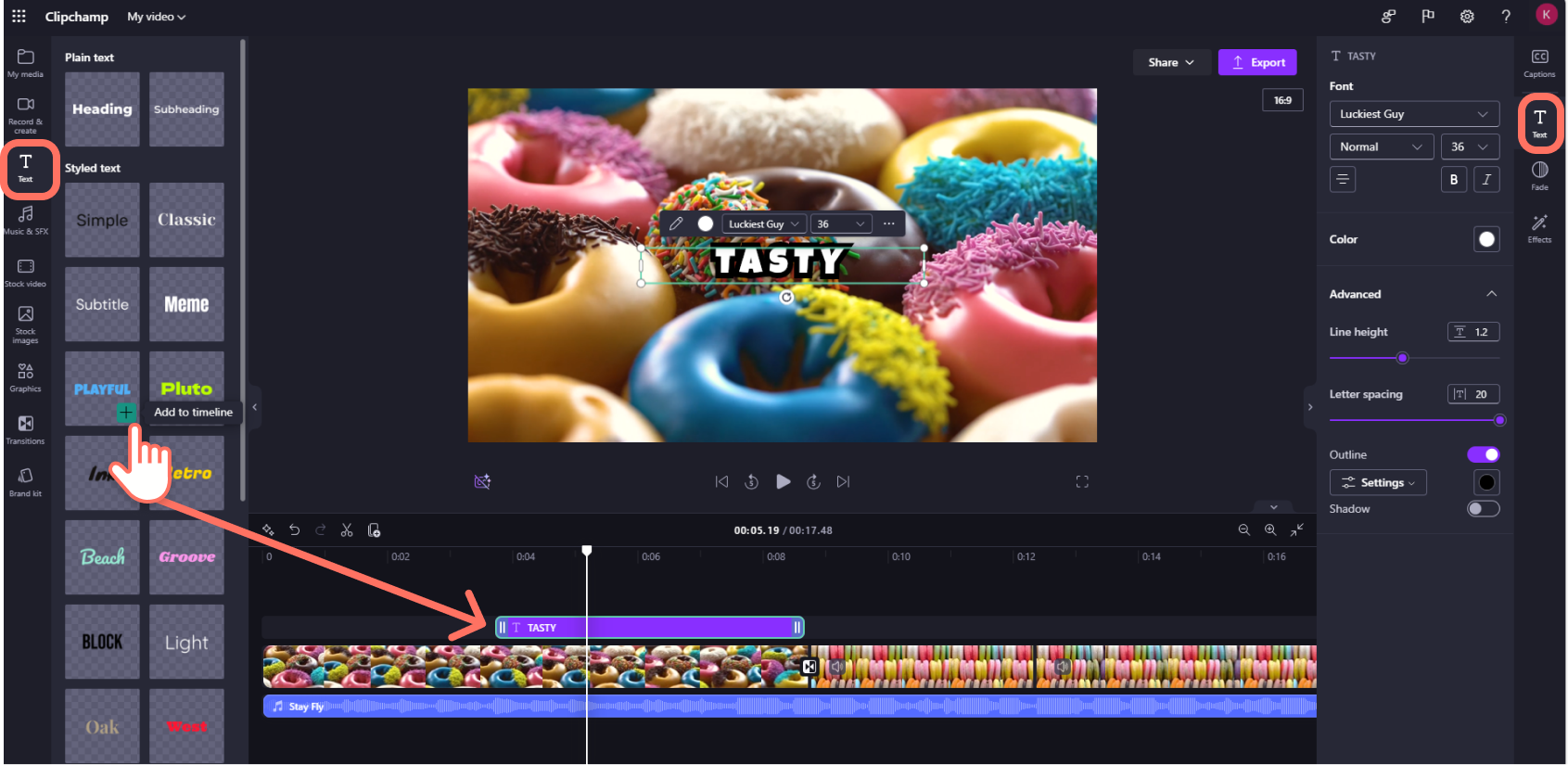
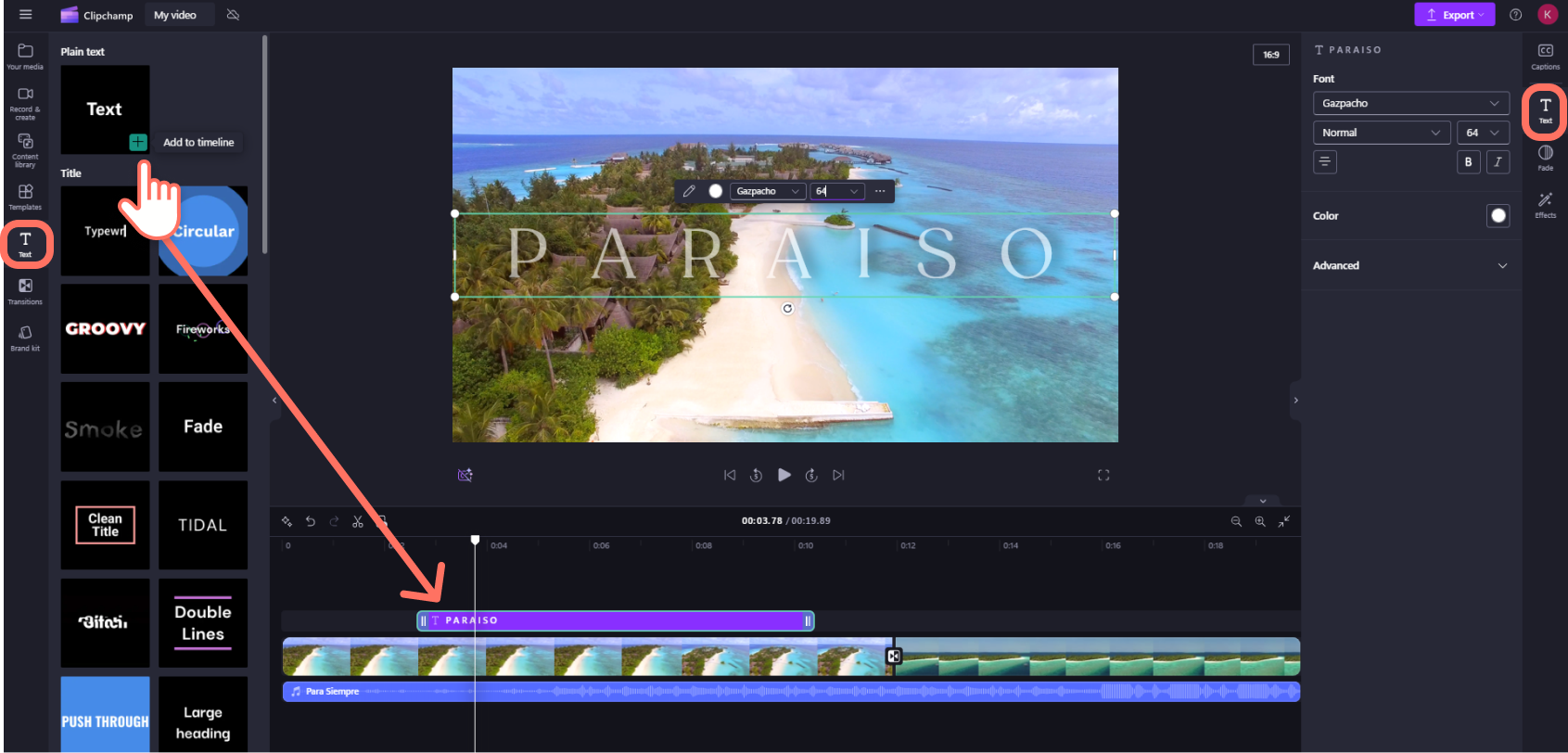
- Da biste dodali naslov ili tekst videozapisu, kliknite karticu teksta na alatnoj traci. Pomičite se kroz naše mogućnosti teksta kako biste pronašli savršen naslov za svoj videozapis. Povucite i ispustite naslov na vremensku crtu iznad videozapisa ili kliknite gumb + da biste ga dodali.
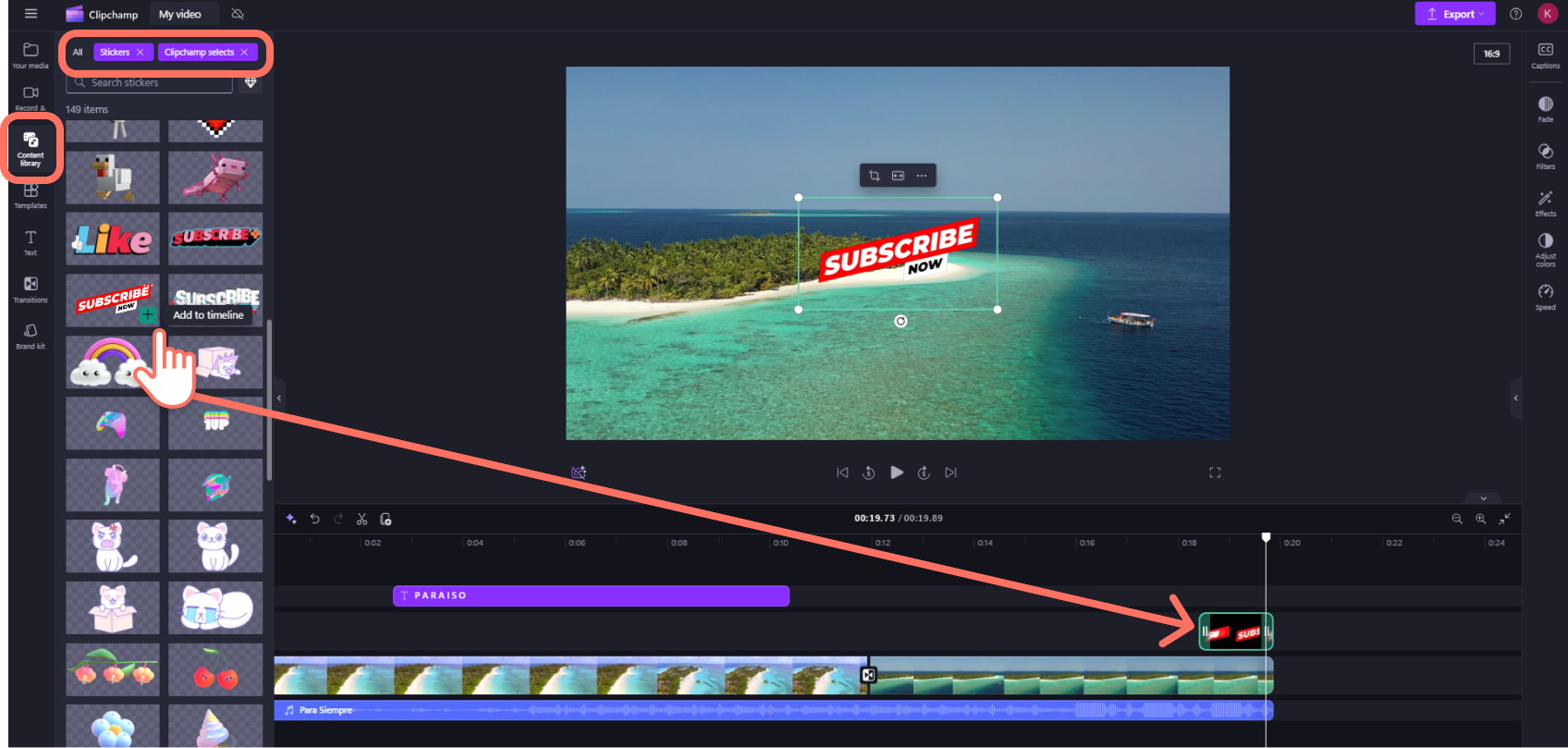
- Da biste dodali prekrivajući element poput naljepnica, pozadina, okvira, oblika, primjedbi i GIF-ova, kliknite karticu biblioteke sadržaja na alatnoj traci. Zatim kliknite karticu vizuala , a zatim naljepnice. Povucite i ispustite naljepnicu na vremensku crtu ili kliknite gumb +.
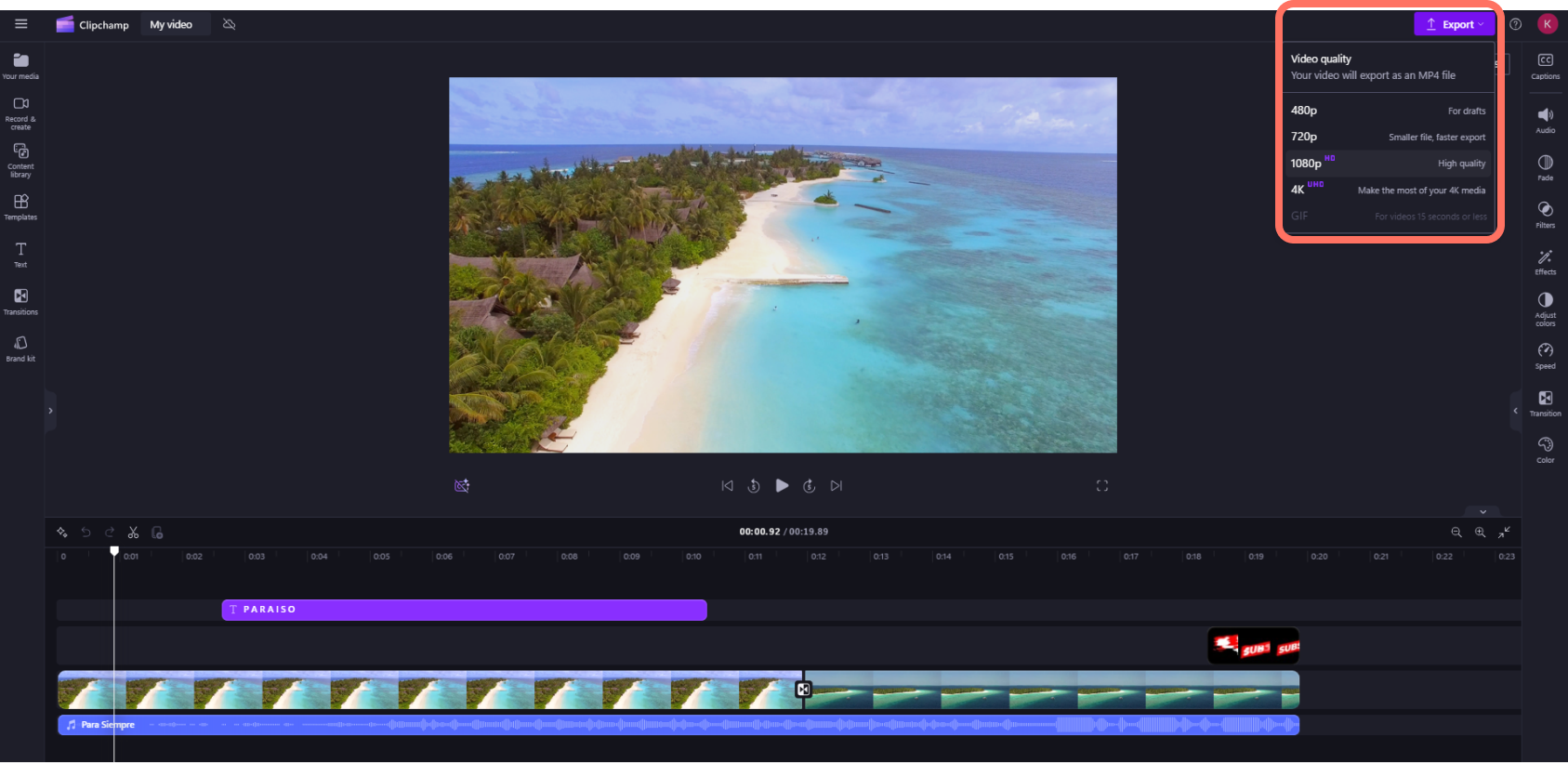
- Da biste izvezli videozapis, kliknite na gumb za izvoz u gornjem desnom kutu uređivača. Odaberite kvalitetu videozapisa da biste spremili videozapis. Napomena: pretplatnici na Microsoft 365 Personal i Family te pretplatnici na premium tarifu Clipchamp mogu izvoziti videozapise u razlučivosti videozapisa 4K.
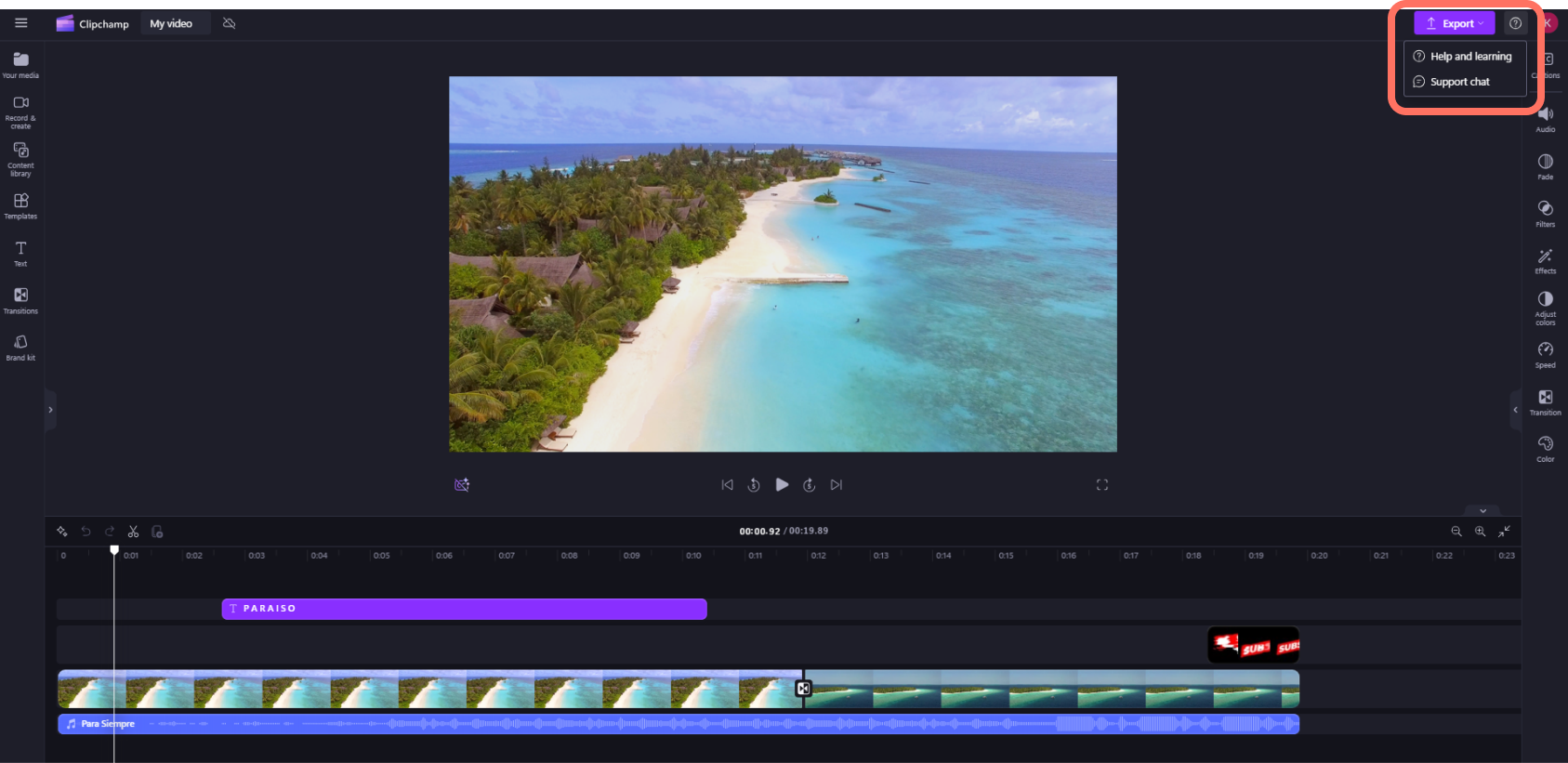
- Da biste pronašli pomoć, kliknite upitnik da biste pronašli mogućnosti pomoći i učenja ili čavrljanje za podršku.
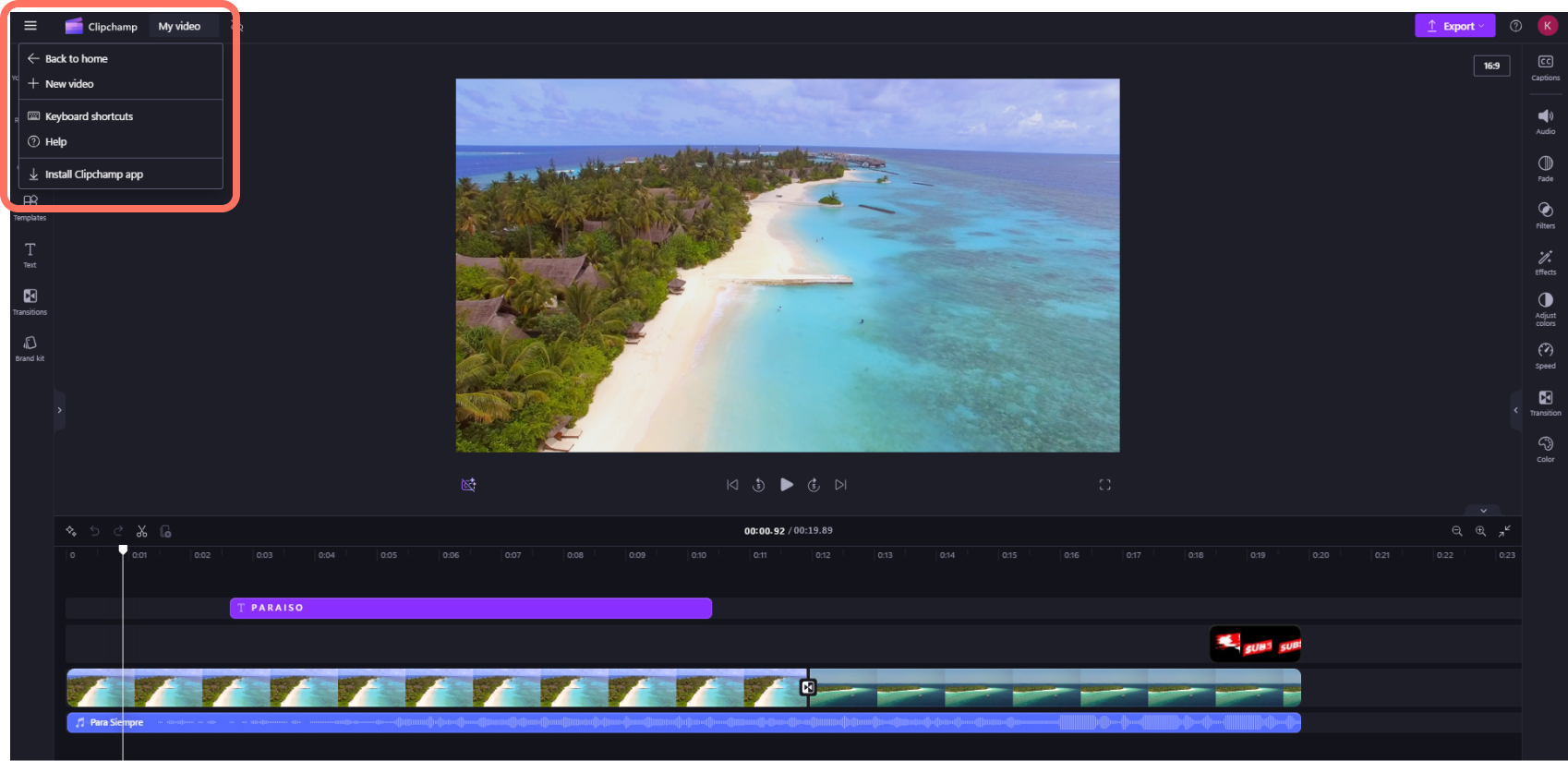
- Da biste pronašli izbornik početne stranice, kliknite na vodoravne tri linije. Ovdje možete pristupiti početnoj strani, pokrenuti novi videozapis, predložiti značajku, tipkovne prečace, pomoći i instalirati aplikaciju.
- Da biste ponovno otvorili videozapis, kliknite na videozapis na početnoj stranici. Videozapis će se automatski otvoriti tamo gdje ste stali. Videozapisi koje uređujete automatski se spremaju dok radite, pa ih ne morate spremati prije zatvaranja.
Važno
Vrlo je VAŽNO zadržati izvorne videodatoteke, slike i audio datoteke, odnosno izvorne datoteke koje ste dodali na svoj uređaj ili omogućiti značajku sigurnosnog kopiranja sadržaja u tom videozapisu.
Clipchamp ne prenosi vaše videozapise na poslužitelj za obradu. Umjesto toga, obrađuje ih lokalno na vašem računalu. Da bi to postigao, koristi moderne tehnologije koje mu omogućuju da radi pomalo poput hibrida između online i desktop aplikacije.
Ova jedinstvena tehnologija čini Clipchamp brzim i privatnim. No s vremena na vrijeme od vas se može tražiti da ponovno povežete datoteke – stoga nemojte brisati originale!
Omogućivanje sigurnosnog kopiranja sadržaja ima nekoliko prednosti, uključujući sljedeće:
- Nema opasnosti od gubitka datoteka/projekata. Ako izgubite, uredite ili izbrišete izvorne medijske datoteke na računalu, i dalje ćete moći pristupiti videozapisima i raditi s njima ako ste omogućili sigurnosno kopiranje sadržaja.
- Nema ponovnog povezivanja. Kada radite s projektima servisa Clipchamp u kojima je sigurnosno kopiranje sadržaja isključeno, od vas će se ponekad zatražiti da ponovno povežete izvorne medijske datoteke s računala. Uz sigurnosno kopirane medijske datoteke ne morate brinuti o ponovnom povezivanju.
- pristup videozapisima koje uređujete s bilo kojeg računala Umjesto da morate ručno premještati medijske datoteke i ponovno ih povezivati na novom računalu, moći ćete se prijaviti na svoj Clipchamp račun na bilo kojem računalu i odmah nastaviti s uređivanjem.
Počnite koristiti Clipchamp
Idite na uređivač videozapisa na internetu za Clipchamp kako biste započeli raditi na novom videozapisu.