
Započeli ste posao ispisa, ali želite otkazati ga. Možete pokušati zaustaviti ispis izravno iz programa Excel ili iz sustava Windows. No ispis s računala možete otkazati samo ako zadatak nije u cijelosti poslan pisaču.
Otkazivanje zadatka ispisa u programu Excel
Kad odaberete Ispis u programu Excel, nakratko će se prikazati sljedeći dijaloški okvir.
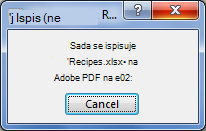
U ovom trenutku možete odabrati Odustani . Ako dijaloški okvir ispisa prebrzo nestane, možete pokušati otkazati zadatak ispisa u sustavu Windows.
Otkazivanje ispisa iz sustava Windows
Na programskoj traci sustava Windows u donjem desnom kutu zaslona desnom tipkom miša kliknite ikonu Pisač
 . Ako ikona nije vidljiva, odaberite strelicu na programskoj traci da bi se prikazale sakrivene ikone. Ako i dalje ne vidite ikonu pisača, zadatak ispisa već je poslan na pisač te je prekasno za zaustavljanje ispisa u sustavu Windows. Možete pokušati zaustaviti posao ispisa na pisaču.
Odaberite mogućnost Otvori sve aktivne pisače.
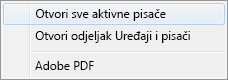
U dijaloškom okviru Aktivni pisači odaberite željeni pisač.
U dijaloškom okviru pisača odaberite zadatak ispisa koji želite otkazati.
Napomena
Ako koristite Windows 10 ili 11, možda ćete najprije morati odabrati pisač kojim se koristite.
Odaberite Otkazivanje dokumenta>.
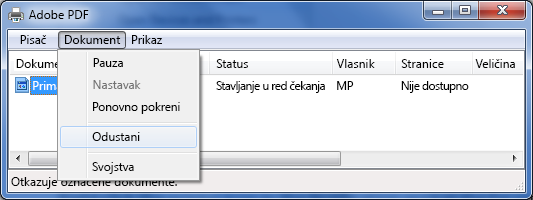
Odaberite Da da biste potvrdili da želite otkazati posao ispisa.
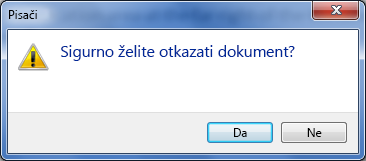
Pričekajte da zadatak ispisa nestane iz reda čekanja za zadatke ispisa, a zatim zatvorite dijaloški okvir pisača.
Ako se zadatak ispisa više ne nalazi u redu čekanja ili je u potpunosti poslan pisaču, možda ćete morati intervenirati na pisaču koji možda ima dostupnu vlastitu funkciju odustani.