
Kada instalirate pisač, morate provjeriti je li priključen na računalo. U programu Excel možete dodati pisač ili se povezati s njim pomoću mogućnosti Datoteka i Ispis . Kada dodate uređaj, možete ispisivati u mogućnosti Ispis ili pomoću tipkovnog prečaca Ctrl + P.
Napomena
Najprije provjerite je li pisač instaliran prema uputama proizvođača pisača. Korake za postavljanje sustava Windows i otklanjanje poteškoća potražite u odjeljku Rješavanje problema s vezom pisača i ispisivanjem u sustavu Windows.
Sadržaj članka
Povezivanje s pisačem
U programu Excel odaberite Ispis datoteke>.
Savjet
Možete koristiti i tipkovni prečac, Ctrl + P.
Odaberite strelicu padajućeg popisa Pisač i odaberite pisač s kojim se želite povezati.
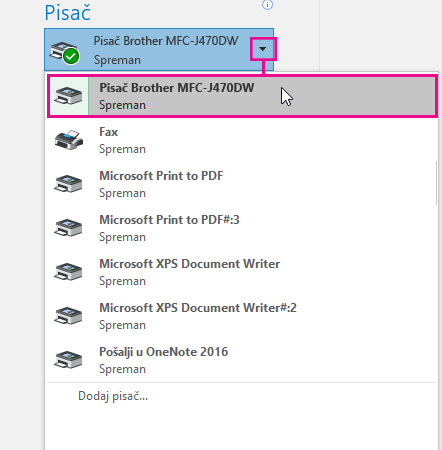
Dodavanje novog pisača
Ako pisač s kojim se trebate povezati nije naveden, dodajte ga.
U programu Excel odaberite Ispis datoteke>.
Odaberite padajući izbornik Pisač pa Dodaj pisač.
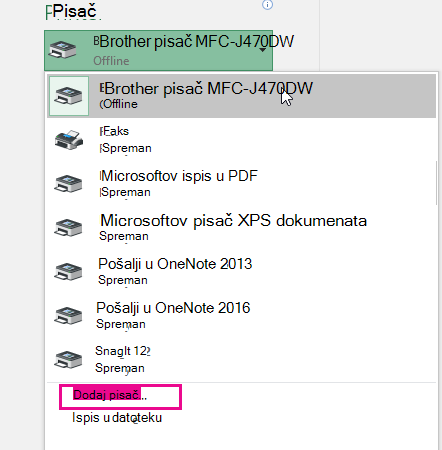
U dijaloškom okviru Traženje pisača upišite naziv pisača u tekstni okvir Naziv . Da biste pretraživali, odaberite Traži sada .
Savjet
Da biste potražili sve pisače, ostavite tekstni okvir Naziv praznim, a zatim odaberite Traži sada. Možete i upisati dio naziva pisača da biste ga potražili.
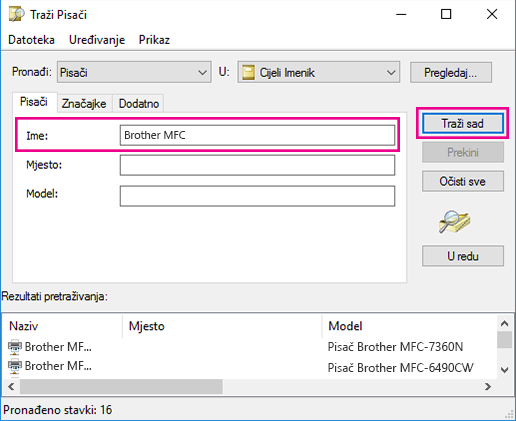
Među rezultatima pretraživanja odaberite pisač pa OK (U redu). Pisač je povezan i dokument programa Excel ispisuje se na njemu.
Postavljanje zadanog pisača
Dodatne informacije o postavljanju zadanog pisača potražite u odjeljku Postavljanje zadanog pisača u sustavu Windows.
Dodatne informacije
- Ispis u programu Excel
- Ništa se ne događa prilikom pokušaja ispisa u programu Excel
- Otkazivanje ispisa u programu Excel
- Gumb Moj ispis i neke postavke pisača nisu dostupni
- Rješavanje problema s vezom pisača i ispisom u sustavu Windows
- Otklanjanje poteškoća s poteškoćama s ispisom u programima Word za Mac, Excel za Mac i PowerPoint za Mac