
Histogram je stupčasti grafikon na kojem se prikazuju podaci o učestalosti pojavljivanja.
Napomena
U ovoj se temi govori samo o stvaranju histograma. Informacije o Paretovim grafikonima (sortiranim histogramima) potražite u članku Stvaranje Paretova grafikona.
Excel
Stvaranje grafikona histograma
Odaberite podatke.
(Ovo je tipičan primjer podataka za histogram.)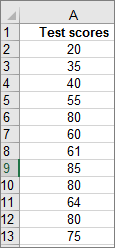
Odaberite Umetanje,> Umetanjehistogramastatističkog grafikona>.

Da biste stvorili histogram, možete koristiti i karticu Svi grafikoni u odjeljku Preporučeni grafikoni.
Savjet
- Pomoću kartica Dizajn i Oblikovanjegrafikona prilagodite izgled grafikona.
- Ako vam se te kartice ne prikazuju, kliknite bilo gdje na histogramu da biste ih dodali na vrpcu.
Konfiguriranje intervala histograma
Desnom tipkom miša kliknite vodoravnu os grafikona, odaberite Oblikovanje osi, a zatim odaberite Mogućnosti osi.
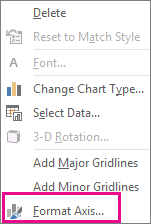
Pomoću informacija iz sljedeće tablice možete odlučiti koje mogućnosti postaviti u oknu zadatka Oblikovanje osi.
Mogućnost Opis Prema kategoriji Odaberite tu mogućnost kada se kategorije (vodoravna os) temelje na tekstu i nisu numeričke kategorije. Histogram će grupirati iste kategorije i zbrojiti vrijednosti na osi vrijednosti.
Savjet: Da biste brojili pojavu tekstnih nizova, dodajte stupac i ispunite ga vrijednošću "1", a zatim iscrtajte histogram i postavite intervale na Po kategoriji.Automatski To je zadana postavka za histograme. Širina intervala izračunava se pomoću Scottova pravila normalne reference. Širina intervala Unesite pozitivan decimalni broj za broj točaka podataka u svakom rasponu. Broj intervala Unesite broj intervala za histogram (uključujući intervale za veće i manje vrijednosti). Interval za veće vrijednosti Potvrdite okvir da biste stvorili interval za sve vrijednosti veće od vrijednosti u okviru s desne strane. Da biste promijenili vrijednost, u okvir unesite drugi decimalni broj. Interval za manje vrijednosti Odaberite potvrdni okvir da biste stvorili interval za sve vrijednosti manje od ili jednake vrijednosti u okviru s desne strane. Da biste promijenili vrijednost, u okvir unesite drugi decimalni broj. 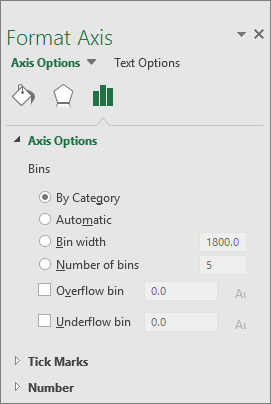
Savjet
Dodatne informacije o grafikonu histograma i načinu na koji pomaže pri vizualizaciji statističkih podataka potražite u ovom članku na blogu o histogramu, Paretovu grafikonu i grafikonu s okvirima i poveznicama tima za Excel. Potražite i dodatne informacije o drugim novim vrstama grafikona opisanima u ovom članku na blogu.
Formule koje se koriste za stvaranje histograma
Automatska mogućnost (Scottovo pravilo normalne reference)
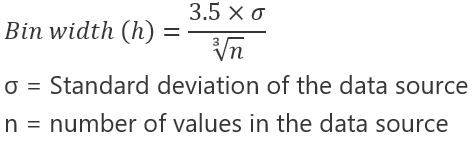 Scottovo pravilo normalne reference pokušava smanjiti odstupanje u varijanci histograma u usporedbi sa skupom podataka, pod pretpostavkom normalno raspodijeljenih podataka.
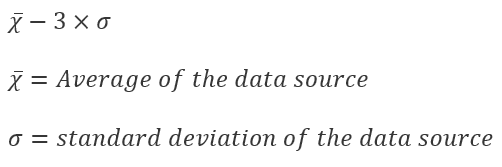
Mogućnost intervala za veće vrijednosti
 za smeće Mogućnost intervala za manje vrijednosti
Outlook, PowerPoint, Word
Stvaranje grafikona histograma
- Odaberite Umetni>grafikon.
- U dijaloškom okviru Umetanje grafikona u odjeljku Svi grafikoni odaberite Histogram, a zatim U redu.
- Na kartici Dizajn grafikona odaberite podatke.
(Ovo je tipičan primjer podataka za histogram.)
Savjet
- Pomoću kartica Dizajn i Oblikovanje na vrpci prilagodite izgled grafikona.
- Ako vam se te kartice ne prikazuju, kliknite bilo gdje na histogramu da biste ih dodali na vrpcu.
Konfiguriranje intervala histograma
Desnom tipkom miša kliknite vodoravnu os grafikona, odaberite Oblikovanje osi, a zatim odaberite Mogućnosti osi.
Pomoću informacija iz sljedeće tablice možete odlučiti koje mogućnosti postaviti u oknu zadatka Oblikovanje osi.
Mogućnost Opis Prema kategoriji Odaberite tu mogućnost kada se kategorije (vodoravna os) temelje na tekstu i nisu numeričke kategorije. Histogram će grupirati iste kategorije i zbrojiti vrijednosti na osi vrijednosti.
Savjet: Da biste brojili pojavu tekstnih nizova, dodajte stupac i ispunite ga vrijednošću "1", a zatim iscrtajte histogram i postavite intervale na Po kategoriji.Automatski To je zadana postavka za histograme. Širina intervala Unesite pozitivan decimalni broj za broj točaka podataka u svakom rasponu. Broj intervala Unesite broj intervala za histogram (uključujući intervale za veće i manje vrijednosti). Interval za veće vrijednosti Potvrdite okvir da biste stvorili interval za sve vrijednosti veće od vrijednosti u okviru s desne strane. Da biste promijenili vrijednost, u okvir unesite drugi decimalni broj. Interval za manje vrijednosti Odaberite potvrdni okvir da biste stvorili interval za sve vrijednosti manje od ili jednake vrijednosti u okviru s desne strane. Da biste promijenili vrijednost, u okvir unesite drugi decimalni broj.

O podacima histograma
Da biste stvorili histogram u programu Excel, morate navesti dvije vrste podataka – podatke koje želite analizirati i brojeve intervala koji predstavljaju intervale na temelju kojih želite mjeriti učestalost. Podatke morate organizirati u dva stupca na radnom listu. Ti stupci moraju sadržavati sljedeće podatke:
- Ulazni podaci To su podaci koje želite analizirati pomoću alata za histograme.
- Brojevi paketa Ti brojevi predstavljaju intervale koje želite koristiti alatom za histogram za mjerenje ulaznih podataka u analizi podataka.
Kada koristite alat za histogram, Excel broji točke podataka u svakom paketu podataka. Točka podataka uvrštena je u određeni interval ako je broj veći od najniže granice i jednak ili manji od najveće granice paketa za podatke. Ako izostavite raspon intervala, Excel stvara skup jednako raspoređenih intervala između minimalne i maksimalne vrijednosti ulaznih podataka.
Rezultat analize histograma prikazuje se na novom radnom listu (ili u novoj radnoj knjizi), a prikazuje tablicu histograma i stupčasti grafikon koji odražava podatke u tablici histograma.
Je li vam potrebna dodatna pomoć?
Uvijek možete postaviti pitanje stručnjaku u tehničkoj zajednici za Excel ili zatražiti podršku u zajednicama.
Dodatne informacije
Stvaranje grafikona u obliku vodopada
Stvaranje koncentričnog grafikona u sustavu Office