
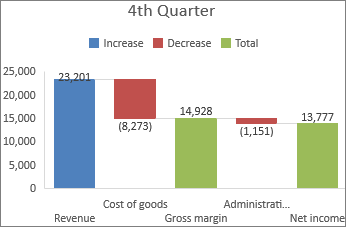
Pozitivno-negativni grafikon prikazuje tekući ukupni zbroj kako se vrijednosti dodaju i oduzimaju. On je koristan za prikaz načina na koji niz pozitivnih i negativnih vrijednosti utječe na početnu vrijednost (na primjer, neto dobit).
Stupci su označeni različitim bojama da biste mogli brzo razlikovati pozitivne od negativnih brojeva. Stupci s početnim i konačnim vrijednostima često počinju na vodoravnoj osi, a međuvrijednosti su plutajući stupci. Zbog takvog izgleda grafikoni u obliku vodopada nazivaju se i grafikonima u obliku mosta.
Stvaranje grafikona u obliku vodopada
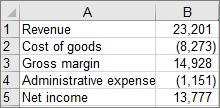
Odaberite podatke.
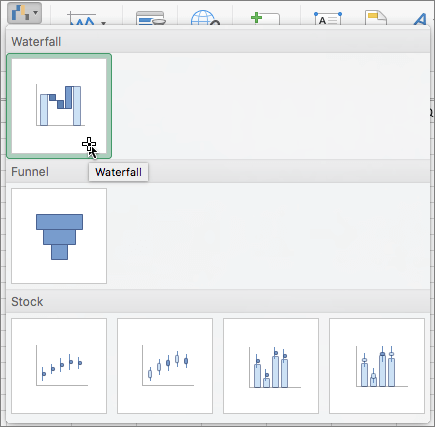
Odaberite Umetni Umetni>
 Umetni vodopad ...>Slap.
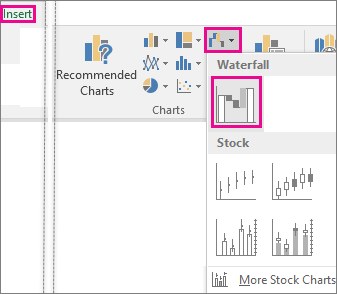
Grafikon u obliku vodopada možete stvoriti i pomoću kartice Svi grafikoni u odjeljku Preporučeni grafikoni.
Savjet
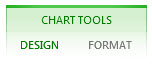
Pomoću kartica Dizajn grafikona (ili samo Dizajn) i Oblikovanje prilagodite izgled grafikona. Ako vam se te kartice ne prikazuju, kliknite bilo gdje na grafikonu u obliku vodopada da biste ih dodali na vrpcu.
Kartice vrpce za grafikone u sustavima Microsoft 365, Office 2024 i Office 2021:

Kartice vrpce za grafikone u sustavu Office 2019 i starijim verzijama:
Započinjanje podzbrojeva ili ukupnih zbrojeva s vodoravne osi
Ako podaci uključuju vrijednosti koje se smatraju podzbrojevima ili zbrojevima, kao što je neto dobit, te vrijednosti možete postaviti tako da na vodoravnoj osi počinju od nule i ne "plutaju".
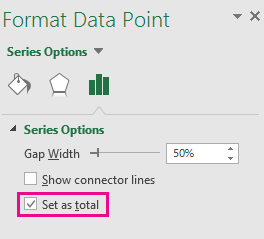
Odaberite jednu točku podataka na grafikonu, a zatim je kliknite desnom tipkom miša i odaberite Oblikuj točku podataka da biste otvorili okno zadatka. Zatim odaberite okvir Postavi kao ukupni zbroj , kao što je prikazano u nastavku.
Napomena
Ako desnom tipkom miša kliknete kada odaberete sve točke podataka, vidjet ćete mogućnost Oblikovanje nizova podataka , a ne mogućnost Oblikuj točku podataka .
Da biste stupac ponovno učinili "plutajućim", poništite okvir Postavi kao ukupni zbroj .
Savjet
Ukupne zbrojeve možete postaviti i tako da desnom tipkom miša kliknete na točku podataka, a zatim odaberete Postavi kao ukupni zbroj na izborniku prečaca.
Prikaz i sakrivanje crta poveznika
Crte poveznika povezuju kraj svakog stupca s početkom sljedećeg, što omogućuje prikaz toka podataka u grafikonu.
- Da biste sakrili crte poveznika, desnom tipkom miša kliknite niz podataka da biste otvorili okno zadatka Oblikovanje nizova podataka i poništite okvir Prikaz crta poveznika .
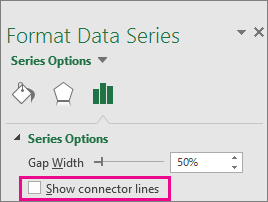
Da biste ponovno prikazali crte, potvrdite okvir Prikaži crte poveznika.
Savjet
Legenda grafikona grupira različite vrste točaka podataka na grafikonu: Povećavanje, Smanjivanje i Ukupno. Odabirom unosa legende istaknut će se svi stupci koji čine tu grupu na grafikonu.
Dodatne informacije
Stvaranje grafikona s okvirima i poveznicama