
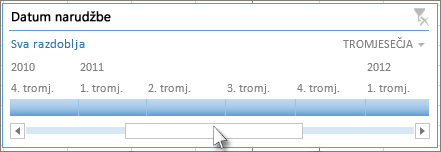
Umjesto prilagodbe filtara za prikaz datuma, koristite vremenske trake zaokretne tablice – dinamičnu mogućnost filtriranja koja omogućuju jednostavno filtriranje po datumu/vremenu i zumiranje željenog razdoblja pomoću klizača. Kliknite Analiza>umetanja vremenske trake da biste je dodali na radni list.
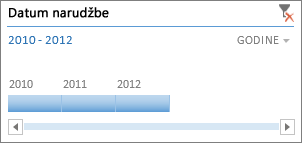
Slično rezaču za filtriranje podataka, u jednom trenutku možete umetnuti vremensku traku, a zatim nastaviti koristiti zaokretnu tablicu da biste promijenili vremenski raspon kad god poželite.
Evo kako:
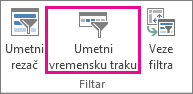
- Kliknite bilo gdje u zaokretnoj tablici da bi se na vrpci prikazala grupa Alati za zaokretne tablice , a zatim kliknite Analiza umetanja>vremenske trake.
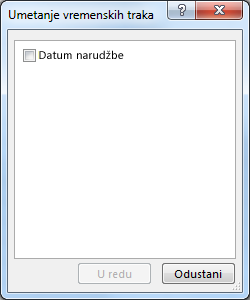
- U dijaloškom okviru Umetanje vremenskih traka potvrdite željena polja datuma pa kliknite U redu.
Filtriranje prema vremenskom razdoblju pomoću vremenske trake
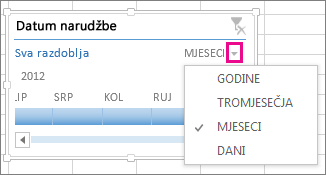
Kad postavite vremensku traku, po jednoj od četiri razine vremena možete filtrirati prema vremenskom razdoblju (prema godinama, tromjesečjima, mjesecima ili danima).
- Kliknite strelicu uz prikazanu razinu vremena pa odaberite željenu razinu.
- Povucite klizač vremenske trake na razdoblje koje želite analizirati.
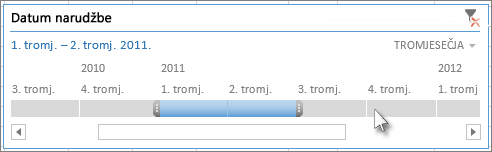
- U kontroli vremenskog raspona kliknite pločicu razdoblja te povucite tako da obuhvatite i druge pločice da biste odabrali željeni raspon datuma. Pomoću ručica vremenskog raspona možete prilagoditi raspon datuma s obje strane.
Korištenje vremenske trake s više zaokretnih tablica
Pod uvjetom da zaokretne tablice koriste isti podatkovni izvor, jednu vremensku traku koristite za filtriranje više zaokretnih tablica. Odaberite vremensku traku, a zatim na vrpci otvorite Mogućnosti>veza izvješća pa odaberite zaokretne tablice koje želite uvrstiti.
Čišćenje vremenske trake
Da biste očistili vremensku traku, kliknite gumb Očisti filtar .
.
Savjet
Ako želite kombinirati rezače s vremenskom trakom radi filtriranja istog polja datuma, to možete učiniti potvrđivanjem okvira Dopusti višestruke filtre po polju u dijaloškom okviru Mogućnosti zaokretne tablice (Alati > za zaokretne tabliceAnalizamogućnosti>Ukupni>zbrojevi & kartica Filtri).
Prilagodba vremenske trake
Kad vremenska traka prekriva podatke iz zaokretne tablice, možete je premjestiti na bolje mjesto te joj promijeniti veličinu. Možete i promijeniti stil vremenske trake, što je korisno kad imate više vremenskih traka.
- Da biste premjestili vremensku traku, samo povucite je do željenog mjesta.
- Da biste promijenili veličinu vremenske trake, kliknite je pa povucite ručice za promjenu veličine na željenu veličinu.
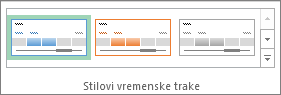
- Da biste promijenili stil vremenske trake, kliknite je da bi se prikazali Alati za vremenske trake, a zatim na kartici Mogućnosti odaberite željeni stil.
Je li vam potrebna dodatna pomoć?
Uvijek možete postaviti pitanje stručnjaku u tehničkoj zajednici za Excel ili zatražiti podršku u zajednicama.
Pogledajte i sljedeće
Stvaranje zaokretne tablice radi analize podataka u radnoj knjizi
Stvaranje zaokretne tablice radi analize vanjskih podataka
Stvaranje zaokretne tablice radi analize podataka u većem broju tablica
Slaganje polja u zaokretnoj tablici pomoću popisa polja
Filtriranje podataka u zaokretnoj tablici
Grupiranje i razgrupiranje podataka u izvješću zaokretne tablice