
Zaokretne tablice odlične su za analizu podataka i izvješćivanje o njima. A kada su podaci relacijski – što znači da su pohranjeni u zasebne tablice koje možete objediniti na temelju zajedničkih vrijednosti – možete stvoriti zaokretnu tablicu.
|
|
|---|
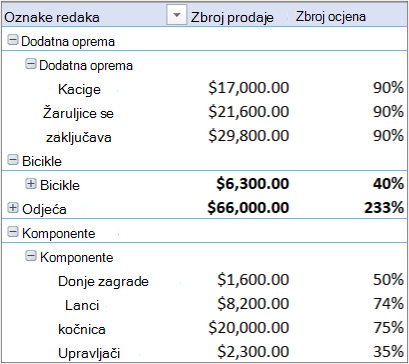
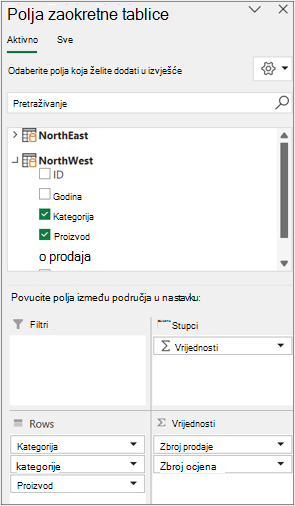
Po čemu se ova zaokretna tablica razlikuje od ostalih? Primijetite da je na popisu polja prikazana ne samo jedna tablica, već zbirka tablica. Svaka od njih sadrži polja koja možete objediniti u jednu zaokretnu tablicu da biste rezali podatke na više načina. Nije potrebno ručno oblikovati podatke niti ih pripremati. Ako su vaši podaci relacijski, na temelju povezanih tablica možete odmah stvoriti zaokretnu tablicu, čim uvezete podatke.
Stvaranje zaokretne tablice s više tablica
Slijede tri osnovna koraka za stavljanje više tablica na popis polja zaokretne tablice:
Prvi korak: uvoz povezanih tablica iz baze podataka
Uvezite podatke iz neke relacijske baze podataka, kao što je Microsoft SQL Server, Oracle ili Access. Možete uvesti više tablica istodobno:
Povezivanje s bazom podataka tvrtke Oracle
Možda ćete morati instalirati dodatni klijentski softver. Pitajte administratora baze podataka je li to potrebno.
Napomena Nije podržano u programu Excel za Mac.
Povezivanje s bazom podataka programa Access
Dodatne informacije potražite u vodiču: Uvoz podataka u Excel i pojedinosti o stvaranju podatkovnog modela .
Napomena Nije podržano u programu Excel za Mac.
Povezivanje s bazom podataka IBM DB2
Napomena Nije podržano u programu Excel za Mac.
Povezivanje s bazom podataka MySQL
Napomena Nije podržano u programu Excel za Mac.
Drugi korak: dodavanje polja u zaokretnu tablicu
Primijetite da popis polja sadrži više tablica.
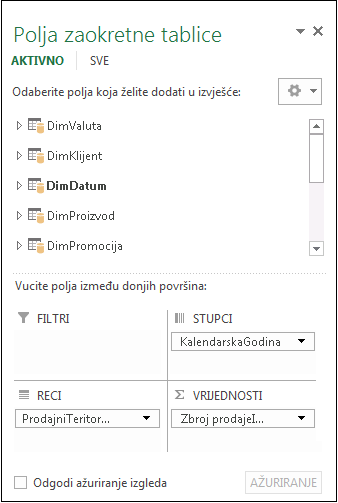
To su sve tablice koje ste odabrali tijekom uvoza. Svaku tablicu možete proširiti i sažeti da biste pogledali njezina polja. Ako su tablice povezane, zaokretnu tablicu možete stvoriti povlačenjem polja iz bilo koje tablice u područja VRIJEDNOSTI, RECI i STUPCI. Možete učiniti sljedeće:
- Polja koja sadrže brojeve povucite u područje VRIJEDNOSTI. Ako, primjerice, koristite oglednu bazu podataka Adventure Works, povući ćete SalesAmount iz tablice FactInternetSales.
- Polja datuma ili područja povucite u područje RECI ili STUPCI da biste prodaju analizirali prema datumu ili području.
Treći korak: stvaranje odnosa po želji
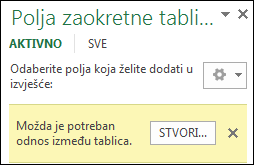
Katkad je potrebno stvoriti odnos između dviju tablica prije njihova korištenja u zaokretnoj tablici. Ako se prikaže poruka koja upućuje na to da je potreban odnos, kliknite Stvori da biste započeli.
Stvaranje nove zaokretne tablice pomoću podatkovnog modela
Napomena Podatkovni modeli nisu podržani u programu Excel za Mac.
Relacijske baze podataka nisu jedini izvor podataka koji omogućuje rad s više tablica na popisu polja zaokretne tablice. Možete koristiti tablice u radnoj knjizi ili uvesti podatkovne sadržaje koje ćete zatim integrirati s ostalim tablicama podataka u radnoj knjizi. Dodatne informacije potražite u članku Uvoz više tablica iz drugih izvora podataka.
Da bi svi ti nepovezani podaci međusobno funkcionirali, svaku ćete tablicu morati dodati u podatkovni model, a zatim stvoriti odnose između tablica pomoću podudarnih vrijednosti polja. Dodatne informacije potražite u člancima Dodavanje podataka radnog lista u podatkovni model pomoću povezane tablice,Stvaranjeodnosa između dviju tablica iStvaranje odnosa u prikazu dijagrama.
Nakon stvaranja podatkovnog modela te podatke možete koristiti u svojoj analizi. Slijede upute za sastavljanje nove zaokretne tablice ili zaokretnog grafikona pomoću podatkovnog modela u radnoj knjizi.
Kliknite bilo koju ćeliju na radnom listu.
Odaberite Umetanje, a zatim strelicu prema dolje u odjeljku Zaokretna tablica.
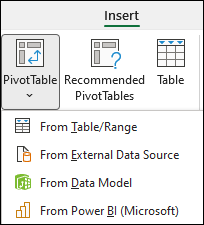
Odabir iz vanjskog izvora podataka.
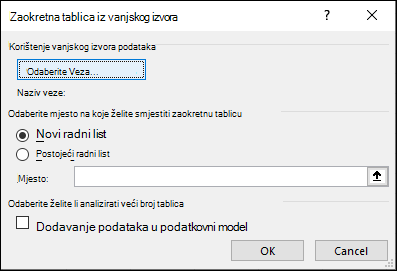
Odaberite Odaberi vezu.
Na kartici Tablice u grupi Podatkovni model ove radne knjige odaberite Tablice u podatkovnom modelu radne knjige.
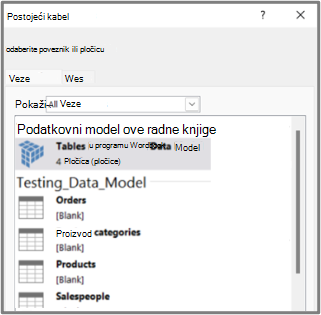
Kliknite Otvori, a zatim U redu da bi se prikazao popis polja koji sadrži sve tablice u podatkovnom modelu.
Dodatne informacije
- Pokretanje dodatka Power Pivot za Excel
- Stvaranje podatkovnog modela u programu Excel
- Dohvaćanje podataka pomoću dodatka Power Pivot
- Slaganje polja u zaokretnoj tablici pomoću popisa polja
- Stvaranje zaokretne tablice radi analize podataka u radnoj knjizi
- Stvaranje zaokretne tablice radi analize vanjskih podataka
- Stvaranje zaokretne tablice povezane sa skupovima podataka servisa Power BI
- Promjena raspona izvorišnih podataka za zaokretnu tablicu
- Ažuriranje podataka u zaokretnoj tablici
- Brisanje zaokretne tablice