
Referencu koja upućuje na istu ćeliju ili raspon na više listova nazivamo 3D referencom. 3D referenca koristan je i praktičan način referenciranja nekoliko radnih listova koji slijede isti obrazac i sadrže istu vrstu podataka, primjerice kada konsolidirate proračunske podatke iz različitih odjela tvrtke ili ustanove.
Dodatne informacije o 3D referenci
Pomoću 3D reference možete zbrojiti proračunske raspodjele između tri odjela, Prodaje, Odjela ljudskih resursa i Marketinga, svaki na različitim radnim listovima, pomoću sljedeće 3D reference:
=SUM(Sales:Marketing!B3)
Možete dodati čak i drugi radni list, a zatim ga premjestiti u raspon na koji se formula poziva. Da biste, primjerice, dodali referencu na ćeliju B3 na radnom listu Resursi , premjestite radni list Objekti između radnih listova Prodaja i Ljudski resursi povlačenjem kartice, kao što je prikazano na slici:
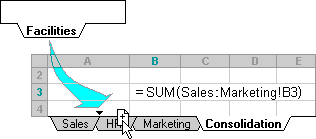
Budući da formula sadrži 3D referencu na raspon naziva radnih listova, Prodaja:Marketing! B3, svi su radni listovi u rasponu dio novog izračuna.
Saznajte kako se 3D reference mijenjaju prilikom premještanja, kopiranja, umetanja i brisanja radnih listova
Sljedeći primjeri objašnjavaju što se događa kad umetnete, kopirate, izbrišete ili premjestite radne listove obuhvaćene 3D referencama. U svakom se primjeru koristi formula =SUM(List2:List6! A2:A5) da biste dodali ćelije od A2 do A5 na radnim listovima od 2 do 6:
- Umetanje ili kopiranje – Ako radne listove umetnete ili kopirate između listova List2 i List6 (krajnjih točaka u ovom primjeru) u radnim listovima, Excel u izračune uvrštava sve vrijednosti u ćelijama od A2 do A5 na radnim listovima koji su sastavni.
- Izbriši – Ako izbrišete radne listove između listova List2 i List6, Excel njihove vrijednosti uklanja iz izračuna.
- Premjesti – Ako radne listove premjestite između listova List2 i List6 na mjesto izvan raspona radnog lista na koji upućuje referenca, Excel njihove vrijednosti uklanja iz izračuna.
- Premještanje krajnje točke – Ako premjestite List2 ili List6 na drugo mjesto u istoj radnoj knjizi, Excel prilagođava izračun tako da obuhvaća nove radne listove između njih, osim ako ne obrnete redoslijed krajnjih točaka u radnoj knjizi. Ako obrnete krajnje točke, 3D referenca mijenja krajnju točku radnog lista. Primjerice, možda imate referencu na List2:List6. Ako premjestite List2 tako da se u radnoj knjizi nalazi iza List6, formula će se prilagoditi tako da pokazuje na List3:List6. Ako List6 premjestite ispred List2, formula će se prilagoditi tako da pokazuje na List2:List5.
- Brisanje krajnje točke – Ako izbrišete List2 ili List6, Excel iz izračuna uklanja vrijednosti na tom radnom listu.
Stvaranje 3D reference
Slijedite ove korake:
- Kliknite ćeliju u koju ćete unijeti funkciju.
- Upišite = (znak jednakosti), zatim naziv funkcije (pogledajte tablicu u nastavku), a zatim otvorenu zagradu.
- Kliknite karticu prvog radnog lista na koji želite umetnuti referencu.
- Držeći pritisnutu tipku Shift, kliknite karticu zadnjeg radnog lista na koji želite referencirati.
- Odaberite ćeliju ili raspon ćelija na koje se želite referirati.
- Dovršite formulu i pritisnite Enter.
U 3D referenci možete koristiti sljedeće funkcije:
| Funkcija | Opis |
|---|---|
| AVERAGE | Izračunava prosjek (aritmetičku sredinu) brojeva. |
| AVERAGEA | izračunava prosjek (aritmetičku sredinu) brojeva; Obuhvaća tekst i logiku. |
| COUNT | Broji ćelije koje sadrže brojeve. |
| COUNTA | Broji ćelije koje nisu prazne. |
| HARMEAN | Vraća harmonijsku srednju vrijednost skupa podataka pozitivnih brojeva: recipročnu vrijednost aritmetičke sredine recipročnih vrijednosti. |
| KURT | Vraća kurtozis skupa podataka. |
| LARGE | Vraća k-tu vrijednost po veličini u skupu podataka. Na primjer, peti najveći broj. |
| MAX | Pronalazi najveću vrijednost u skupu vrijednosti. |
| MAXA | pronalazi najveću vrijednost u skupu vrijednosti; Obuhvaća tekst i logiku. |
| MEDIAN | Vraća medijan, odnosno broj koji se nalazi u sredini skupa navedenih brojeva. |
| MIN | Pronalazi najmanju vrijednost u skupu vrijednosti. |
| MINA | pronalazi najmanju vrijednost u skupu vrijednosti. Obuhvaća tekst i logiku. |
| PERCENTILE | Vraća k-ti percentil vrijednosti u rasponu, pri čemu je k u rasponu 0..1. Predviđeno za kompatibilnost sa starijim verzijama programa Excel. |
| PERCENTILE.EXC (funkcija) | Vraća k-ti percentil vrijednosti u rasponu, gdje je k u rasponu 0..1, isključujući te dvije vrijednosti |
| PERCENTILE.INC (funkcija) | Vraća k-ti percentil vrijednosti u rasponu, pri čemu je k u rasponu 0..1, uključujući obje vrijednosti. |
| PERCENTRANK | Vraća rang vrijednosti u skupu podataka kao postotak (0..1) skupa podataka. Predviđeno za kompatibilnost sa starijim verzijama programa Excel. |
| PERCENTRANK.EXC (funkcija) | Vraća rang vrijednosti u skupu podataka kao postotak (0..1, isključujući te dvije vrijednosti) skupa podataka |
| PERCENTRANK.INC (funkcija) | Vraća rang vrijednosti u skupu podataka kao postotak (0..1, uključujući te dvije vrijednosti) skupa podataka |
| QUARTILE | Vraća kvartil skupa podataka na temelju vrijednosti percentila od 0..1. Predviđeno za kompatibilnost sa starijim verzijama programa Excel. |
| QUARTILE.EXC (funkcija) | Vraća kvartil skupa podataka na temelju vrijednosti percentila od 0..1, isključujući te dvije vrijednosti. |
| QUARTILE.INC (funkcija) | Vraća kvartil skupa podataka na temelju vrijednosti percentila od 0..1, uključujući te dvije vrijednosti. |
| PRODUCT | Množi brojeve. |
| RANK | Vraća položaj broja na popisu brojeva: njegova je veličina relativna u odnosu na ostale vrijednosti na popisu. Predviđeno za kompatibilnost sa starijim verzijama programa Excel. |
| RANK.EQ (funkcija) | Vraća položaj broja na popisu brojeva: njegova je veličina relativna u odnosu na ostale vrijednosti na popisu. |
| RANK.AVG (funkcija) | Vraća položaj broja na popisu brojeva: njegova je veličina relativna u odnosu na ostale vrijednosti na popisu. |
| SKEW | Vraća asimetriju razdiobe. |
| SMALL | Vraća k-tu najmanju vrijednost u skupu podataka. |
| STDEV.S (funkcija) | Izračunava standardnu devijaciju na temelju uzorka. |
| STDEV. P (opis funkcije) | Izračunava standardnu devijaciju cijele populacije. |
| STDEVA | izračunava standardnu devijaciju na temelju uzorka; Obuhvaća tekst i logiku. |
| STDEVPA | izračunava standardnu devijaciju cijele populacije; Obuhvaća tekst i logiku. |
| TRIMMEAN | Vraća srednju vrijednost unutrašnjosti skupa podataka. |
| SUM | Zbraja brojeve. |
| VAR.S (funkcija) | Procjenjuje varijancu na temelju uzorka. |
| VAR. P (opis funkcije) | Izračunava varijancu za cijelu populaciju. |
| VARA | procjenjuje varijancu na temelju uzorka; Obuhvaća tekst i logiku. |
| VARPA | izračunava varijancu za cijelu populaciju; Obuhvaća tekst i logiku |
Stvaranje naziva za 3D referencu
Slijedite ove korake:
- Na kartici Formule kliknite Definiraj naziv (u grupi Definirani nazivi ).
- U skočni prozor Novi naziv unesite naziv za referencu. Duljina naziva može biti do 255 znakova.
- Na popisu Odnosi se na odaberite znak jednakosti (=) i referencu, a zatim pritisnite tipku Backspace.
- Kliknite karticu prvog radnog lista na koji želite umetnuti referencu.
- Pritisnite i držite tipku Shift te kliknite karticu lista reference.
- Odaberite ćeliju ili raspon ćelija na koje se želite referirati.
Dodatne informacije
Dodatne informacije o premještanju radnog lista unutar radne knjige potražite u članku Premještanje ili kopiranje radnog lista. Dodatne informacije o stvaranju i korištenju definiranih naziva potražite u članku Definiranje i korištenje naziva u formulama.
Je li vam potrebna dodatna pomoć?
Uvijek možete postaviti pitanje stručnjaku u tehničkoj zajednici za Excel ili zatražiti podršku u zajednicama.