
Pomoću oblika brojeva možete promijeniti izgled brojeva, uključujući datume i vremena, bez promjene stvarnog broja. Oblik broja ne utječe na vrijednost ćelije pomoću koje Excel izvodi izračune. Stvarna se vrijednost prikazuje na traci formule.
Odaberite oblik broja
- Odaberite ćelije koje želite prilagoditi.
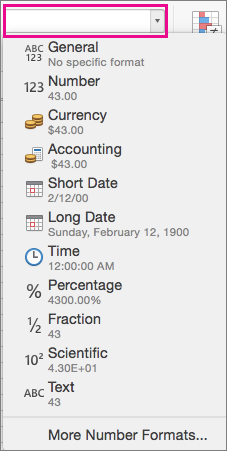
- Na kartici Polazno odaberite oblik broja u okviru Oblik broja . Podaci iz odabrane ćelije prikazuju se u svim mogućim oblicima.
Prikaz ili skrivanje razdjelnika tisućica
Odaberite ćelije koje želite prilagoditi.
Na kartici Polazno kliknite Stil zareza
 .
.Napomena
Excel za tisućice koristi razdjelnik sustava Mac OS. Možete odrediti drugi razdjelnik sustava tako da promijenite regionalne postavke u preferencama sustava Mac OS X International.
Promjena prikaza negativnih brojeva
Negativne brojeve možete oblikovati pomoću znakova minusa, tako da ih stavite u zagrade ili tako da ih se prikažu crvenom bojom fonta, bilo unutar otvorene i zatvorene zagrade ili bez njih.
Odaberite ćelije koje želite prilagoditi.
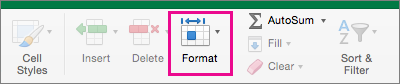
Na kartici Polazno kliknite Oblikovanje, a zatim Oblikuj ćelije.
Učinite nešto od sljedećeg:
Kategorija za prikaz Učinite ovo Jednostavni brojevi Na popisu Kategorija kliknite Broj. Valuta Na popisu Kategorija kliknite Valuta. U okviru Negativni brojevi odaberite stil prikaza koji želite koristiti za negativne brojeve.
Upravljanje prikazom znamenki nakon decimalnog zareza u broju
Oblik prikaza broja razlikuje se od stvarnog broja pohranjenog u ćeliji. Broj se, primjerice, može prikazati kao zaokružen ako nakon decimalnog zareza slijedi previše znamenki da bi se u cijelosti prikazao u stupcu. No svi izračuni koji uključuju taj broj koristit će stvarni broj koji je pohranjen u ćeliji, a ne prikazani zaokruženi oblik. Da biste odredili kako Excel prikazuje znamenke nakon decimalnog zareza, možete prilagoditi širinu stupca tako da odgovara stvarnom broju znamenki u broju ili možete odrediti koliko će se tih znamenki prikazivati za broj u ćeliji.
- Odaberite ćelije koje želite prilagoditi.
- Na kartici Polazno kliknite Povećanje broja decimalnih
 ili Smanjenje broja decimalnih
 jednom za svako decimalno mjesto koje želite dodati ili ukloniti.
Vidi također
Stvaranje i primjena prilagođenog oblika broja
Prikaz brojeva kao poštanskih brojeva, brojeva zdravstvenog osiguranja ili telefonskih brojeva