
Na ćelije na radnom listu primijenite oblike brojeva, kao što su datumi, valuta ili razlomci. Ako, recimo, radite na tromjesečnom proračunu, možete koristiti oblik broja Valuta da bi brojevi predstavljali novac. Ako pak imate stupac s datumima, možete odrediti da datumi budu 14. ožujka 2012., 14. ožujka 2012. ili 14. 3.
Slijedite ove korake da biste oblikovali brojeve:
- Odaberite ćelije koje sadrže brojeve koje morate oblikovati.
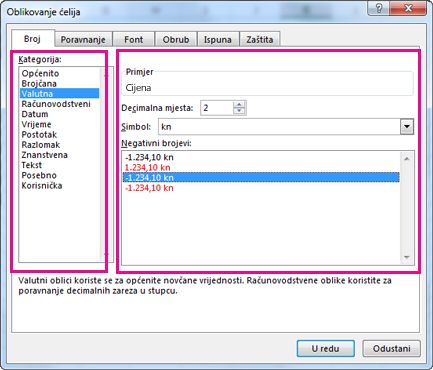
- Odaberite CTRL+1.
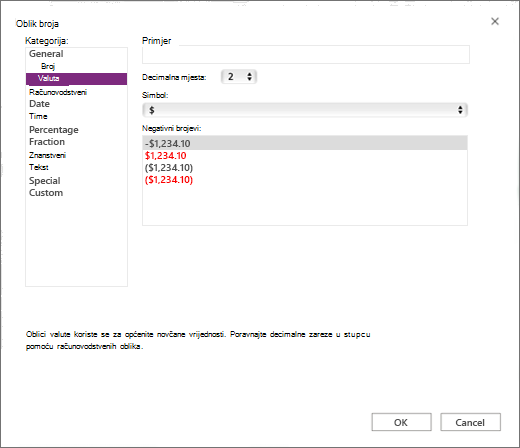
- U prozoru koji se prikaže odaberite karticu Broj (preskočite ovaj korak ako koristite Microsoft 365 za web).
- Odaberite mogućnost kategorije, a zatim na desnoj strani odaberite određene promjene oblikovanja.
Zaustavljanje automatskog oblikovanja brojeva
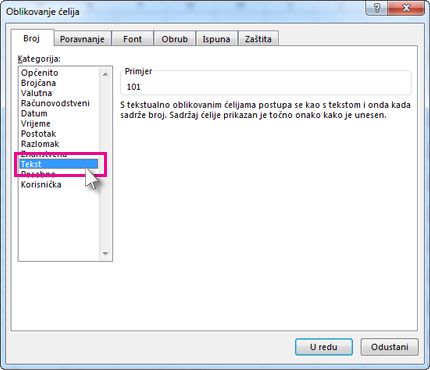
Ako brojeve unesete u ćeliju ili ih uvezete iz drugog izvora podataka, Excel ih katkad ne oblikuje na očekivan način. Ako, primjerice, uz kosu crtu (/) ili rastavnicu (-) upišete broj, Excel će možda primijeniti oblik datuma . Takvo automatsko oblikovanje brojeva možete spriječiti primjenom oblika teksta na ćelije.
To možete jednostavno učiniti:
- Odaberite ćelije koje sadrže brojeve za koje ne želite da ih Excel automatski oblikuje.
- Odaberite CTRL+1.
- Na kartici Broj odaberite Tekst na popisu Kategorija .
Savjet
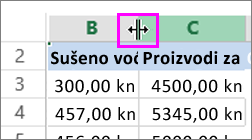
Prikazuju li vam se neki brojevi u ćelijama kao #####? To je vjerojatno zato što ćelija nije dovoljno široka da bi se prikazao cijeli broj. Pokušajte dvokliknuti desni obrub stupca u kojem se nalaze ćelije koje se prikazuju kao #####. Time ćete promijeniti širinu stupca i visinu retka tako da odgovara broju. Možete i povući desni obrub stupca da biste ga proširili na željenu veličinu.
Je li vam potrebna dodatna pomoć?
Uvijek možete postaviti pitanje stručnjaku u tehničkoj zajednici za Excel ili zatražiti podršku u zajednicama.
Dodatne informacije
Oblikovanje datuma na željeni način
Oblikovanje brojeva kao postotaka
Oblikovanje negativnih postotaka radi lakšeg pronalaženja
Oblikovanje brojeva kao valuta
Stvaranje prilagođenog oblika brojeva
Pretvaranje datuma pohranjenih kao tekst u datume
Ispravljanje brojeva oblikovanih kao tekst primjenom oblika broja
Dostupni oblici brojeva u web-aplikaciji Excel Online
Oblikovanje brojeva uz zadržavanje početnih nula u web-aplikaciji Excel Online