U dodatku Power Query iste vrijednosti možete grupirati u jedan ili više stupaca u jedan grupirani redak. Stupce možete grupirati pomoću agregacijske funkcije ili grupirati po retku.
Primjer
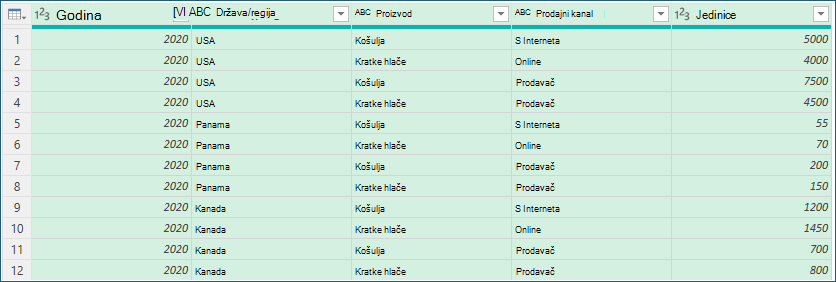
Sljedeći se postupci temelje na ovom primjeru podataka upita:
Grupiranje stupca pomoću agregacijske funkcije
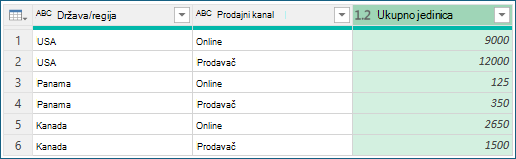
Podatke možete grupirati pomoću agregacijskih funkcija, kao što su Sum i Average. Na primjer, želite zbrojiti ukupne jedinice prodane na razini države/regije i prodajnog kanala grupirane po stupcima Država/regija i Kanal prodaje .
Da biste otvorili upit, pronađite prethodno učitani iz uređivač dodatka Power Query, odaberite ćeliju u podacima, a zatim odaberite Uređivanje upita>. Dodatne informacije potražite u članku Stvaranje, učitavanje i uređivanje upita u programu Excel.
Odaberite Polazno>grupiraj po.
U dijaloškom okviru Grupiraj po odaberite Dodatno da biste odabrali više stupaca po kojima ćete grupirati.
Da biste dodali još jedan stupac, odaberite Dodaj grupiranje.
Savjet
Da biste izbrisali ili premjestili grupiranje, odaberite Više (...) pokraj okvira naziva grupiranja.
Odaberite stupce Država/regija i Prodajni kanal .
U sljedećem odjeljku:
Novi naziv stupca Unesite "Ukupno jedinica" za zaglavlje novog stupca.
OperacijaOdaberite Zbroj. Na raspolaganju su agregacije Zbroj, Prosjek, Medijan, Minimalno, Maksimum, Broj redaka i Broji zasebne retke.
StupacOdaberite jedinice da biste odredili stupac za zbrajanje.
Odaberite U redu.
Rezultat
Grupiranje prema retku
Za operaciju na retku nije potreban stupac jer dijaloški okvir Grupiraj prema grupira podatke po retku. Prilikom stvaranja novog stupca imate dvije mogućnosti:
Count Rows koji prikazuje broj redaka u svakom grupiranom retku.
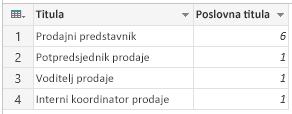
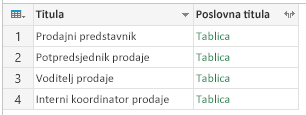
Svi reci Umetnut će se vrijednost u unutarnjoj tablici . Sadrži sve retke stupaca prema kojima ste grupirani. Kasnije po želji možete proširiti stupce. Dodatne informacije potražite u članku Rad sa strukturiranim stupcem popisa, zapisa ili tablice.
Postupak
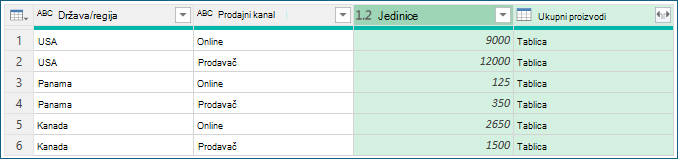
Da biste, primjerice, grupirali sve retke, želite ukupan zbroj prodanih jedinica i dodatna dva stupca s nazivom i prodanim jedinicama za proizvod s najboljim rezultatima, sažete na razini države i prodajnog kanala.
Da biste otvorili upit, pronađite prethodno učitani iz uređivač dodatka Power Query, odaberite ćeliju u podacima, a zatim odaberite Uređivanje upita>. Dodatne informacije potražite u članku Stvaranje, učitavanje i uređivanje upita u programu Excel.
Odaberite Polazno>grupiraj po.
U dijaloškom okviru Grupiraj po odaberite Dodatno da biste odabrali više stupaca po kojima ćete grupirati.
Dodajte stupac za agregaciju tako da pri dnu dijaloškog okvira odaberete Dodaj zbirnu funkciju .
Savjet
Da biste izbrisali ili premjestili agregaciju, odaberite Više (...) pokraj okvira stupca.
U odjeljku Grupiraj po odaberite stupce Država/regija i Kanal prodaje .
Na sljedeći način stvorite dva nova stupca:
Zbrajanje Agregirajte stupac Jedinice pomoću operacije zbrajanja . Dodijelite naziv stupcu Ukupan broj jedinica.
Svi reci Dodajte novi stupac Proizvodi pomoću operacije Svi reci . Dodijelite naziv stupcu Ukupni proizvodi. Budući da se ta operacija primjenjuje na sve retke, ne morate odabrati odjeljak Stupac , pa mogućnost nije dostupna.
Odaberite U redu.
Rezultat