
Power Query nudi nekoliko načina stvaranja i učitavanja naprednih upita u radnu knjigu. U prozoru Mogućnosti upita možete postaviti i zadane postavke učitavanja upita.
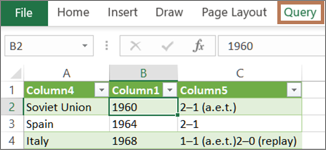
Savjet Da biste utvrdili oblikuje li Power Query podatke na radnom listu, odaberite ćeliju s podacima, a ako se pojavi kartica konteksta upita na vrpci, podaci su učitani iz dodatka Power Query.
Informacije o integraciji dodatka Power Query s programom Excel
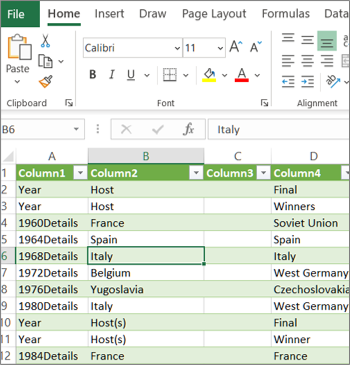
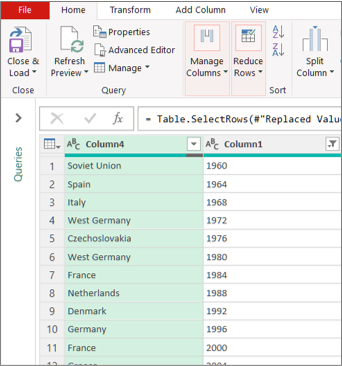
Znajte u kojem se okruženju nalazite Power Query dobro je integriran u korisničko sučelje programa Excel, posebno kada uvozite podatke, radite s vezama i uređujete zaokretne tablice, tablice programa Excel i imenovane raspone. Da biste izbjegli zbrku, važno je u bilo kojem trenutku znati u kojem se okruženju trenutno nalazite, u programu Excel ili Power Query.
| Poznati radni list, vrpca i rešetka programa Excel | Vrpca uređivač dodatka Power Query i pretpregled podataka |
|---|---|
|
|
Manipulacija podacima na radnom listu programa Excel, na primjer, u biti se razlikuje od značajke Power Query. Nadalje, za povezane podatke koje vidite na radnom listu programa Excel može, ali i ne mora imati značajke koje Power Query u pozadini oblikuje podatke. To se događa samo kada podatke na radni list ili podatkovni model učitate iz dodatka Power Query.
Preimenovanje kartica radnih listova Dobra je ideja preimenovati kartice radnih listova na smislen način, osobito ako ih imate mnogo. Osobito je važno pojasniti razliku između radnog lista s podacima i radnog lista učitanog iz uređivač dodatka Power Query. Čak i ako imate samo dva radna lista, jedan s tablicom programa Excel pod nazivom List1, a drugi upit stvoren uvozom te tablice programa Excel pod nazivom Tablica1, lako se možete zbuniti. Zadane nazive kartica radnih listova uvijek je dobro promijeniti u nazive koji vam više odgovaraju. Primjerice, preimenujte List1 u Podatkovna tablica , a Tablica1 u Tablica upita. Sada je jasno koja kartica sadrži podatke, a koja upit.
Stvaranje upita
Možete stvoriti upit iz uvezenih podataka ili prazan upit.
Stvaranje upita iz uvezenih podataka
To je najčešći način stvaranja upita.
- Uvoz podataka. Dodatne informacije potražite u članku Uvoz podataka iz vanjskih izvora podataka.
- Odaberite ćeliju u podacima, a zatim odaberite Uređivanje upita>.
Stvaranje praznog upita
Možda ćete htjeti početi ispočetka. To možete učiniti na dva načina.
- Odabir podataka>Dohvaćanje podataka>iz drugih izvora>Prazan upit.
- Odabir podataka>Dohvaćanje podataka>Pokretanje uređivač dodatka Power Query.
U tom trenutku možete ručno dodati korake i formule ako dobro znate jezik za formule Power Query M.
Možete i odabrati Polazno , a zatim odabrati naredbu u grupi Novi upit . Učinite nešto od sljedećeg.
- Select New Source to add a data source. Ta je naredba slična naredbiDohvati podatke> na vrpci programa Excel.
- Odaberite Nedavni izvori da biste odabrali izvor podataka s kojim ste radili. Ta je naredba ista kao naredbaNedavni podaci> na vrpci programa Excel.
- Odaberite Unesite podatke da biste ručno unijeli podatke. Tu naredbu možete odabrati ako želite uređivač dodatka Power Query isprobati neovisno o vanjskom izvoru podataka.
Učitavanje upita
Pod pretpostavkom da je upit valjan i da nema pogrešaka, možete ga ponovno učitati na radni list ili u podatkovni model.
Učitavanje upita iz uređivač dodatka Power Query
U uređivač dodatka Power Query učinite nešto od sljedećeg:
Da biste ga učitali na radni list, odaberite Polazno>Zatvori & Učitaj>Zatvori & Učitaj.
Da biste učitali u podatkovni model, odaberite Polazno>Zatvori & Učitaj>Zatvori & Učitaj u.
U dijaloškom okviruUvoz podataka odaberite Dodaj ove podatke u podatkovni model.
Savjet Ponekad je naredba Učitaj u zasivljena ili onemogućena. To se može dogoditi kada prvi put stvorite upit u radnoj knjizi. Ako se to dogodi, odaberite Zatvori & Učitaj, na novom listu odaberite karticu Upitipodataka > &Upiti veza>, desnom tipkom miša kliknite upit, a zatim odaberite Učitaj u. Možete i na vrpci uređivač dodatka Power Query odabrati Učitaj upit>.
Učitavanje upita iz okna Upiti i veze
U programu Excel možda želite učitati upit na drugi radni list ili u neki drugi podatkovni model.
- U programu Excel odaberite>Podatkovni upiti & Veze, a zatim karticu Upiti .
- Na popisu upita pronađite upit, kliknite ga desnom tipkom miša, a zatim odaberite Učitaj u. Prikazat će se dijaloški okvir Uvoz podataka .
- Odlučite kako želite uvesti podatke, a zatim odaberite U redu. Za dodatne informacije o korištenju tog dijaloškog okvira odaberite upitnik (?).
Uređivanje upita s radnog lista
Upit učitan na radni list moguće je urediti na nekoliko načina.
Uređivanje upita iz podataka na radnom listu programa Excel
- Da biste uredili upit, pronađite prethodno učitani iz uređivač dodatka Power Query, odaberite ćeliju u podacima, a zatim odaberite Uređivanje upita>.
Uređivanje upita u oknu Upiti & veze
Okno Upiti & veze bit će praktičnije koristiti kada imate mnogo upita u jednoj radnoj knjizi i želite brzo pronaći jedan.
- U programu Excel odaberite>Podatkovni upiti & Veze, a zatim karticu Upiti .
- Na popisu upita pronađite upit, kliknite ga desnom tipkom miša, a zatim odaberite Uredi.
Uređivanje upita u dijaloškom okviru Svojstva upita
- U programu Excel odaberite karticu Podaci>& veze>Upiti , desnom tipkom miša kliknite upit i odaberite Svojstva, odaberite karticu Definicija u dijaloškom okviru Svojstva , a zatim odaberite Uredi upit.
Savjet Ako ste na radnom listu s upitom, odaberiteSvojstvapodataka>, odaberite karticu Definicija u dijaloškom okviru Svojstva, a zatim odaberite Uredi upit.
Uređivanje upita tablice u podatkovnom modelu
Podatkovni model obično sadrži nekoliko tablica raspoređenih u odnos. Učitavanje upita u podatkovni model pomoću naredbe Učitaj u radi prikaza dijaloškog okvira Uvoz podataka , a zatim potvrđivanjem okvira Dodaj ove podatke u način rada podataka. Dodatne informacije o podatkovnim modelima potražite u članku Izvori podataka koji se koriste u podatkovnom modelu radne knjige, Stvaranje podatkovnog modela u programu Excel i Stvaranje zaokretne tablice pomoću više tablica.
Da biste otvorili podatkovni model, odaberite Upravljanje dodatkom Power Pivot>.
Pri dnu prozora dodatka Power Pivot odaberite željenu karticu radnog lista.
Provjerite prikazuje li se točna tablica. Podatkovni model može sadržavati mnogo tablica.
Zabilježite naziv tablice.
Da biste zatvorili prozor dodatka Power Pivot, odaberite Zatvori datoteku>. Vraćanje memorije može potrajati nekoliko sekundi.
Odaberite podatkovne>veze & karticu Upiti> svojstava, desnom tipkom miša kliknite upit, a zatim odaberite Uređivanje.
Kada završite s unosom promjena u uređivač dodatka Power Query, odaberite Datoteka>,zatvori & učitaj.
Rezultat
Ažuriraju se upit na radnom listu i tablica u podatkovnom modelu.
Učitavanje upita u podatkovni model traje neuobičajeno dugo
Ako primijetite da učitavanje upita u podatkovni model traje mnogo dulje od učitavanja na radni list, pogledajte korake za Power Query da biste vidjeli filtrirate li tekstni stupac ili strukturirani stupac popisa pomoću operatora Sadrži. Zbog te će akcije Excel ponovno enumerirati cijeli skup podataka za svaki redak. Osim toga, Excel ne može učinkovito koristiti izvršavanje s više niti. Kao zaobilazno rješenje pokušajte upotrijebiti neki drugi operator, primjerice Jednako ili Počinje sa.
Microsoft je upoznat s tim problemom te je u tijeku istrage.
Postavljanje mogućnosti učitavanja upita
Power Query možete učitati:
na radni list. U uređivač dodatka Power Query odaberite Polazno>Zatvori & Učitaj>Zatvori & Učitaj.
u podatkovni model. U uređivač dodatka Power Query odaberite Polazno>Zatvori & Učitaj>Zatvori & Učitaj.
Power Query po zadanom učitava upite na novi radni list prilikom učitavanja jednog upita i istovremeno učitava više upita u podatkovni model. Zadano ponašanje svih radnih knjiga ili samo trenutne radne knjige možete promijeniti. Prilikom postavljanja tih mogućnosti Power Query ne mijenja rezultate upita na radnom listu ni u podacima i primjedbama podatkovnog modela.
Zadane postavke upita možete dinamički nadjačati pomoću dijaloškog okvira Uvoz koji se prikazuje kada odaberete Zatvori & Učitaj.
Globalne postavke koje se primjenjuju na sve radne knjige
U uređivač dodatka Power Query odaberite Mogućnosti datoteke>i postavke>Mogućnosti upita.
U dijaloškom okviru Mogućnosti upita na lijevoj strani u odjeljku GLOBALNO odaberite Učitavanje podataka.
U odjeljku Postavke zadanog učitavanja upita učinite sljedeće:
- Odaberite Koristi standardne postavke učitavanja.
- Odaberite Navedite prilagođene zadane postavke učitavanja, a zatim potvrdite ili poništite potvrdni okvir Prečitaj na radni list ili Učitaj u podatkovni model.
Savjet Pri dnu dijaloškog okvira možete odabrati Vrati zadane postavke da biste se jednostavno vratili na zadane postavke.
Postavke radne knjige koje se odnose samo na trenutnu radnu knjigu
U dijaloškom okviru Mogućnosti upita na lijevoj strani u odjeljku TRENUTNA RADNA KNJIGA odaberite Učitavanje podataka.
Učinite nešto od sljedećeg:
U odjeljku Otkrivanje vrste potvrdite ili poništite okvir Prepoznavanje vrsta stupaca i zaglavlja za nestrukturirane izvore.
Zadano ponašanje je da ih se otkriva. Ako želite sami oblikovati podatke, poništite tu mogućnost.
U odjeljku Odnosi potvrdite ili poništite okvir Stvori odnose između tablica kada po prvi put dodajete u podatkovni model.
Prije učitavanja u podatkovni model po zadanom se pronalaze postojeći odnosi između tablica, kao što su vanjski ključevi u relacijskoj bazi podataka, i uvoze se s podacima. Poništite tu mogućnost ako to želite učiniti sami.U odjeljku Odnosi potvrdite ili poništite okvir Ažuriraj odnose pri osvježavanju upita učitanih u podatkovni model.
Zadano ponašanje je da se odnosi ne ažuriraju. Prilikom osvježavanja upita koji su već učitani u podatkovni model Power Query pronalazi postojeće odnose između tablica, npr. vanjske ključeve u relacijskoj bazi podataka, i ažurira ih. Time se mogu ukloniti odnosi stvoreni ručno nakon uvoza podataka ili uvesti novi. No ako to želite učiniti, odaberite mogućnost.
U odjeljku Podaci u pozadini potvrdite ili poništite okvir Dopusti preuzimanje pretpregleda podataka u pozadini.
Po zadanom se pretpregledi podataka preuzimaju u pozadini. Ako želite odmah vidjeti sve podatke, poništite tu mogućnost.