
Alati za analizu "što ako" u programu Excel omogućuju istraživanje svih mogućih rezultata pomoću nekoliko različitih skupova vrijednosti u jednoj ili više formula.
Pomoću analize "što ako" možete, primjerice, stvoriti dva proračuna od kojih svaki podrazumijeva određenu razinu prihoda. Možete i navesti rezultat koji želite da formula izračuna, a zatim odrediti koji će skup vrijednosti dati taj rezultat. Excel nudi nekoliko različitih alata koji omogućuju izvođenje one vrste analize koja odgovara vašim potrebama.
Imajte na umu da je ovo samo pregled tih alata. Dostupne su veze na teme pomoći za svaki od njih.
Pregled
Analiza "što ako" postupak je promjene vrijednosti u ćelijama da bi se vidjelo kako će te promjene utjecati na rezultat formula na radnom listu.
Excel sadrži tri vrste alata za analizu What-If: scenariji, traženje rješenja ipodatkovne tablice. Scenariji i podatkovne tablice kreću od skupova ulaznih vrijednosti i utvrđuju moguće rezultate. Podatkovna tablica funkcionira samo s jednom ili dvije varijable, ali prihvaća mnogo različitih vrijednosti za njih. Scenarij može imati više varijabli, ali prihvaća najviše 32 vrijednosti. Traženje rješenja razlikuje se od scenarija i podatkovnih tablica po tome što kreće od rezultata i određuje moguće ulazne vrijednosti koje daju taj rezultat.
Osim ta tri alata, možete instalirati dodatke koji olakšavaju izvođenje analize What-If, kao što je alat za rješavanje. Alat za rješavanje sličan je alatu Traženje rješenja, ali podržava više varijabli. Predviđanja možete stvarati i pomoću ručice za ispunu te raznih naredbi ugrađenih u Excel.
Za naprednije modele možete koristiti dodatak Skup alata za analizu.
Razmatranje različitih varijabli pomoću scenarija
Scenarij je skup vrijednosti koje Excel sprema i može ga automatski zamijeniti u ćelijama radnog lista. Na radnom listu možete stvoriti i spremiti različite grupe vrijednosti, a potom se prebaciti na bilo koji od tih novih scenarija da biste pogledali različite rezultate.
Na primjer, pretpostavimo da postoje dva scenarija za proračun: najgori mogući slučaj i najbolji mogući slučaj. Pomoću značajke upravitelja scenarija možete stvoriti oba scenarija na istom radnom listu, a zatim se prebacivati iz jednog u drugi. Za svaki scenarij određujete koje će se ćelije mijenjati i koje će se vrijednosti koristiti. Kada se prebacite iz jednog scenarija u drugi, vrijednost ćelije s rezultatom promijenit će se ovisno o promjeni vrijednosti ćelija.
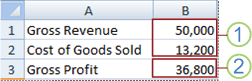 1. Ćelije koje se mijenjaju
2. Ćelija s rezultatom
 1. Ćelije koje se mijenjaju
2. Ćelija s rezultatom
Ako nekoliko osoba određene informacije koje želite koristiti u scenarijima čuva u zasebnim radnim knjigama, možete prikupiti te radne knjige i spojiti njihove scenarije.
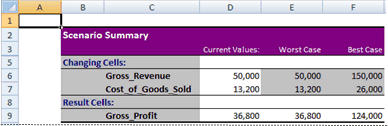
Nakon što stvorite ili prikupite sve željene scenarije, možete stvoriti izvješće o sažetku scenarija koje sadrži informacije iz tih scenarija. Izvješće o scenarijima prikazuje sve informacije iz scenarija u jednoj tablici na novom radnom listu.
Napomena
Izvješća o scenarijima ne izračunavaju se ponovno automatski. Ako promijenite vrijednosti scenarija, te se promjene neće prikazati u postojećem izvješću sažetka. Umjesto toga morate stvoriti novo izvješće sažetka.
Pronalaženje načina postizanja željenog rezultata pomoću traženja rješenja
Ako znate koji rezultat želite dobiti formulom, ali niste sigurni koja je ulazna vrijednost potrebna za izračun tog rezultata, možete koristiti značajku traženja rješenja . Pretpostavimo, primjerice, da morate posuditi nešto novca. Znate koliko novca želite, koliki vam je rok otplate potreban te koliku ratu možete plaćati svaki mjesec. Pomoću značajke traženja rješenja možete odrediti kamatnu stopu koja je nužna za ostvarivanje cilja kredita.
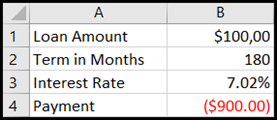
Ćelije B1, B2 i B3 vrijednosti su iznosa zajma, trajanja i kamatne stope.
U ćeliji B4 prikazuje se rezultat formule =PMT(B3/12;B2;B1).
Napomena
Traženje rješenja funkcionira samo s jednom varijabilnom ulaznom vrijednošću. Ako želite odrediti više ulaznih vrijednosti, primjerice iznos kredita i iznos mjesečne rate, koristite dodatak Rješavatelj. Dodatne informacije o dodatku Rješavatelj potražite u odjeljku Priprema predviđanja i naprednih poslovnih modela i putem veza u odjeljku Pogledajte također.
Proučavanje utjecaja jedne ili dvije varijable na formulu pomoću podatkovnih tablica
Ako koristite formulu koja koristi jednu ili dvije varijable ili više formula koje koriste jednu zajedničku varijablu, pomoću podatkovne tablice možete vidjeti sve ishode na jednom mjestu. Korištenje podatkovnih tablica omogućuje brz pregled niza mogućnosti. Budući da se usredotočujete na jednu ili dvije varijable, rezultate je jednostavno pročitati i zajednički koristiti u tabličnom obliku. Ako je za radnu knjigu omogućeno automatsko ponovno izračunavanje, uvijek ćete imati najažurnije podatke.
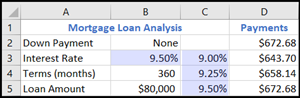
Ćelija B3 sadrži ulaznu vrijednost.
Ćelije C3, C4 i C5 vrijednosti su koje Excel zamjenjuje na temelju vrijednosti unesene u ćeliju B3.
U podatkovnoj tablici nije moguće koristiti više od dvije varijable. Ako želite analizirati više od dvije varijable, koristite scenarije. Iako su ograničene na samo jednu ili dvije varijable, podatkovne tablice mogu sadržavati neograničen broj različitih vrijednosti varijabli. Scenarij može sadržavati najviše 32 različite vrijednosti, no možete stvoriti proizvoljan broj scenarija.
Priprema predviđanja i naprednih poslovnih modela
Ako želite pripremiti predviđanja, pomoću programa Excel automatski generirajte buduće vrijednosti utemeljene na postojećim podacima ili automatski generirajte ekstrapolirane vrijednosti koje se temelje na linearnom trendu ili izračunu trenda rasta.
Pomoću ručice za ispunu ili naredbe Niz vrijednosti koje odgovaraju jednostavnom linearnom trendu ili trendu eksponencijalnog rasta možete ispuniti niz vrijednosti koje odgovaraju jednostavnom linearnom trendu ili trendu eksponencijalnog rasta. Da biste proširili kompleksne i nelinearne podatke, koristite funkcije radnog lista ili alat za regresijsku analizu u dodatku Skup alata za analizu.
Iako značajka traženja cilja može sadržavati samo jednu varijablu, više varijabli možete koristiti pomoću dodatka Rješavatelj. Pomoću alata za rješavanje možete pronaći optimalnu vrijednost za formulu u jednoj ćeliji – tzv. ciljnoj ćeliji – na radnom listu.
Rješavatelj radi s grupom ćelija koje su povezane s formulom u ćeliji cilja. Solver prilagođava vrijednosti u navedenim ćelijama u kojima se mijenja vrijednost – tzv. prilagodljivim ćelijama – da bi se izračunao navedeni rezultat iz formule odredišne ćelije. Možete primijeniti ograničenja da biste ograničili vrijednosti koje Rješavatelj može koristiti u tom modelu, a ograničenja se mogu odnositi na druge ćelije koje utječu na formulu ciljne ćelije.
Je li vam potrebna dodatna pomoć?
Uvijek možete postaviti pitanje stručnjaku u tehničkoj zajednici za Excel ili zatražiti podršku u zajednicama.
Dodatne informacije
Using Solver for capital budgeting
Upotreba alata za rješavanje za određivanje optimalnog miksa proizvoda
Određivanje i rješavanje problema pomoću alata za rješavanje
Pregled formula u programu Excel
Izbjegavanje neispravnih formula
Pronalaženje pogrešaka u formulama
Tipkovni prečaci u programu Excel