
Dijaloški okvir Postavljanje stranice koristite za postavljanje, izgled i mogućnosti ispisa stranice.
Kliknite karticu Izgled stranice, a zatim u grupi Postavljanje stranice kliknite  pokretača dijaloškog okvira.

Mogućnosti kartice Stranica
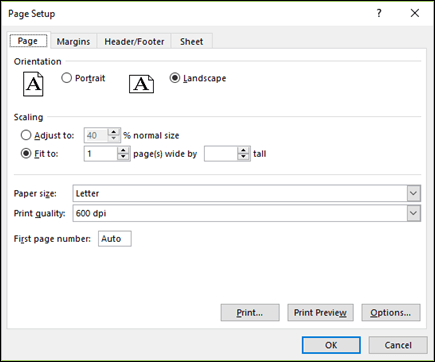 Usmjerenje Odaberite između vodoravnog i okomitog usmjerenja.
Promjena veličine Povećava ili smanjuje radni list ili odabir prilikom ispisa da bi stao na određeni broj stranica.
- Prilagodi na Kada odaberete Prilagodi, u okvir % normalne veličine možete unijeti postotak.
- Prilagodi Kada odaberete Prilagodi, u okvire Širina zaslona i Visina stranice možete unijeti broj. Da biste ispunili širinu papira i zauzeli koliko god je stranica potrebno, upišite 1 u okvir za širinu stranica , a visoki okvir ostavite prazan.
Veličina papira U tom okviru kliknite Letter, Legal ili neke druge mogućnosti veličine da biste naznačili veličinu koju želite koristiti za ispisani dokument ili omotnicu.
Kvaliteta ispisa U tom okviru kliknite razlučivost da biste odredili kvalitetu ispisa aktivnog radnog lista. Razlučivost je broj točaka po linearnom inču (tpi) koje se prikazuju na ispisanoj stranici. Viša razlučivost omogućuje kvalitetniji ispis na pisačima koji podržavaju ispis u visokoj razlučivosti.
Broj prve stranice U taj okvir unesite Automatski da biste numeriranje stranica započeli od "1" (ako je to prva stranica zadatka ispisa) ili od sljedećeg uzastopnog broja (ako to nije prva stranica zadatka ispisa). Unesite broj da biste naveli broj početne stranice koji nije "1".
Mogućnosti kartice Margine
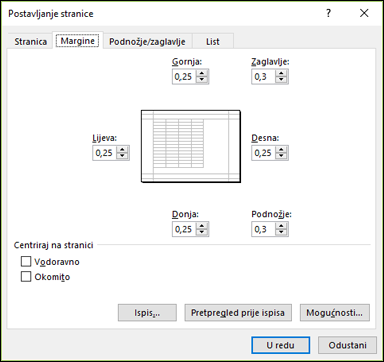 Unesite postavke margina i pogledajte rezultate u okviru Pretpregled .
- Gore, dolje, lijevo, desno Prilagodite mjere u okvirima Gore, Dolje, Lijevo i Desno da biste odredili udaljenost između podataka i ruba ispisane stranice.
- Zaglavlje ili podnožje Unesite broj u okvir Zaglavlje ili Podnožje da biste prilagodili udaljenost između zaglavlja i vrha stranice ili između podnožja i dna stranice. Udaljenost mora biti manja od postavke margina da se ne bi preklapanje podataka u zaglavlju ili podnožju.
Centriranje na stranici Centrirajte podatke na stranici unutar margina tako da potvrdite okvir Okomito , Vodoravno ili oba potvrdna okvira.
Mogućnosti kartice Zaglavlje/podnožje
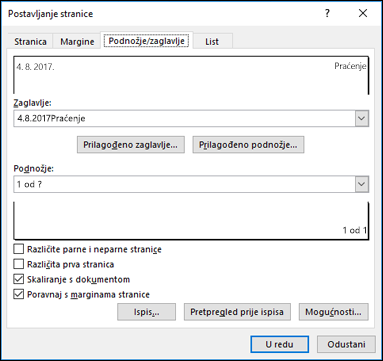 Zaglavlje Kliknite ugrađeno zaglavlje u okviru Zaglavlje ili kliknite Prilagođeno zaglavlje da biste stvorili prilagođeno zaglavlje za radni list koji želite ispisati. Ugrađeno zaglavlje kopira se u dijaloški okvir Zaglavlje , gdje možete oblikovati ili urediti odabrano zaglavlje.
Podnožje Kliknite ugrađeno podnožje u okviru Podnožje ili kliknite Prilagođeno podnožje da biste stvorili prilagođeno podnožje za radni list koji želite ispisati. Ugrađeno podnožje kopirat će se u dijaloški okvir Podnožje , gdje možete oblikovati ili urediti odabrano podnožje.
Različite neparne i parne stranicePotvrdite okvir Različite neparne i parne stranice da biste odredili da se zaglavlja i podnožja na neparnim stranicama razlikuju od zaglavlja i podnožja parnih stranica.
Drugačija prva stranica Potvrdite okvir Različita prva stranica da biste uklonili zaglavlja i podnožja s prve ispisane stranice ili da biste stvorili prilagođena zaglavlja i podnožja za prvu ispisanu stranicu. Da biste stvorili prilagođeno zaglavlje ili podnožje za prvu stranicu, potvrdite taj okvir, kliknite Prilagođeno zaglavlje ili prilagođeno podnožje, a zatim na kartici Zaglavlje prve stranice ili Podnožje prve stranice možete dodati podatke zaglavlja i podnožja koje želite da se prikazuju na prvoj stranici.
Skaliranje s dokumentom Potvrdite okvir Skaliranje s dokumentom da biste odredili koriste li zaglavlja i podnožja istu veličinu fonta i mjerilo kao i radni list. Taj je okvir po zadanom potvrđen. Da biste veličinu fonta i mjerilo zaglavlja i podnožja učinili nezavisnima od skaliranja radnog lista radi stvaranja ujednačenog prikaza niza stranica, poništite taj potvrdni okvir.
Poravnanje s marginama stranice Potvrdite okvir Poravnaj s marginama stranice da biste bili sigurni da su margine zaglavlja i podnožja poravnate s lijevom i desnom marginom radnog lista. Taj je okvir po zadanom potvrđen. Da biste postavili određenu vrijednost lijeve i desne margine zaglavlja ili podnožja, neovisnu o lijevim i desnim marginama radnog lista, poništite taj potvrdni okvir.
Mogućnosti kartice List
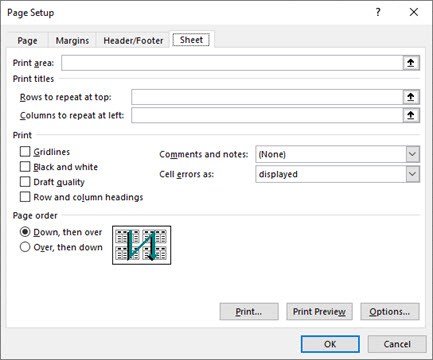 Područje ispisa Kliknite okvir Područje ispisa da biste odabrali raspon radnog lista koji želite ispisati, a zatim povucite kroz područja radnog lista koja želite ispisati. Gumb Sažmi dijalog
 na desnoj strani okvira privremeno premješta dijaloški okvir tako da odabirom ćelija na radnom listu unosite raspon. Kada završite, gumb možete ponovno kliknuti da bi se prikazao cijeli dijaloški okvir.
Ispis naslova Odaberite mogućnost u odjeljku Ispiši naslove da biste ispisali iste stupce ili retke kao naslove na svakoj stranici ispisanog radnog lista. Ako želite određene retke kao vodoravni naslov svake stranice, odaberite Retke koje želite ponoviti na vrhu .
Odaberite Stupce koje želite ponoviti slijeva ako želite okomite naslove na svakoj stranici. Zatim na radnom listu odaberite ćeliju ili ćelije u željenim stupcima ili recima naslova. Gumb Sažmi dijalog na desnoj strani okvira privremeno premješta dijaloški okvir tako da odabirom ćelija na radnom listu unosite raspon. Kada završite, gumb možete ponovno kliknuti da bi se prikazao cijeli dijaloški okvir.
Ispis Određuje što se ispisuje s radnog lista, je li ispis u boji ili crno-bijel te kvaliteta ispisa.
- Crte rešetke Potvrdite okvir Crte rešetke da biste ispisali crte rešetke radnog lista. Crte rešetke ne ispisuju se prema zadanim postavkama, bez obzira na to jesu li prikazane na radnom listu ili ne.
- Crno-bijelo Potvrdite okvir Crno-bijelo ako koristite pisač u boji, ali želite koristiti samo crno-bijeli ispis prilikom ispisa. Ta je mogućnost po zadanom isključena. Ne morate odabrati tu mogućnost kada koristite pisač koji ispisuje samo crno-bijelo.
- Kvaliteta skicePotvrdite okvir Kvaliteta skice da biste brže ispisivali uz manju kvalitetu ispisa kada pisač koji koristite ima način rada s kvalitetom skice. Ova mogućnost nema učinka kada pisač nema način rada s kvalitetom skice.
- Naslovi redaka i stupaca Potvrdite okvir Naslovi redaka i stupaca da biste te naslove uvrstili u ispis.
- Komentari i napomene U tom okviru odaberite mjesto na kojem želite da se na ispisanoj stranici prikazuju primjedbe koje ste dodali u ćelije radnog lista. Odaberite Na kraju lista da biste kombinirali sve primjedbe i zajedno ih ispisali na stranici dodanoj na kraj ispisa. Odaberite Kao prikazano na listu da biste primjedbe ispisali na izvornom mjestu na radnom listu. Opaske se ne prikazuju automatski na ispis jer je po zadanom odabrana mogućnost Ništa .
- Pogreške ćelije kao U tom okviru odaberite način na koji želite da se pogreške ćelija koje se prikazuju na radnom listu prikazuju na ispisanoj strani. Prema zadanim se postavkama pogreške prikazuju onako kako se prikazuju, ali ih ne možete prikazati tako da odaberete <prazno>, kao dvostruku spojnicu ako odaberete -- ni da ih navedete kao #N/A.
Redoslijed stranicaKliknite Dolje, zatim ponovno ili Ponovno, a zatim dolje da biste odredili redoslijed numeriranja podataka i ispisa kada ne stanu na jednu stranicu. Ogledna slika prikazuje pretpregled smjera ispisa dokumenta kada odaberete neku od tih mogućnosti.
Povezane veze
Ponavljanje određenih redaka ili stupaca na svakoj ispisanoj stranici
Je li vam potrebna dodatna pomoć?
Uvijek možete postaviti pitanje stručnjaku u tehničkoj zajednici za Excel ili zatražiti podršku u zajednicama.