
Ako se radni list proteže preko više od jedne ispisane stranice, možete dodati zaglavlja redaka i stupaca koji se pojavljuju na svakoj stranici ispisa da biste označili podatke. Te su naljepnice poznate i kao naslovi za ispis.
Slijedite ove korake da biste na radni list dodali naslove za ispis:
- Na radnom listu koji želite ispisati na kartici Izgled stranice u grupi Postavljanje stranice kliknite Ispiši naslove.
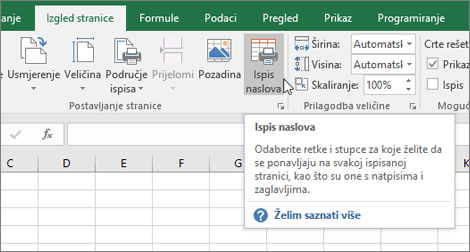
Napomena
Naredba Ispiši naslove zasivljena je ako ste u načinu rada za uređivanje ćelije, ako je grafikon odabran na istom radnom listu ili ako nije instaliran nijedan pisač. Upute za postavljanje pisača i otklanjanje poteškoća potražite u odjeljku Rješavanje problema veze s pisačem i ispisivanjem u sustavu Windows.
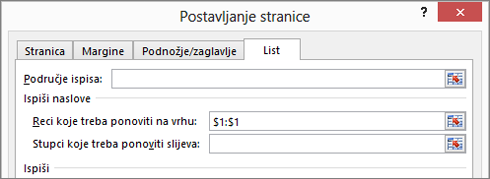
Na kartici List u odjeljku Naslovi ispisa unesite retke i stupce koje želite ponavljati:
- U okvir Reci koje treba ponoviti na vrhu unesite referencu redaka koji sadrže natpise stupaca.
- U okvir Stupci koje treba ponoviti na lijevoj strani unesite referencu stupaca koji sadrže natpise redaka.
Ako, na primjer, oznake stupaca želite ispisati pri vrhu svake ispisane stranice, u okvir Reci koje treba ponoviti na vrhu unesite $1:$1.
Savjet
Možete i kliknuti gumbe Sažmi skočni prozor ,
 na desnom kraju mogućnosti Reci koje treba ponoviti na vrhu i Stupci koje treba ponoviti u lijevim okvirima, a zatim odaberite naslov, retke ili stupce koje želite ponavljati na radnom listu. Kada završite s odabirom redaka ili stupaca naslova, kliknite gumb Sažmi dijaloški okvir da biste se vratili u dijaloški okvir.
Napomena
Ako odaberete više radnih listova, okviri Reci koje treba ponoviti na vrhu i Stupci koje treba ponoviti na lijevoj strani nisu dostupni u dijaloškom okviru Postavljanje stranice . Da biste poništili odabir više radnih listova, kliknite bilo koji neodabrani radni list. Ako ni jedan neodabrani radni list nije vidljiv, desnom tipkom miša kliknite karticu odabranog lista, a zatim na izborničkom prečacu kliknite Razgrupiraj listove.
Dodatne informacije
- Ispis naslova redaka i stupaca
- Ispis redaka sa zaglavljima stupaca na vrhu svake stranice
- Ispis radnog lista ili radne knjige
- Ispis u programu Excel
Je li vam potrebna dodatna pomoć?
Uvijek možete postaviti pitanje stručnjaku u tehničkoj zajednici za Excel ili zatražiti podršku u zajednicama.