
Brzo pronađite razliku između tih dvaju vremena, upravljajte oblikom rezultata i proširite izračun na popis vremenskih brojeva. Možete, primjerice, brzo oduzeti jedno od drugog ili izračunati trajanje stavki dnevnog reda sastanka.
Da biste saznali kako izračunati vrijeme za dnevni red sastanka, upotrijebite navedene ogledne podatke i postupke navedene u nastavku.
Kopiranje oglednih podataka
Da biste bolje razumjeli funkciju Oduzimanje vremena, u ćeliju A1 na praznom radnom listu kopirajte sljedeće ogledne podatke.
Otvorite praznu radnu knjigu ili radni list.
Odaberite sljedeće ogledne podatke, uključujući naslove.
Dnevni red Vrijeme početka Vrijeme završetka Trajanje Uvod 8:45 10:35 Razmjenu ideja 10:35 15:30 Sažimanje 15:30 16:35 Sažetak 16:35 17:00  + C.
+ C.Na radnom listu odaberite praznu ćeliju A1, a zatim pritisnite
+ V .Napomena
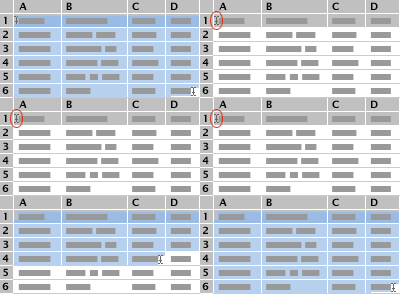
Nemojte odabrati zaglavlja redaka ili stupaca na praznom listu (1, 2, 3... A, B, C...) kada zalijepite ogledne podatke.
Lijepljenje uzoraka podataka u prazan list
Izračun vremena i minuta između dvaju vremenskih kombinacija
Odaberite ćeliju D2, koja je prva prazna ćelija u stupcu Trajanje ako ste zaglavlja stupaca kopirali na radni list zajedno s oglednim podacima.
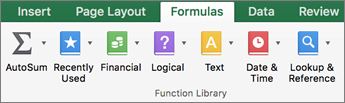
Na kartici Formule kliknite Tekst>TEKST.
U ćeliji će se pojaviti =TEXT().Na traci formule postavite kursor unutar znaka (), kliknite vrijednost, a zatim upišite C2-B2.
Unutar znaka ()kliknite format_text, a zatim upišite "h:mm" s navodnicima da biste rezultat oblikovali kao sate i minute.
Pritisnite RETURN.
Rezultat je 1:50 (1 sat i 50 minuta).Odaberite ćeliju D2.
Da biste formulu kopirali u preostale retke, povucite ručicu za ispunu
 .
.
Excel automatski prilagođava reference ćelija radi uvrštavanja točnih vrijednosti za svaki redak.Savjet
- Dodatne informacije o ovoj formuli potražite u funkciji TEXT .
- Ako koristite oblik primijenjen s funkcijom TEXT i oblik brojeva, funkcija TEXT ima prednost.
Dodatni primjeri formula
Da biste isprobali primjere, kopirajte sljedeću tablicu na bilo koji prazan dio lista koji sadrži ogledne podatke, a zatim kliknite ćelije s formulom da biste vidjeli kako je formula sastavljena u sastavljaču formula. Imajte na umu da ćete, ovisno o pregledniku, možda morati ukloniti neke razmake iz zalijepljenih formula prije njihova izračuna rezultata.
| Formula | Opis (rezultat) |
|---|---|
| =TEXT(C3-B3;"h") | Sati između dva vremena s ćelijom oblikovanom kao "h" (4) |
| =TEXT(C3-B3;"h:mm") | Sati i minute između dviju vremenskih oznaka s ćelijom oblikovanom kao "h:mm" (4:55) |
| =TEXT(C3-B3;"h:mm:ss") | Sati, minute i sekunde između dvaju vremenskih oznaka s ćelijom oblikovanom kao "h:mm:ss" (4:55:00) |
| =INT((C3-B3)*24) | Ukupan broj sati između dva vremena (4) |
| =(C3-B3)*1440 | Ukupan broj minuta između dvije vremenske jedinice (295) |
| =(C3-B3)*86400 | Ukupan broj sekundi između dvaju vremena (17700) |
| =HOUR(C3-B3) | Sati između dviju vremenskih kombinacija, kada razlika ne prelazi 24 (4) |
| =MINUTE(C3-B3) | Minute između dviju vremenskih brojeva, kada razlika ne prelazi 60 (55) |
| =SECOND(C3-B3) | Sekunde između dvaju vremenskih kombinacija kada razlika ne prelazi 60 (0) |