
Excel za Microsoft 365 promijenio je način funkcioniranja komentara. Komentari su sada povezani s nitima i omogućuju vam da razgovarate o podacima s drugim korisnicima. Bilješke služe za stvaranje bilješki ili primjedbi o podacima i funkcioniraju kao komentari u starijim verzijama programa Excel.
Komentari
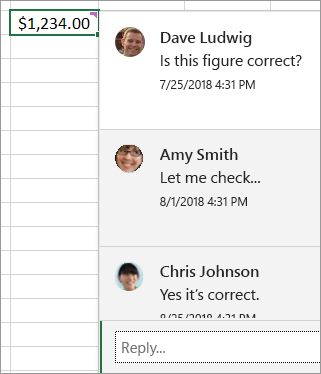
Komentari imaju okvir Odgovor. Kada netko odgovori, prikazuje vam se nekoliko komentara povezanih zajedno, što prikazuje virtualni razgovor u radnoj knjizi. Ako morate razgovarati o podacima s drugim osobama, upotrijebite komentar.
Napomene
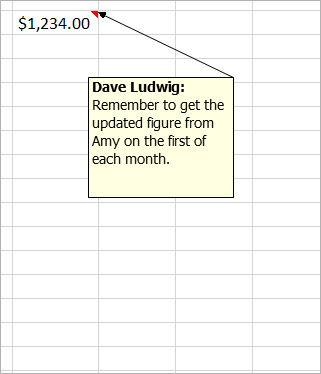
Bilješke (koje su se u starijim verzijama programa Excel nazivale "komentari") nemaju okvir Odgovor. Bilješke služe samo za dodavanje primjedbi ili podsjetnika u ćelije. Ako ne trebate razgovarati o podacima, upotrijebite napomenu.
Najčešća pitanja
Kako stvarati komentare?
Možete kliknuti Novi komentar na izborniku koji se otvara desnim klikom miša ili na kartici Pregled . Tako vi i drugi korisnici možete raspravljati o podacima.
Ako je nit komentara dovršena, možete je označiti kao razriješenu. Komentar će i dalje biti vidljiv, no nećete ga moći dodavati osim ako ga ponovno ne otvorite. Svatko s pristupom pisanja u radnoj knjizi može razrješavati i ponovno otvarati komentare.
Kako se stvaraju bilješke?
Na kontekstnom izborniku kliknite Nova bilješka . Ili možete kliknuti Bilješke>,Nova bilješka na kartici Pregled. "Bilješke" je novi naziv za stare komentare. Nema okvira Odgovor.
Ne želim komentare u nitima. Želim stare komentare. Kako ih umetnuti?
Suzdržite se od klika na Novi komentar, već kliknite Nova bilješka. Ta je naredba dostupna na izborniku koji se otvara desnim klikom miša. Ili možete kliknuti Bilješke>,Nova bilješka na kartici Pregled.
Funkcioniraju li komentari drugačije od bilješki?
Postoje razlike između načina funkcioniranja komentara u nitima i načina na koji funkcioniraju bilješke.
| Komentari | Bilješke |
|---|---|
| Bijela pozadina | Žuta pozadina |
| Mogućnost odgovaranja | Nema mogućnosti za odgovor |
| Ctrl+Enter objavljuje komentar. | ESC vas pomiče van bilješke. Ctrl+Enter stvara novi redak i ne objavljuje bilješku. |
| Svi se komentari mogu prikazati u oknu uz podatke. | Svi komentari mogu biti prikazani, ali raspršeni po ćelijama, a ne u oknu uz podatke. |
| Trenutno ne možete oblikovati tekst ni dodavati slike unutar komentara organiziranih kao razgovor. | Možete oblikovati tekst i dodati slike unutar bilješki. |
| Trenutno ne možete mijenjati veličinu komentara organiziranih kao razgovor. | Bilješkama možete promijeniti veličinu. |
| Ne možete ukloniti ni promijeniti svoje ime. | Ime možete ukloniti ili promijeniti. |
| Da biste uredili komentar, kliknite (ili zadržite pokazivač iznad njega) tekst komentara, a zatim kliknite Uređivanje. Ako niste stvorili izvorni komentar, gumb Uređivanje neće biti dostupan, ali možete odgovoriti. | Da biste uredili bilješku, kliknite je desnom tipkom miša i odaberite Uredi bilješku. Ili možete kliknuti Bilješke>, uređivanje bilješke na kartici Pregled . |
| Da bi se svi komentari prikazali istodobno, kliknite Prikaži komentare na kartici Pregled . Zatim će se s desne strane pojaviti okno Komentari sa svim komentarima i odgovorima na njih. | Da bi se sve bilješke prikazale istodobno, kliknite Bilješke>Prikaži sve bilješke na kartici Pregled . |
| Da biste izbrisali komentar, desnom tipkom miša kliknite ćeliju s komentarom, odaberite mogućnost Izbriši komentar ili idite na karticu >PregledKomentari se brišu>. | Da biste izbrisali bilješku, desnom tipkom miša kliknite ćeliju koja sadrži bilješku, odaberite mogućnost Izbriši bilješku ili idite na karticu >PregledKomentari>Izbriši. |
Napomena
- Imajte na umu da drugi korisnici mogu uređivati vaše komentare. Komentari u dokumentu sustava Office pohranjuju se u datoteku, pa svatko s pristupom uređivanju datoteke može uređivati komentar.
- Ako ste radnu knjigu spremili lokalno, komentar ćete moći uređivati samo ako ste prijavljeni pomoću istog profila na kojem ste se prijavili prilikom stvaranja komentara.
Koje su razlike u bilješkama i komentarima između Excel za Microsoft 365 i Excel za web?
Napomene i komentari uglavnom su isti u Excel za Microsoft 365 i Excel za web
| Značajka | Detalji |
|---|---|
| Stvaranje bilješke | Moguće je stvarati bilješke i komentare u nitima u Excel za Microsoft 365 i Excel za web |
| Prikaz bilješke | Bilješke se prikazuju kao žute ljepljive Bilješke u Excel za Microsoft 365 i Excel za web |
| Uređivanje bilješke | Bilješke se mogu uređivati u Excel za web bez pretvaranja u komentare u obliku niti |
| Prikvačivanje bilješke na rešetku | Bilješke je moguće prikvačiti na rešetku u Excel za web, ali samo za trenutnu sesiju |
| Promjena veličine bilješke | Bilješke se prikazuju odvojeno od komentara u Excel za web i moguće im je promijeniti veličinu, no samo za trenutnu sesiju |
| Navigacija između bilježaka | Do sljedeće iprethodne bilješke možete se pomaknuti pomoću vrpce u Excel za Microsoft 365 i Excel za web |
| Premještanje bilješke | Bilješke se ne mogu premještati u Excel za web |
| Prikaz obogaćenog teksta, boja i slika | Bilješke stvorene u klijentu za stolna računala neće se prikazati kao obogaćeni tekst u Excel za web |
| Uređivanje obogaćenog teksta, boja i slika | Uređivanjem bilježaka u programu Excel za web uklonit će se sav postojeći obogaćeni tekst koji je bilješka možda sadržavala |