
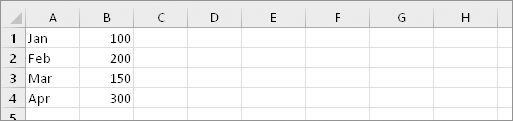
Ponekad ćete morati promijeniti ili zakrenuti ćelije. To možete učiniti kopiranjem, lijepljenjem i pomoću mogućnosti Transponiraj. No time se stvaraju duplicirani podaci. Ako to ne želite, umjesto korištenja funkcije TRANSPOSE upišite formulu. Na sljedećoj slici, primjerice, formula =TRANSPOSE(A1:B4) uzima ćelije od A1 do B4 i raspoređuje ih vodoravno.

Napomena
Ako imate trenutačnu verziju okruženja Microsoft 365, možete unijeti formulu u gornju lijevu ćeliju izlaznog raspona, a zatim pritisnuti ENTER kako biste potvrdili formulu kao formulu dinamičkog polja. U suprotnom je potrebno formulu unijeti kao naslijeđenu formulu polja tako da se prvo odabere izlazni raspon, unese formula u gornju lijevu ćeliju izlaznog raspona, a zatim pritisne kombinacija Ctrl + Shift + enter radi potvrde. Excel umjesto vas umeće vitičaste zagrade na početak i kraj formule. Da biste saznali više o formulama polja, pročitajte odjeljak Smjernice za formule polja i primjeri.
Prvi korak: odabir praznih ćelija
Najprije odaberite neke prazne ćelije. No, obavezno odaberite isti broj ćelija kao u izvornom skupu ćelija, samo u drugom smjeru. Na primjer, ovdje je osam ćelija poredanih okomito:
Dakle, moramo odabrati osam vodoravnih ćelija, ovako:

Ovdje će nove, transponirane ćelije završiti.
2. korak: upisati =TRANSPOSE(
Dok su te prazne ćelije još odabrane, upišite: =TRANSPOSE(
Excel će izgledati otprilike ovako:

Obratite pozornost na to da je osam ćelija i dalje odabrano, čak i kada započnemo s upisivanjem formule.
3. korak: unos raspona izvornih ćelija.
Sada unesite raspon ćelija koje želite transponirati. U ovom primjeru želimo transponirati ćelije od A1 do B4. Dakle, formula u ovom primjeru bila bi: =TRANSPOSE(A1:B4) -- ali nemojte još pritisnuti ENTER za naslijeđeni Excel! Samo prestanite s unosom i prijeđite na sljedeći korak. Za Excel 365 ili noviji pritisnite ENTER.
Excel će izgledati otprilike ovako:

4. korak: na kraju pritisnite CTRL+SHIFT+ENTER za naslijeđeni Excel
Za naslijeđeni Excel pritisnite CTRL+SHIFT+ENTER. Zašto? Zato što se funkcija TRANSPOSE koristi samo u formulama polja i tako se završava formula polja. Formula polja je, ukratko, formula koja se primjenjuje na više ćelija. Budući da ste u 1. koraku odabrali više ćelija (jeste, zar ne?), formula će se primijeniti na više ćelija. Evo rezultata kada pritisnete CTRL+SHIFT+ENTER:

Savjeti
- Raspon ne morate ručno upisivati. Nakon unosa formule =TRANSPOSE ( za odabir raspona možete koristiti miša. Samo kliknite i povucite od početka raspona do kraja. Ako koristite naslijeđeni Excel, pritisnite CTRL+SHIFT+ENTER kada završite. Za Excel 365 ili noviji pritisnite ENTER.
- Želite da se transponiraju i tekst i oblikovanje ćelija? Isprobajte kopiranje, lijepljenje i mogućnost Transponiraj. No imajte na umu da ćete time stvoriti duplikate. Dakle, ako se izvorne ćelije promijene, kopije se neće ažurirati.
- Dostupno je još informacija o formulama polja. Stvorite formulu polja ili ovdje pročitajte o detaljnim uputama i primjerima.
Tehničke pojedinosti
Funkcija TRANSPOSE vraća okomiti raspon ćelija kao horizontalni raspon ili obrnuto. Funkciju TRANSPOSE morate unijeti kao formulu polja u raspon koji ima isti broj redaka i stupaca kao izvorni raspon stupaca i redaka. Koristite funkciju TRANSPOSE da biste pomaknuli okomitu i vodoravnu orijentaciju polja ili raspona na radnom listu.
Sintaksa
TRANSPOSE(polje)
Sintaksa funkcije TRANSPOSE sadrži sljedeći argument:
- polje Obavezno. Polje ili raspon ćelija na radnom listu koji želite transponirati. Transponiranje polja stvara se korištenjem prvog retka polja kao prvog stupca novog polja, zatim drugog retka polja kao drugog stupca novog polja, i tako dalje. Ako niste sigurni kako unijeti formulu polja, pročitajte članak Stvaranje formule polja.