
Sažetak: Ovo je drugi vodič u nizu. U prvom vodiču, Uvoz podataka u podatkovni model i stvaranje podatkovnog modela, stvorena je radna knjiga programa Excel pomoću podataka uvezenih iz više izvora.
Napomena
U ovom se članku opisuju podatkovni modeli u programu Excel 2013. No iste značajke modeliranja podataka i dodatka Power Pivot koje su uvedene u programu Excel 2013 primjenjive su i na Excel 2016.
U ovom ćete praktičnom vodiču pomoću dodatka Power Pivot proširiti podatkovni model, stvoriti hijerarhije i iz postojećih podataka izraditi izračunata polja da biste između tablica stvorili nove odnose.
Ovaj se praktični vodič sastoji od sljedećih odjeljaka:
- Dodavanje odnosa pomoću prikaza dijagrama u dodatku Power Pivot
- Proširivanje podatkovnog modela pomoću izračunatih stupaca
- Create a hierarchy
- Korištenje hijerarhija u zaokretnim tablicama
- Kontrolna točka i test
Na kraju ovog praktičnog vodiča nalazi se test kojim možete provjeriti što ste naučili.
Ovaj praktični vodič koristi podatke koji opisuju olimpijske medalje, zemlje domaćine i različite olimpijske sportske događaje. Ova serija sadrži sljedeće praktične vodiče:
- Uvoz podataka u Excel i stvaranje podatkovnog modela
- Proširivanje odnosa podatkovnog modela pomoću programa Excel,dodatka Power Pivot i jezika DAX
- Stvaranje izvješća značajke Power View utemeljenih na karti
- Uključivanje internetskih podataka i postavljanje zadanih vrijednosti izvješća značajke Power View
- Pomoć za Power Pivot
- Stvaranje nevjerojatnih izvješća značajke Power View - drugi dio
Predlažemo da ih pregledate po redu.
Ti praktični vodiči koriste Excel 2013 s omogućenim dodatkom Power Pivot. Dodatne informacije o programu Excel 2013 potražite ovdje. Da biste pogledali smjernice o omogućivanju dodatka Power Pivot, kliknite ovdje.
Dodavanje odnosa pomoću prikaza dijagrama u dodatku Power Pivot
U ovom ćete odjeljku koristiti dodatak Microsoft Office Power Pivot u programu Excel 2013 da biste proširili model. Korištenje prikaza dijagrama u sustavu Microsoft SQL Server Power Pivot za Excel olakšava stvaranje odnosa. Najprije morate provjeriti je li omogućen dodatak Power Pivot.
Napomena: dodatak Power Pivot u Microsoft Excel 2013 dio je programa Office Professional Plus. Dodatne informacije potražite u odjeljku Pokretanje dodatka Power Pivot u dodatku Microsoft Excel 2013.
Dodajte Power Pivot na vrpcu programa Excel tako da omogućite dodatak Power Pivot
Kada je Power Pivot omogućen, u programu Excel 2013 vidjet ćete karticu vrpce pod nazivom POWER PIVOT. Da biste omogućili Power Pivot, slijedite korake u nastavku.
- Otvorite Dodaci MOGUĆNOSTI > DATOTEKE>.
- U okviru Upravljanje pri dnu kliknite COM dodaci>.
- Potvrdite okvir Microsoft Office Power Pivot u programu Microsoft Excel 2013, a zatim kliknite U redu.
Na vrpci programa Excel sada se nalazi kartica POWER PIVOT .
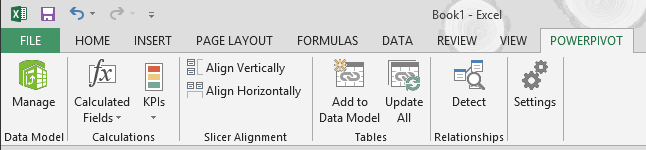
Dodavanje odnosa pomoću prikaza dijagrama u dodatku Power Pivot
Radna knjiga programa Excel sadrži tablicu naziva Domaćini. Uvezli smo domaćine kopiranjem i lijepljenjem u Excel, a zatim smo podatke oblikovali u tablicu. Da bismo dodali tablicu Domaćini u podatkovni model, potrebno je uspostaviti odnos. Poslužimo se dodatkom Power Pivot da vizualno predstavimo odnose u podatkovnom modelu, a zatim stvorimo odnos.
U programu Excel kliknite karticu Domaćini da biste taj list učinili aktivnim.
Na vrpci odaberite TABLICE POWER PIVOT > – Dodaj > u podatkovni model. Ovim se korakom tablica Domaćini dodaje u podatkovni model. Otvorit će se i dodatak Power Pivot koji se koristi za izvođenje preostalih koraka ovog zadatka.
Prozor Power Pivot prikazuje sve tablice u modelu, uključujući glavna računala. Kliknite nekoliko tablica. U dodatku Power Pivot možete vidjeti sve podatke koje vaš model, čak i ako se ne prikazuju ni na jednom radnom listu u programu Excel, kao što su podaci o disciplinama, događajima i medaljama u nastavku, kao i S_Teams, W_Teams i sportovima.
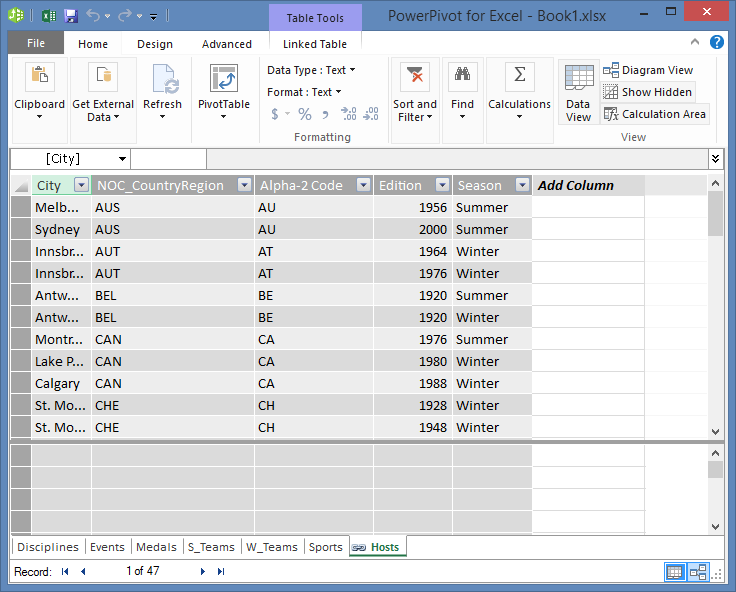
U prozoru dodatka Power Pivot u odjeljku Prikaz kliknite Prikaz dijagrama.
Pomoću klizača promijenite veličinu dijagrama da biste mogli vidjeti sve objekte u njemu. Razmjestite tablice povlačenjem naslovne trake tako da budu vidljive i postavljene jedna uz drugu. Primijetite da četiri tablice nisu povezane s ostalim tablicama: Domaćini, Događaji, W_Teams i S_Teams.
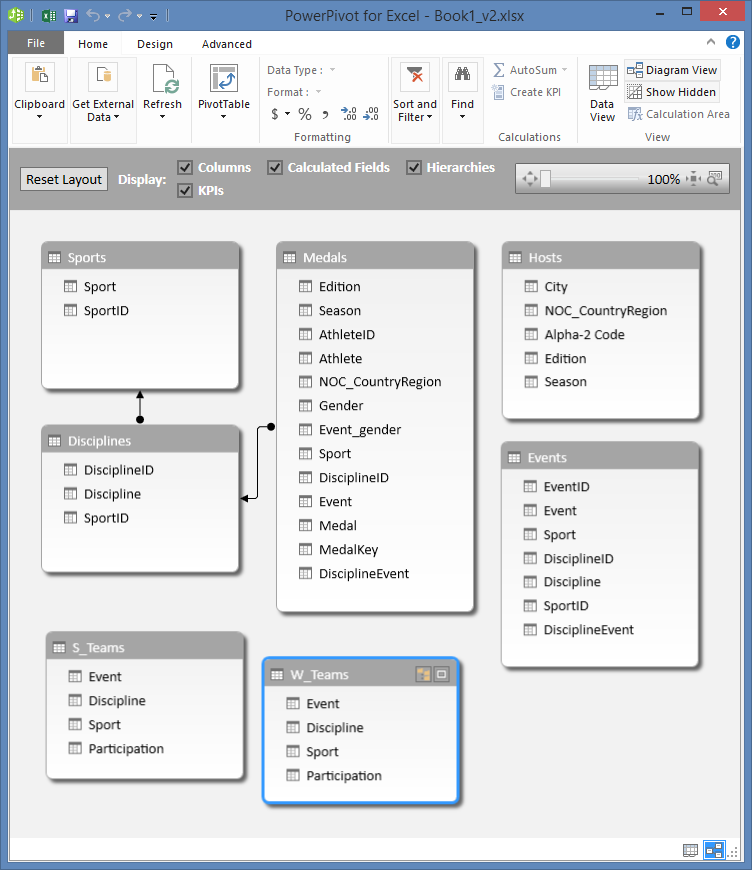
Primijetit ćete da se u tablici Medalje i u tablici Događaji nalazi polje naziva DisciplinaDisciplina. Daljnjom provjerom utvrđujete da se polje DisciplinaDogađaj u tablici Događaji sastoji od jedinstvenih vrijednosti koje se ne ponavljaju.
Napomena
Polje DisciplinaDogađaj predstavlja jedinstvenu kombinaciju svake discipline i događaja. No u tablici Medalje polje DisciplinaDogađaj ponavlja se mnogo puta. To ima smisla, jer svaka kombinacija Disciplina+Događaj rezultira s tri dodijeljene medalje (zlatna, srebrna, brončana), koje se dodjeljuju za svako olimpijsko izdanje u kojem se događaj održava. Dakle, odnos između tih tablica je jedan (jedan jedinstveni unos Disciplina+Događaj u tablici Discipline) prema više (više unosa za svaku vrijednost Disciplina+Događaj).
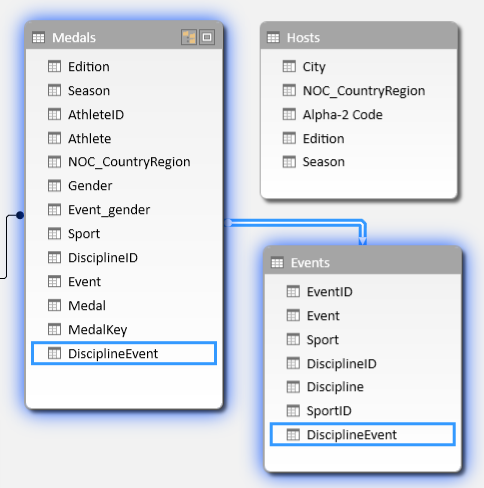
Stvorite odnos između tablice Medalje i tablice Događaji . Dok ste u prikazu dijagrama, povucite polje DisciplinaDogađaja iz tablice Događaji u polje DisciplinaDisciplina u odjeljku Medalje. Između njih se prikazuje crta koja upućuje na uspostavu odnosa.
Kliknite crtu koja povezuje discipline i medalje. Istaknuta polja definiraju odnos, kao što je prikazano na sljedećem zaslonu.
Da bismo polje Hosts povezali s podatkovnim modelom, potrebno nam je polje s vrijednostima koje na jedinstven način određuju svaki redak u tablici Domaćini . Zatim možemo pretražiti naš podatkovni model da bismo vidjeli postoji li ti isti podaci u drugoj tablici. Pregledavanje u prikazu dijagrama ne omogućuje nam tu radnju. Vratite se u prikaz podataka uz odabranu mogućnost Glavna računala .
Nakon pregleda stupaca shvaćamo da Domaćini nemaju stupac s jedinstvenim vrijednostima. Morat ćemo ga stvoriti pomoću izračunatog stupca i izraza za analizu podataka (DAX-a).
Lijepo je kada podaci u podatkovnom modelu sadrže sva polja potrebna za stvaranje odnosa i kombiniranje podataka radi vizualizacije u dodatku Power View ili zaokretnim tablicama. No tablice nisu uvijek toliko kooperativne, pa je u sljedećem odjeljku opisano kako pomoću jezika DAX stvoriti novi stupac koji je moguće koristiti za stvaranje odnosa između tablica.
Proširivanje podatkovnog modela pomoću izračunatih stupaca
Da bi se uspostavio odnos između tablice Domaćini i podatkovnog modela te time proširio naš podatkovni model na tablicu Domaćini , domaćini moraju imati polje koje jedinstveno identificira svaki redak. Osim toga, to polje mora odgovarati polju u podatkovnom modelu. Ta odgovarajuća polja, po jedno u svakoj tablici, omogućuju pridruživanje podataka tablice.
Budući da tablica Domaćini ne sadrži takvo polje, morate ga stvoriti. Da biste sačuvali integritet podatkovnog modela, Power Pivot ne možete koristiti za uređivanje ni brisanje postojećih podataka. No, možete stvoriti nove stupce pomoću izračunatih polja na temelju postojećih podataka.
Pregledom tablice Domaćini pa pregledavanjem ostalih tablica podatkovnog modela pronaći ćemo dobrog kandidata za jedinstveno polje koje bismo mogli stvoriti u odjeljku Domaćini i zatim povezati s tablicom u podatkovnom modelu. Obje tablice morat će stvoriti novi izračunati stupac da bi se ispunili uvjeti potrebni za uspostavljanje odnosa.
U odjeljku Domaćini možemo stvoriti jedinstveni izračunati stupac kombiniranjem polja Godina (godina održavanja Olimpijskih igara) i polja Ljetna doba (Ljeto ili Zima). U tablici Medalje nalazi se i polje Godina i Ljetne/zimske, pa ako u svakoj od tih tablica stvorimo izračunati stupac koji kombinira polja Godina i Ljetne/zimske, možemo uspostaviti odnos između domaćina i medalja. Na sljedećem je zaslonu prikazana tablica Domaćini s odabranim poljima Godina i Ljetne/zimske
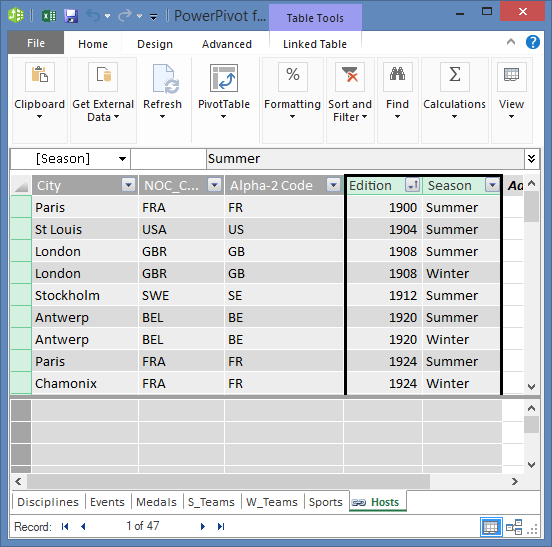
Stvaranje izračunatih stupaca pomoću jezika DAX
Krenimo od tablice Domaćini . Cilj je stvoriti izračunati stupac u tablici Domaćini , a zatim u tablici Medalje , koji se koristi za uspostavljanje međusobnog odnosa.
U dodatku Power Pivot možete koristiti izraze za analizu podataka (DAX) za stvaranje izračuna. DAX je jezik formula za Power Pivot i zaokretne tablice, namijenjen relacijskim podacima i kontekstnoj analizi dostupnima u dodatku Power Pivot. DAX formule možete stvarati u novom stupcu dodatka Power Pivot te u području izračuna u dodatku Power Pivot.
U dodatku Power Pivot odaberite POLAZNO > Prikaz > podataka da biste provjerili je li odabran prikaz podataka umjesto prikaza dijagrama.
Odaberite tablicu Domaćini u dodatku Power Pivot. Uz postojeće stupce nalazi se prazan stupac s naslovom Dodaj stupac. Power Pivot taj stupac prikazuje kao rezervirano mjesto. Novi je stupac u tablicu u dodatku Power Pivot moguće dodati na brojne načine, a jedan od njih jest da jednostavno odaberete prazan stupac pod naslovom Dodaj stupac.

U traku formule upišite sljedeću DAX formulu. Funkcija CONCATENATE objedinjuje dva ili više polja u jedno. Tijekom pisanja značajka samodovršetka pomaže vam upisati pune nazive stupaca i tablica te navodi funkcije koje su vam dostupne. Pomoću tabulatora odaberite prijedloge samodovršetka. Možete i jednostavno kliknuti stupac tijekom upisivanja formule, a Power Pivot će umetnuti naziv stupca u formulu.
=CONCATENATE([Edition],[Season])Kada završite s izradom formule, pritisnite Enter da biste je prihvatili.
Vrijednosti se popunjavaju za sve retke u izračunatom stupcu. Ako se pomaknete prema dolje kroz tablicu, vidjet ćete da je svaki redak jedinstven pa smo uspješno stvorili polje koje jedinstveno identificira svaki redak u tablici Domaćini . Takva se polja nazivaju primarnim ključem.
Preimenujmo izračunati stupac u EditionID. Bilo koji stupac možete preimenovati tako da ga dvokliknete ili tako da desnom tipkom miša kliknete stupac i odaberete Preimenuj stupac. Kada se tablica Domaćini u dodatku Power Pivot dovrši, izgledat će kao ona na sljedećem zaslonu.
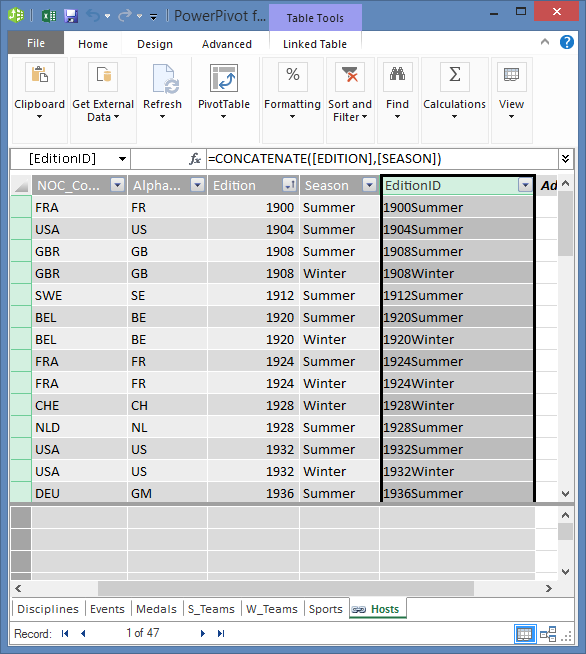
Tablica Domaćini je spremna. Zatim ćemo u odjeljku Medalje stvoriti izračunati stupac koji odgovara obliku stupca IDedicije koji smo stvorili u odjeljku Domaćini da bismo mogli stvoriti odnos između njih.
Započnite stvaranjem novog stupca u tablici Medalje , kao što smo mi učinili za domaćine. U dodatku Power Pivot odaberite tablicu Medalje, a zatim kliknite Dodaj stupce > dizajna>. Primijetit ćete da je odabrana mogućnost Dodaj stupac . To ima isti učinak kao i odabir mogućnosti Dodaj stupac.
Stupac Izdanje u tablici Medalje ima oblik različit od stupca Izdanje u odjeljku Domaćini. Prije nego što objedinimo ili povežemo stupac Edition sa stupcem Ljetne/zimske radi stvaranja stupca IDedicije, moramo stvoriti posredno polje koje dobiva oblik polja Izdanje. U traku formule iznad tablice upišite sljedeću DAX formulu.
= YEAR([Edition])Kada završite s izradom formule, pritisnite Enter. Vrijednosti se popunjavaju za sve retke u izračunatom stupcu na temelju unesene formule. Ako taj stupac usporedite sa stupcem Izdanje u pregledniku Domaćini, vidjet ćete da ti stupci imaju isti oblik.
Preimenujte stupac tako da desnom tipkom miša kliknete IzračunatiStupac1, a zatim odaberete Preimenuj stupac. Upišite Year, a zatim pritisnite Enter.
Kada ste stvarali novi stupac, Power Pivot dodao je još jedno stupac rezerviranog mjesta naziva Dodaj stupac. Zatim želimo stvoriti izračunati stupac EditionID, pa odaberite Dodaj stupac. U traku formule upišite sljedeću DAX formulu pa pritisnite Enter.
=CONCATENATE([Year],[Season])Preimenujte stupac tako da dvokliknete CalculatedColumn1 i upišete IDED.
Sortiranje stupca uzlaznim redoslijedom. Tablica Medalje u dodatku Power Pivot sada izgleda kao ona na sljedećem zaslonu.
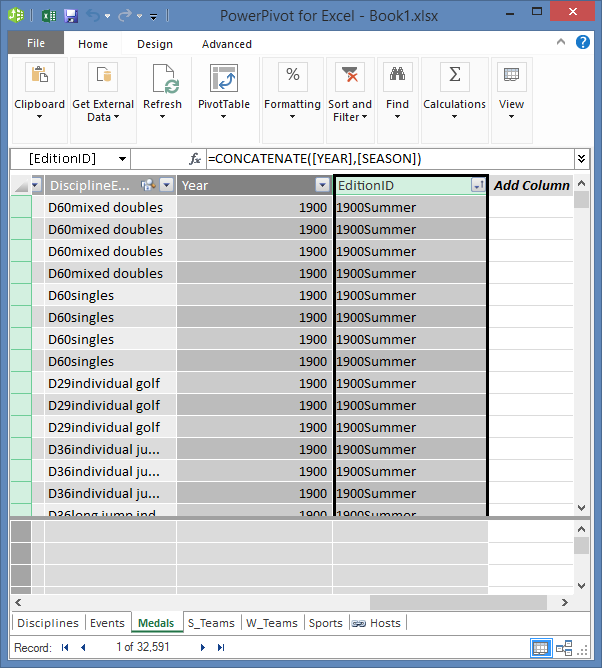
Primijetite da se u polju IDedicije tablice Medalje ponavljaju mnoge vrijednosti. To je u redu i očekivano, budući da je tijekom svakog izdanja Olimpijskih igara (sada predstavljeno vrijednošću EditionID) dodijeljeno mnogo medalja. Ono što je jedinstveno u tablici Medalje je svaka nagrađena medalja. Jedinstveni identifikator za svaki zapis u tablici Medalje i njegov primarni ključ jest polje KljučMedalje.
Sljedeći korak je stvaranje odnosa između domaćina i medalja.
Stvaranje odnosa pomoću izračunatih stupaca
Zatim upotrijebimo izračunate stupce koje smo stvorili da bismo uspostavili odnos između tablica domaćina i medalja.
U prozoru Power Pivot na vrpci odaberite Prikaz > polaznog > prikaz dijagrama. Možete se i prebacivati iz prikaza rešetke u prikaz dijagrama i obratno pomoću gumba pri dnu prozora programa PowerView, kao što je prikazano na sljedećem zaslonu.

Proširite Glavna računala da biste mogli vidjeti sva njegova polja. Stvorili smo stupac IDedicije koji će funkcionirati kao primarni ključ tablice Domaćini (jedinstveno, neponovljeno polje), a u tablici Medalje stvorili stupac IDNardicije, kako bismo omogućili uspostavljanje odnosa između njih. Moramo ih pronaći oboje i stvoriti odnos. Power Pivot na vrpci sadrži značajku traženja pomoću koje možete u podatkovnom modelu potražiti odgovarajuća polja. Na sljedećem je zaslonu prikazan prozor Pronađi metapodatke u kojem je u polje Traži ovo unesen EditionID.
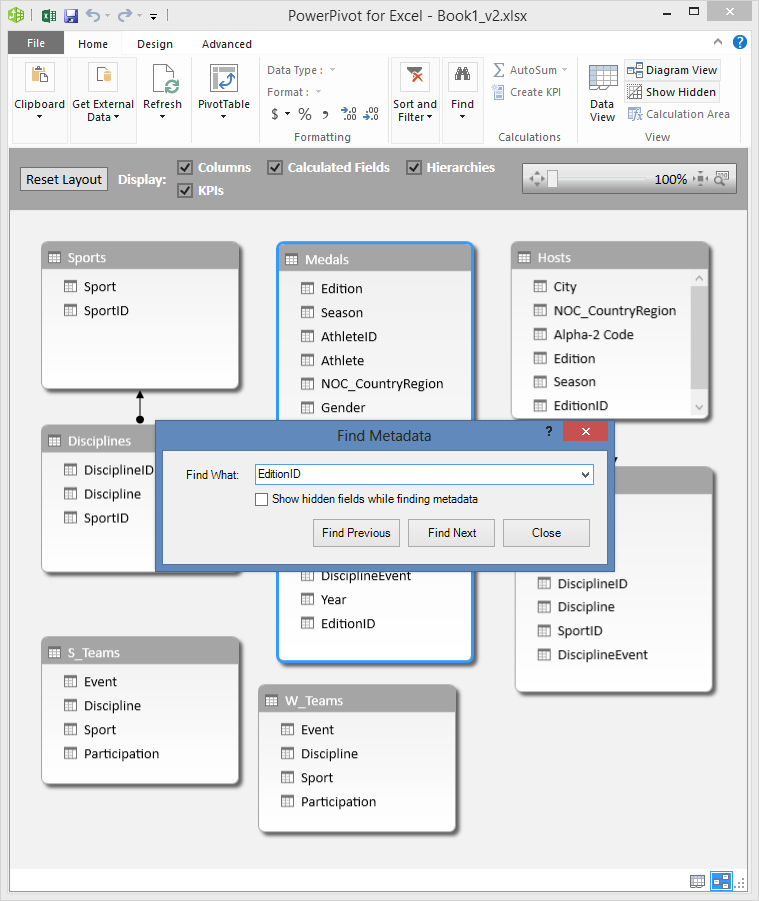
Postavite tablicu domaćina tako da se nalazi pokraj tablice medalje.
Povucite stupac IDiEdija u odjeljku Medalje u stupac IDiEdija u aplikaciji Domaćini. Power Pivot stvara odnos između tablica na temelju stupca IDedicije i povlači crtu između ta dva stupca koja naznačuje odnos.

U ovom ste odjeljku upoznali novu tehniku dodavanja novih stupaca, stvorili izračunati stupac pomoću jezika DAX i pomoću tog stupca uspostavili novi odnos između tablica. Tablica Domaćini sada je integrirana u podatkovni model, a podaci iz nje dostupni su zaokretnoj tablici na Listu1. Pridružene podatke možete koristiti i za stvaranje dodatnih zaokretnih tablica, zaokretnih grafikona, izvješća dodatka Power View i još mnogo toga.
Create a hierarchy
Većina podatkovnih modela sadrži podatke koji su sami po sebi hijerarhijski. Uobičajeni primjeri obuhvaćaju podatke iz kalendara, zemljopisne podatke i kategorije proizvoda. Stvaranje hijerarhija u dodatku Power Pivot korisno je jer u izvješće možete povući jednu stavku – hijerarhiju – pa više nije potrebno uvijek iznova sastavljati i poredati ista polja.
Hijerarhijski su podaci o Olimpijskim igrama. Korisno je razumjeti hijerarhiju olimpijskih igara, kada je riječ o sportovima, disciplinama i događajima. Za svaki sport postoji jedna ili više povezanih disciplina (ponekad ih ima mnogo). I za svaku disciplinu postoji jedan ili više događaja (opet, ponekad ima mnogo događaja u svakoj disciplini). Sljedeća slika prikazuje hijerarhiju.

U ovom ćete odjeljku stvoriti dvije hijerarhije unutar olimpijskih podataka koje ste koristili u ovom vodiču. Zatim pomoću tih hijerarhija pogledajte kako hijerarhije olakšavaju organiziranje podataka u zaokretnim tablicama i, u sljedećem vodiču, u značajci Power View.
Stvaranje hijerarhije sportova
U dodatku Power Pivot prijeđite na prikaz dijagrama. Proširite tablicu Događaji da biste jednostavnije vidjeli sva polja u njoj.
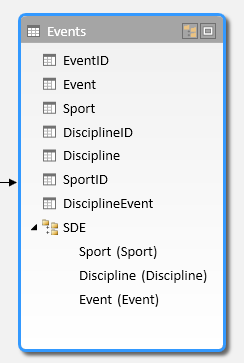
Pritisnite i držite tipku Ctrl pa kliknite polja Sport, Disciplina i Događaj. Nakon odabira ta tri polja kliknite desnom tipkom miša pa odaberite Stvori hijerarhiju. Nadređeni čvor hijerarhije, Hijerarhija 1, stvara se na dnu tablice, a odabrani se stupci kopiraju ispod hijerarhije kao podređeni čvorovi. Provjerite pojavljuje li se sport prvi u hijerarhiji, zatim Disciplina pa Disciplina.
Dvokliknite naslov Hijerarhija1 pa upišite SDE da biste preimenovali novu hijerarhiju. Sada imate hijerarhiju koja obuhvaća sport, disciplinu i događaj. Tablica Događaji sada izgleda kao ona na sljedećem zaslonu.
Stvaranje hijerarhije lokacija
U prikazu dijagrama u dodatku Power Pivot odaberite tablicu Domaćini i kliknite gumb Stvori hijerarhiju u zaglavlju tablice, kao što je prikazano na sljedećem zaslonu.
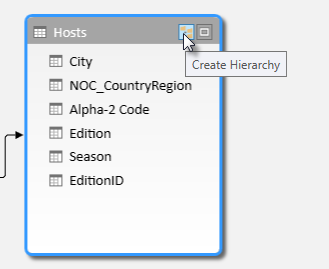
Prazan nadređeni čvor hijerarhije pojavit će se na dnu tablice.
Upišite Mjesta kao naziv nove hijerarhije.
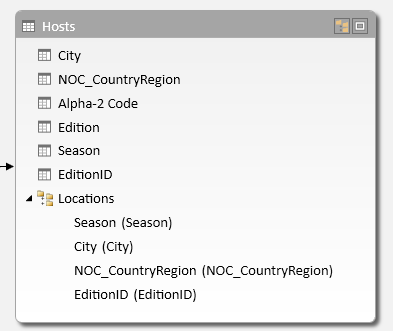
Stupci se u hijerarhiju mogu dodavati na brojne načine. Polja Ljetne/zimske, Grad i NOC_CountryRegion povlačite na naziv hijerarhije (u ovom slučaju Lokacije) dok se ne istakne naziv hijerarhije, a zatim otpustite tipku da biste ih dodali.
Desnom tipkom miša kliknite IDEDI, a zatim odaberite Dodaj u hijerarhiju. Odaberite mjesta.
Provjerite jesu li podređeni čvorovi hijerarhije u redu. Redoslijed odozgo prema dolje trebao bi biti: Godišnje doba, NOO, Grad, IDizdanja. Ako podređeni čvorovi nisu poredani, jednostavno ih povucite u odgovarajući redoslijed u hijerarhiji. Tablica bi trebala izgledati kao ona na sljedećem zaslonu.
Vaš podatkovni model sada sadrži hijerarhije koje se mogu dobro iskoristiti u izvješćima. U sljedećem ćete odjeljku saznati kako te hijerarhije mogu ubrzati stvaranje izvješća i učiniti ga dosljednijim.
Korištenje hijerarhija u zaokretnim tablicama
Sad kada imamo hijerarhiju sportova i lokacije, možemo ih dodati u zaokretne tablice ili Power View te brzo dobiti rezultate koji obuhvaćaju korisna grupiranja podataka. Prije stvaranja hijerarhija u zaokretnu ste tablicu morali dodati pojedinačna polja i rasporediti ih kako želite da se prikazuju.
U ovom ćete odjeljku koristiti hijerarhije stvorene u prethodnom odjeljku da biste brzo suzili zaokretnu tablicu. Zatim stvarate isti prikaz zaokretne tablice pomoću pojedinačnih polja u hijerarhiji da biste mogli usporediti korištenje hijerarhije s pojedinačnim poljima.
- Vratite se u Excel.
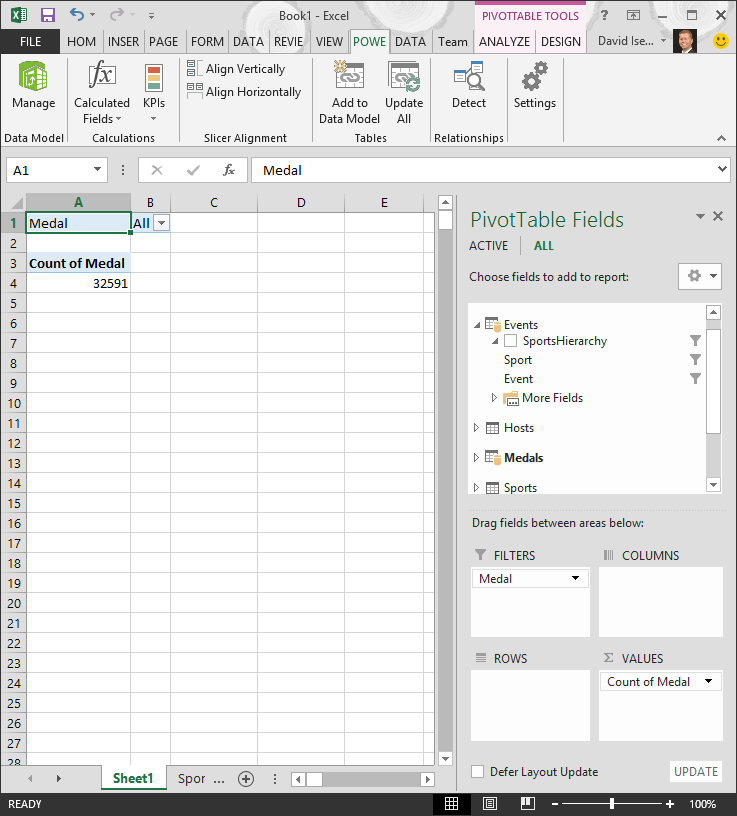
- U odjeljku List1 uklonite polja iz područja RECI polja zaokretne tablice, a zatim uklonite sva polja iz područja STUPCI. Provjerite je li zaokretna tablica odabrana (koja je sada prilično mala, pa možete odabrati ćeliju A1 da biste provjerili je li vaša zaokretna tablica odabrana). Jedina preostala polja u poljima zaokretne tablice jesu Medalja u području FILTRI i Broj medalja u području VRIJEDNOSTI. Gotovo prazna zaokretna tablica trebala bi izgledati kao ona na sljedećem zaslonu.
- Iz područja Polja zaokretne tablice povucite SDE iz tablice Događaji u područje RECI. Zatim iz tablice Domaćini povucite lokacije u područje STUPCI . Povlačenjem te dvije hijerarhije u zaokretnu će se tablicu popuniti mnogo podataka, a svi su oni raspoređeni u hijerarhiji koju ste definirali u prethodnim koracima. Zaslon bi trebao izgledati kao onaj na sljedećem zaslonu.

- Filtrirajmo malo te podatke pa prikažimo samo prvih deset redaka događaja. U zaokretnoj tablici kliknite strelicu u odjeljku Oznake redaka, kliknite (Odaberi sve) da biste uklonili sve odabire, a potom kliknite okvire pokraj prvih deset sportova. Zaokretna tablica sada izgleda kao ona na sljedećem zaslonu.
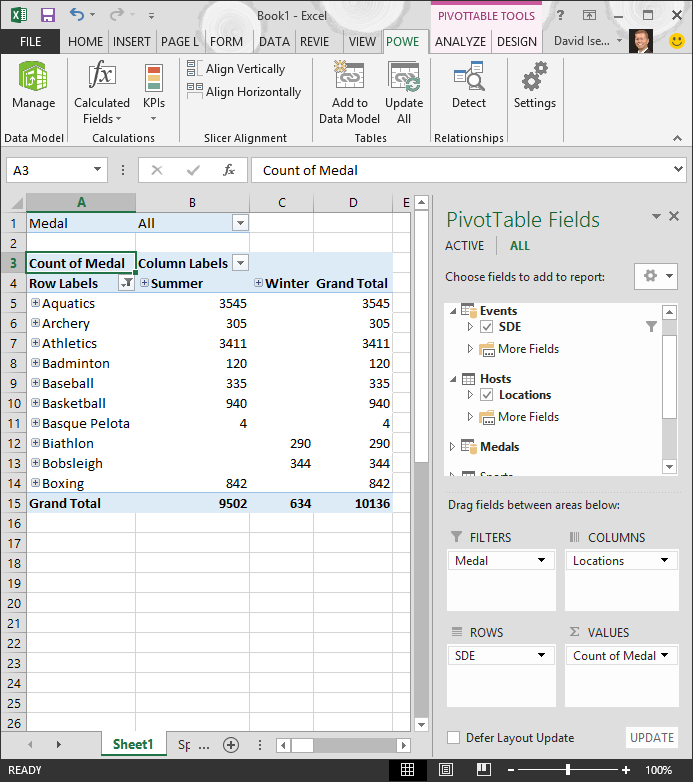
- Bilo koji od tih sportova možete proširiti u zaokretnoj tablici, koja je najviša razina hijerarhije SDE-a, i vidjeti informacije na sljedećoj razini niže u hijerarhiji (disciplini). Ako za tu disciplinu postoji niža razina hijerarhije, možete je proširiti da biste vidjeli događaje u njoj. Isto možete učiniti i za hijerarhiju lokacija, čija je najviša razina Ljetne/zimske, koja se u zaokretnoj tablici prikazuje kao Ljetno i Zimsko. Kada proširimo vodeni sport, vidjet ćemo sve njegove elemente podređene discipline i njihove podatke. Kada proširimo disciplinu Ronjenje u vodu pod Vodeni sportovi, vidjet ćemo i podređene događaje, kao što je prikazano na sljedećem zaslonu. Isto možemo učiniti i za vaterpolo i vidjeti da ima samo jedan događaj.

Povlačenjem te dvije hijerarhije brzo ste stvorili zaokretnu tablicu sa zanimljivim i strukturiranim podacima koje možete dubinski analizirati, filtrirati ih i rasporediti.
Sada ćemo stvoriti istu zaokretnu tablicu bez prednosti hijerarhija.
- U području Polja zaokretne tablice uklonite Mjesta iz područja STUPCI. Zatim uklonite SDE iz područja RECI. Vratit ćete se na osnovnu zaokretnu tablicu.
- Iz tablice Domaćini odvucite polje Ljetne/zimske, Grad, NOC_CountryRegion i IDizdanja u područje STUPCI i poredajte ih tim redoslijedom od vrha prema dnu.
- Iz tablice Događaji odvucite sportove, discipline i događaje u područje RECI i poredajte ih tim redoslijedom, od vrha prema dnu.
- U zaokretnoj tablici filtrirajte oznake redaka u deset najboljih sportova.
- Sažmite sve retke i stupce pa proširite Vodeni sportovi, zatim Ronjenje i vaterpolo. Radna knjiga izgleda kao na sljedećem zaslonu.
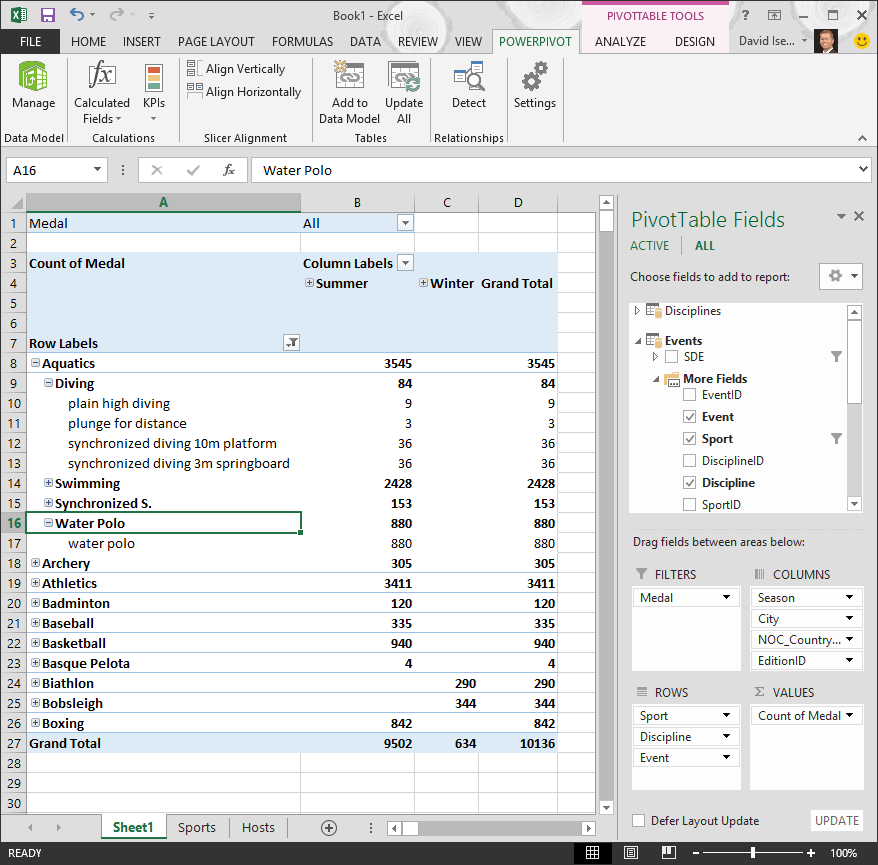
Zaslon izgleda slično, osim što ste povukli sedam zasebnih polja u područja polja zaokretne tablice , umjesto da jednostavno povučete dvije hijerarhije. Ako ste jedina osoba koja stvara zaokretne tablice ili izvješća dodatka Power View na temelju tih podataka, stvaranje hijerarhija može izgledati jedino praktično. No kada mnogo osoba stvara izvješća i mora smisliti pravilan redoslijed polja da bi prikazi bili točni, hijerarhije brzo postaju unaprjeđenje produktivnosti i omogućuju dosljednost.
U drugom praktičnom vodiču saznat ćete kako koristiti hijerarhije i druga polja u vizualno privlačnim izvješćima stvorenim pomoću značajke Power View.
Kontrolna točka i test
Pregled naučenog
Radna knjiga programa Excel sada sadrži podatkovni model koji obuhvaća podatke iz više izvora povezane pomoću postojećih polja i izračunatih stupaca. Imate i hijerarhije koje odražavaju strukturu podataka u tablicama, što čini stvaranje privlačnih izvješća brzim, dosljednim i jednostavnim.
Naučili ste da stvaranje hijerarhija omogućuje određivanje inherentne strukture podataka i brzo korištenje hijerarhijskih podataka u izvješćima.
U sljedećem praktičnom vodiču u ovoj seriji stvarat ćete vizualno atraktivna izvješća o olimpijskim medaljama pomoću značajke Power View. Obavite i više izračuna, optimizirate podatke radi bržeg stvaranja izvješća i uvezete dodatne podatke da bi ta izvješća bila još zanimljivija. Evo veze:
Treći vodič: stvaranje izvješća značajke Power View temeljenih na kartama
TEST
Želite li provjeriti što ste od naučenoga zapamtili? Ovo je vaša prilika. U sljedećem testu istaknute su značajke, mogućnosti ili preduvjeti o kojima ste saznali više u ovom praktičnom vodiču. Odgovori se nalaze pri dnu stranice. Sretno!
Pitanje 1: Koji vam od sljedećih prikaza omogućuje stvaranje odnosa između dviju tablica?
A: U značajci Power View stvarate odnose između tablica.
B: Odnose između tablica stvarate pomoću prikaza dizajna u dodatku Power Pivot.
C: Odnose između tablica stvarate pomoću prikaza rešetke u dodatku Power Pivot
D: Sve od navedenoga.
Pitanje 2: TRUE ili FALSE: odnose između tablica možete uspostaviti na temelju jedinstvenog identifikatora koji se stvara pomoću DAX formula.
O: TRUE
B: FALSE
Pitanje 3: U kojoj od sljedećih mogućnosti možete stvoriti DAX formulu?
A: U području izračuna dodatka Power Pivot.
B: U novom stupcu u dodatku Power Pivotf.
C: U bilo kojoj ćeliji u programu Excel 2013.
D: I A i B.
Pitanje 4: što je od sljedećeg točno za hijerarhije?
O: Kada stvorite hijerarhiju, obuhvaćena polja više nisu dostupna pojedinačno.
B: kada stvorite hijerarhiju, obuhvaćena polja, uključujući njihovu hijerarhiju, mogu se koristiti u klijentskim alatima tako da ih jednostavno povučete u područje dodatka Power View ili zaokretne tablice.
C: Kada stvorite hijerarhiju, temeljni podaci u podatkovnom modelu spajaju se u jedno polje.
D: U dodatku Power Pivot ne možete stvarati hijerarhije.
Odgovori na pitanja u kratkom testu
- Točan odgovor: D
- Točan odgovor: A
- Točan odgovor: D
- Točan odgovor: B
Napomena
Podaci i slike u nizu praktičnih vodiča temelje se na sljedećim podacima:
- Olympics Dataset © Guardian News & Media Ltd.
- slike zastava dobivene su ljubaznošću web-mjesta CIA Factbook (cia.gov)
- podaci o broju stanovnika dobiveni su s web-mjesta Svjetske banke (worldbank.org)
- piktogrami olimpijskih sportova koje su izradili Thadius856 i Parutakupiu