
Važno
U programima Excel za Microsoft 365 i Excel 2021, Power View uklanja se 12. listopada 2021. Umjesto toga, možete koristiti interaktivno vizualno iskustvo koje nudi Power BI Desktop, a koje možete besplatno preuzeti. Možete i jednostavno uvesti radne knjige programa Excel u Power BI Desktop.
Sažetak: Na kraju prethodnog vodiča stvaranje izvješća značajke Power View temeljenih na karti, radna knjiga programa Excel sadržavala je podatke iz različitih izvora, podatkovni model utemeljen na odnosima uspostavljenim pomoću dodatka Power Pivot te izvješće značajke Power View utemeljeno na karti s nekim osnovnim informacijama o olimpijskim igrama. U ovom ćemo praktičnom vodiču proširiti i optimizirati radnu knjigu s više podataka i zanimljivim grafikama te pripremiti radnu knjigu za jednostavno stvaranje nevjerojatnih izvješća značajke Power View.
Napomena
U ovom se članku opisuju podatkovni modeli u programu Excel 2013. No iste značajke modeliranja podataka i dodatka Power Pivot koje su uvedene u programu Excel 2013 primjenjive su i na Excel 2016.
Ovaj se praktični vodič sastoji od sljedećih odjeljaka:
- Uvoz internetskih slikovnih veza u podatkovni model
- Dovršavanje podatkovnog modela pomoću internetskih podataka
- Skrivanje tablica i polja radi jednostavnijeg stvaranja izvješća
- Kontrolna točka i test
Na kraju ovog praktičnog vodiča nalazi se test kojim možete provjeriti što ste naučili.
Ovaj praktični vodič koristi podatke koji opisuju olimpijske medalje, zemlje domaćine i različite olimpijske sportske događaje. Ova serija sadrži sljedeće praktične vodiče:
- Uvoz podataka u Excel 2013 i stvaranje podatkovnog modela
- Proširivanje odnosa podatkovnog modela pomoću programa Excel 2013, dodatka Power Pivot i jezika DAX
- Stvaranje izvješća značajke Power View utemeljenih na karti
- Uključivanje internetskih podataka i postavljanje zadanih vrijednosti izvješća značajke Power View
- Pomoć za Power Pivot
- Stvaranje nevjerojatnih izvješća značajke Power View - drugi dio
Predlažemo da ih pregledate po redu.
Ti praktični vodiči koriste Excel 2013 s omogućenim dodatkom Power Pivot. Dodatne informacije o programu Excel 2013 potražite ovdje. Da biste pogledali smjernice o omogućivanju dodatka Power Pivot, kliknite ovdje.
Uvoz internetskih slikovnih veza u podatkovni model
Količina podataka neprestano raste, pa se tako i očekuje da ih se može vizualizirati. S dodatnim podacima dolaze i različite perspektive i prilike za pregled i razmatranje interakcije podataka na različite načine. Power Pivot i Power View objedinjuju vaše podatke – kao i vanjske – i vizualiziraju ih na zabavan i zanimljiv način.
U ovom ćete odjeljku proširiti podatkovni model tako da obuhvaća slike zastava regija ili zemalja koje sudjeluju na Olimpijskim igrama, a zatim dodajte slike koje predstavljaju discipline koje se natječu na Olimpijskim igrama.
Dodavanje slika zastava u podatkovni model
Slike obogaćuju vizualni dojam izvješća dodatka Power View. U sljedećim koracima dodajte dvije kategorije slika – sliku za svaku disciplinu i sliku zastave koja predstavlja pojedinu regiju ili državu.
Dostupne su vam dvije tablice koje su dobri kandidati za uključivanje tih informacija: tablica Disciplina za slike disciplina i tablica Domaćini za zastavice. Da bi ovo bilo zanimljivo, koristite slike pronađene na internetu i vezu na svaku sliku da bi se mogla prikazati svima koji pregledavaju izvješće, bez obzira na to gdje se nalazili.
Nakon pretraživanja interneta pronaći ćete dobar izvor za slike zastava za svaku državu ili regiju: web-mjesto CIA.gov World Factbook. Na primjer, kada kliknete na sljedeću poveznicu, dobit ćete sliku zastave Francuske.
https://www.cia.gov/library/publications/the-world-factbook/graphics/flags/large/fr-lgflag.gif
Kada dodatno istražite i pronađete druge URL-ove slika zastavica na web-mjestu, shvatit ćete da URL-ovi imaju dosljedan oblik i da je jedina varijabla dvoslovni kod države ili regije. Dakle, ako znate svaki dvoslovni kod države ili regije, možete jednostavno umetnuti taj dvoslovni kod u svaki URL i dobiti vezu na svaku zastavicu. To je plus i kada pomnije pogledate podatke, vidjet ćete da tablica Domaćini sadrži dvoslovne šifre država ili regija. Sjajno.
Morate stvoriti novo polje u tablici Domaćini za pohranu URL-ova zastavica. U starijim ste vodiču koristili DAX za ulančavanje dvaju polja, a isto ćemo učiniti i za URL-ove zastavica. U dodatku Power Pivot odaberite prazan stupac koji ima naslov Dodavanje stupca u tablici Domaćini . U traku formule upišite sljedeću DAX formulu (ili je možete kopirati i zalijepiti u stupac formule). Izgleda dugačak, ali većina je URL koji želimo koristiti iz CIA Factbooka.
=REPLACE("https://www.cia.gov/library/publications/the-world-factbook/graphics/flags/large/fr-lgflag.gif",82,2,LOWER([Alpha-2 code]))U toj DAX funkciji učinili ste nekoliko stvari u jednom retku. Prvo, DAX funkcija REPLACE zamjenjuje tekst u danom tekstnom nizu, pa ste pomoću te funkcije zamijenili dio URL-a koji se poziva na francusku zastavu (fr) odgovarajućim dvoslovnim kodom za svaku državu ili regiju. Broj 82 govori funkciji REPLACE da započne zamjenu 82 znaka u nizu. Sljedeća dva znaka funkciji REPLACE govore koliko znakova treba zamijeniti. Možda ste primijetili da se u URL-u razlikuju velika i mala slova (to ste prvo testirali, naravno), a naši dvoslovni kodovi napisani su velikim slovima, pa smo ih morali pretvoriti u mala slova jer smo ih umetali u URL pomoću DAX funkcije LOWER.
Preimenujte stupac s URL-ovima zastavica u URLURL-zastave. Zaslon dodatka Power Pivot sada će izgledati kao na sljedećem zaslonu.

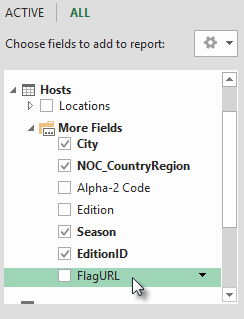
Vratite se u Excel i odaberite zaokretnu tablicu na listu List1. U poljima zaokretne tablice odaberite SVE. Vidjet ćete da je polje URLZASTAVE koje ste dodali dostupno, kao što je prikazano na sljedećem zaslonu.
Napomena
U nekim slučajevima kod Alpha-2 koji koristi web-mjesto CIA.gov World Factbook ne odgovara službenom alfa-2 kodu ISO 3166-1 koji je naveden u tablici Domaćini , što znači da se neke zastavice ne prikazuju pravilno. To možete ispraviti i pronaći odgovarajuće URL-ove zastavica tako da napravite sljedeće zamjene izravno u tablici Domaćini u programu Excel za svaki zahvaćeni unos. Dobra je vijest da Power Pivot automatski otkriva promjene koje unosite u programu Excel i ponovno izračunava DAX formulu:
- promijeni AT u AU
Dodavanje piktograma sporta u podatkovni model
Izvješća dodatka Power View zanimljivija su kada se slike povezuju s olimpijskim događajima. U ovom ćete odjeljku dodati slike u tablicu Discipline .
Nakon pretraživanja interneta otkrili ste da Wikimedia Commons ima sjajne piktograme za svaku olimpijsku disciplinu koje je poslao Parutakupiu. Na sljedećoj su poveznici prikazane mnoge slike iz Parutakupiua.
http://commons.wikimedia. tvrtka ili ustanova/wiki/Korisnik:Parutakupiu
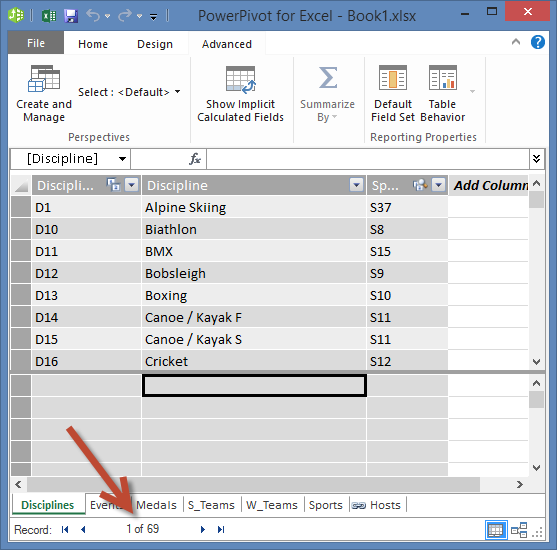
No kada pogledate svaku pojedinačnu sliku, vidjet ćete da uobičajena struktura URL-ova nije pogodna za korištenje jezika DAX za automatsko stvaranje veza na slike. Želite znati koliko disciplina postoji u podatkovnom modelu da biste odredili trebate li ručno unijeti veze. U dodatku Power Pivot odaberite tablicu Discipline i pogledajte dno prozora dodatka Power Pivot. Tamo ćete vidjeti da je broj zapisa 69, kao što je prikazano na sljedećem zaslonu.
Zaključili ste da 69 zapisa nije previše za ručno kopiranje i lijepljenje, pogotovo jer će biti vrlo privlačni prilikom stvaranja izvješća.
Da biste dodali URL-ove piktograma, potreban vam je novi stupac u tablici Discipline . To predstavlja zanimljiv izazov: tablica Disciplines dodana je u podatkovni model uvozom baze podataka programa Access, pa se tablica Discipline prikazuje samo u dodatku Power Pivot, a ne u programu Excel. No u dodatku Power Pivot podatke nije moguće izravno unositi u pojedinačne zapise, koji se nazivaju i reci. Da bismo to riješili, možemo stvoriti novu tablicu na temelju podataka u tablici Discipline , dodati ih u podatkovni model i stvoriti odnos.
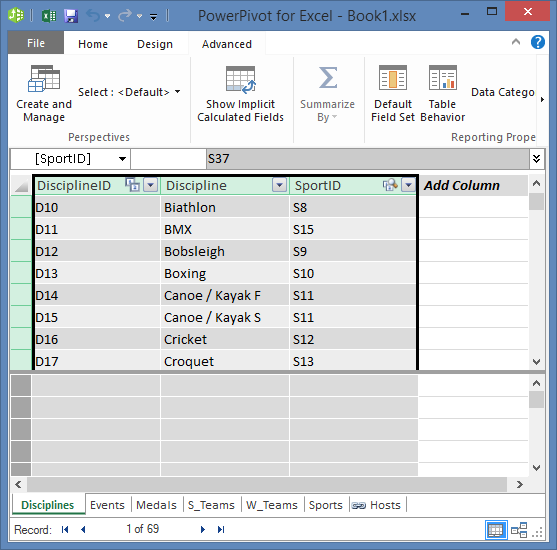
U dodatku Power Pivot kopirajte tri stupca iz tablice Discipline . Možete ih odabrati tako da zadržite pokazivač miša iznad stupca Disciplina, a zatim povučete do stupca IDSporta, kao što je prikazano na sljedećem zaslonu, a zatim kliknete Kopija početnog > međuspremnika>.
U programu Excel stvorite novi radni list i zalijepite kopirane podatke. Oblikujte zalijepljene podatke kao tablicu kao što ste to učinili u prethodnim vodičima u ovoj seriji, navedite gornji redak kao oznake, a zatim tablici dodijelite naziv DiscImage. Dodijelite naziv i radnom listu DiscImage.
Napomena
Radna knjiga sa svim dovršenim ručnim unosima (DiscImage_table.xlsx) jedna je od datoteka koje ste preuzeli iz prvog vodiča u ovoj seriji. Da biste ga olakšali, možete ga preuzeti klikom ovdje. Pročitajte sljedeće korake koje možete primijeniti na slične situacije s vlastitim podacima.
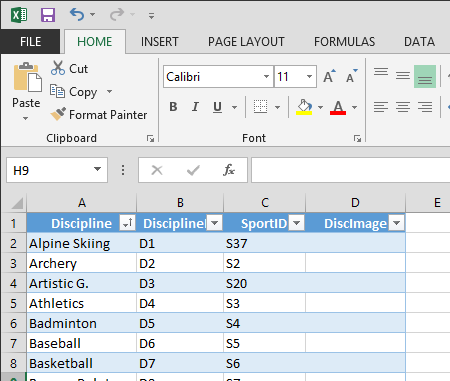
U stupac pokraj IDSporta u prvom retku upišite DiscImage. Excel automatski proširuje tablicu radi uvrštavanja retka. Radni list DiscImage izgleda kao onaj na sljedećem zaslonu.
Unesite URL-ove za svaku disciplinu na temelju piktograma s Wikimedia Commonsa. Ako ste preuzeli radnu knjigu u koju su već unesene, možete ih kopirati i zalijepiti u taj stupac.
Uz još uvijek otvoren Excel odaberite Tablice > dodatka PowerPivot > Dodaj u podatkovni model da biste stvorili tablicu dodali u podatkovni model.
U prikazu dijagrama u dodatku Power Pivot stvorite odnos povlačenjem polja IDdiscipline iz tablice Discipline u polje IDdiscipline u tablici DiscImage.
Postavljanje kategorije podataka za pravilan prikaz slika
Da bi izvješća u značajci Power View pravilno prikazivala slike, morate kategoriju podataka ispravno postaviti na URL slike. Power Pivot pokušava odrediti vrstu podataka koja se nalazi u podatkovnom modelu, u kojem slučaju dodaje izraz (predloženo) iza automatski odabrane kategorije, ali dobro je biti siguran. Potvrdimo.
U dodatku Power Pivot odaberite tablicu DiscImage , a zatim stupac DiscImage.
Na vrpci odaberite Kategorija podataka Svojstva > naprednog > izvješćivanja pa odaberite URL slike, kao što je prikazano na sljedećem zaslonu. Excel pokušava otkriti kategoriju podataka, a kad to učini, označava odabranu kategoriju podataka kao (predloženu).
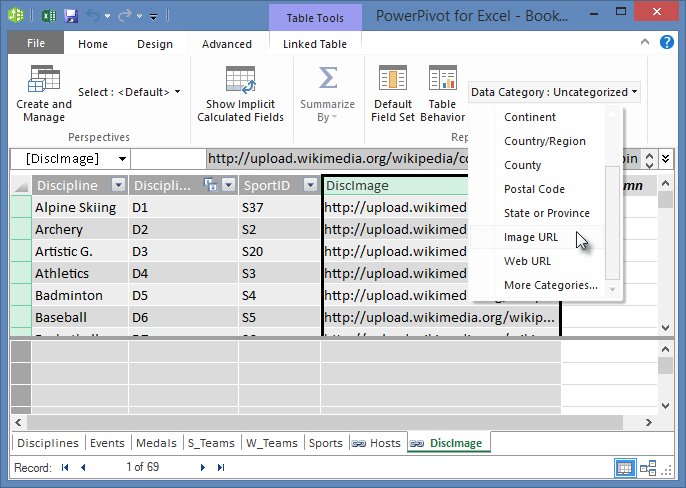
Vaš model podataka sada obuhvaća URL-ove za piktograme koje je moguće povezati sa svakom disciplinom, a kategorija podataka pravilno je postavljena na URL slike.
Dovršavanje podatkovnog modela pomoću internetskih podataka
Mnoga web-mjesta na internetu nude podatke koji se mogu koristiti u izvješćima ako smatrate da su podaci pouzdani i korisni. U ovom ćete odjeljku dodati podatke o populaciji u podatkovni model.
Dodavanje podataka o populaciji u podatkovni model
Da biste stvorili izvješća koja sadrže podatke o populaciji, morate pronaći, a zatim uvrstiti podatke o populaciji u podatkovni model. Sjajan izvor takvih informacija je Svjetska banka. tvrtka ili ustanova data banka. Nakon posjeta web-mjestu naići ćete na sljedeću stranicu koja vam omogućuje odabir i preuzimanje svih vrsta podataka o državi ili regiji.
Postoji mnogo mogućnosti za preuzimanje podataka iz Svjetske banke. tvrtka ili ustanova, i sve vrste zanimljivih izvješća koja možete stvoriti kao rezultat. Zasad vas zanima broj stanovnika za države ili regije u podatkovnom modelu. U sljedećim koracima preuzmite tablicu podataka o populaciji i dodajte je u podatkovni model.
Napomena
Web-mjesta se ponekad mijenjaju, pa se i raspored u Worldbanku. tvrtka ili ustanova može biti malo drugačija od one opisane u nastavku. Osim toga, možete preuzeti radnu knjigu programa Excel pod nazivom Population.xlsx koja već sadrži Svjetsku banku. podatke tvrtka ili ustanova stvorene pomoću sljedećih koraka klikom ovdje.
Otvorite svjetsku banku. web-tvrtka ili ustanova s gore navedene poveznice.
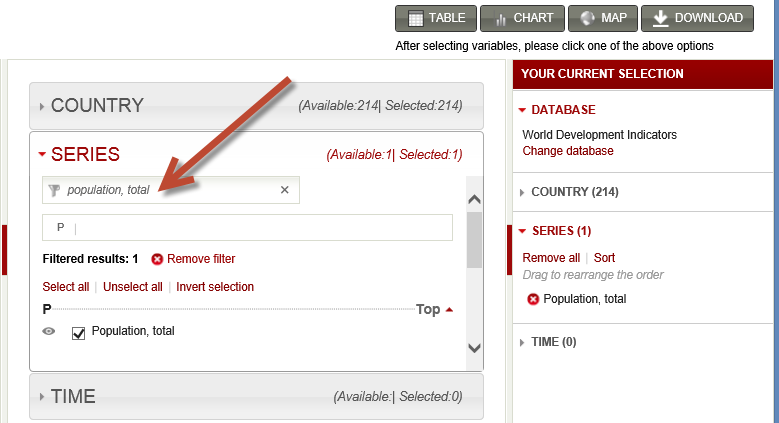
U središnjem dijelu stranice u odjeljku DRŽAVA kliknite Odaberi sve.
U odjeljku NIZ potražite i odaberite Populacija, Ukupno. Na sljedećem je zaslonu prikazana slika tog pretraživanja sa strelicom koja pokazuje na okvir za pretraživanje.
U odjeljku VRIJEME odaberite 2008. (to je nekoliko godina staro, ali odgovara podacima o Olimpijskim igrama koji se koriste u ovim vodičima)
Kada odaberete te podatke, kliknite gumb PREUZMI , a zatim kao vrstu datoteke odaberite Excel. Preuzet naziv radne knjige nije baš čitljiv. Preimenujte radnu knjigu uPopulation.xls, a zatim je spremite na mjesto s kojeg joj možete pristupiti u sljedećem nizu koraka.
Sada ste spremni za uvoz tih podataka u podatkovni model.
U radnu knjigu programa Excel koja sadrži podatke o olimpijskim igrama umetnite novi radni list i nazovite ga Populacija.
Dođite do preuzete radne knjigePopulation.xls , otvorite je i kopirajte podatke. Imajte na umu da uz odabranu bilo koju ćeliju u skupu podataka možete pritisnuti Ctrl + A da biste odabrali sve susjedne podatke. Zalijepite podatke u ćeliju A1 na radnom listu Broj stanovnika u radnoj knjizi Olimpijske igre.
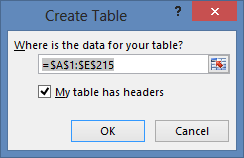
U radnoj knjizi Olimpijske igre želite podatke koje ste upravo zalijepili oblikovati kao tablicu te tablici dodijeliti naziv Populacija. Dok je odabrana bilo koja ćelija u skupu podataka, npr. ćelija A1, pritisnite Ctrl + A da biste odabrali sve susjedne podatke, a zatim Ctrl + T da biste podatke oblikovali kao tablicu. Budući da podaci imaju zaglavlja, odaberite postavku Moja tablica ima zaglavlja u prozoru Stvaranje tablice koji će se pojaviti, kao što je prikazano ovdje.
Oblikovanje podataka kao tablice ima puno prednosti. Tablici možete dodijeliti naziv, što omogućuje njezino jednostavnije prepoznavanje. Možete postaviti odnose između tablica, što omogućuje istraživanje i analizu u zaokretnim tablicama, dodatcima Power Pivot i Power View.
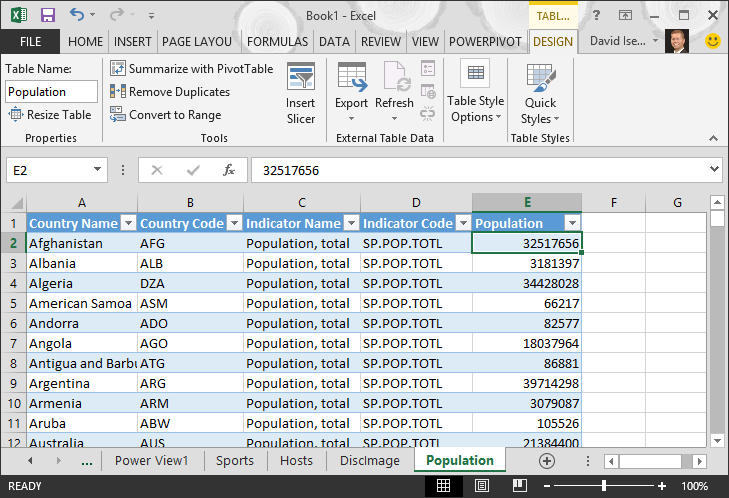
Na kartici DIZAJN > ALATA TABLICE pronađite polje Naziv tablice i upišite Populacija da biste tablici dodijelili naziv. Podaci o broju stanovnika nalaze se u stupcu s naslovom 2008. Da bi sve bilo jasno, promijenite naziv stupca 2008 u tablici Populacija u Populacija. Radna knjiga sada izgleda kao na sljedećem zaslonu.
Napomena
U nekim slučajevima, pozivni broj države koji koristi Svjetska banka. Web-tvrtka ili ustanova ne odgovara službenom ISO 3166-1 Alpha-3 kodu navedenom u tablici Medalje, što znači da neke države/regije neće prikazivati podatke o broju stanovnika. To možete ispraviti tako da sljedeće zamjene napravite izravno u tablici Populacija u programu Excel za svaki zahvaćeni unos. Dobra je vijest da Power Pivot automatski otkriva promjene koje unosite u programu Excel:
- promijeni NLD u NED
- promijenite CHE u SUI
U programu Excel dodajte tablicu u podatkovni model tako da odaberete Tablice > dodatka Power Pivot > Dodaj u podatkovni model, kao što je prikazano na sljedećem zaslonu.
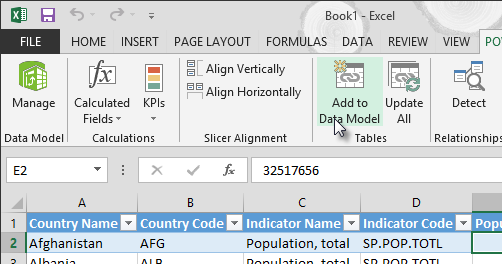
Zatim stvorimo odnos. Primijetili smo da je pozivni broj države ili regije u polju Broj stanovnika isti troznamenkasti kod koji se nalazi u NOC_CountryRegion polju medalje. Odlično, možemo jednostavno stvoriti odnos između tih tablica. U dodatku Power Pivot u prikazu dijagrama povucite tablicu Broj stanovnika tako da se nalazi pokraj tablice medalja . Povucite polje NOC_CountryRegion tablice Medalje u polje Pozivni broj države ili regije u tablici Stanovništvo . Uspostavit će se odnos, kao što je prikazano na sljedećem zaslonu.
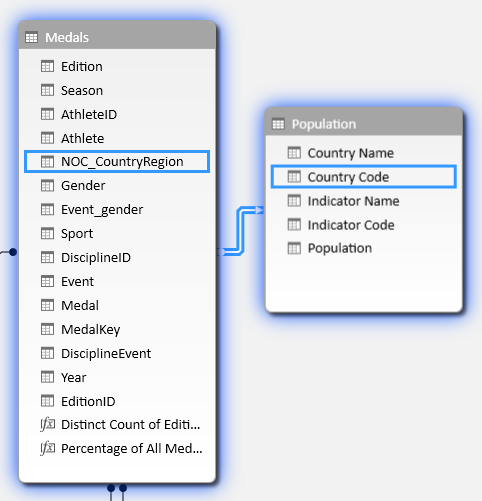
To nije bilo preteško. Vaš podatkovni model sada obuhvaća veze na zastavice, veze na slike discipline (ranije smo ih zvali piktogramima) i nove tablice koje pružaju informacije o populaciji. Na raspolaganju su nam razne vrste podataka i gotovo smo spremni stvoriti neke privlačne vizualizacije koje ćemo uvrstiti u izvješća.
No najprije ćemo malo olakšati stvaranje izvješća skrivanjem nekih tablica i polja koja naša izvješća neće koristiti.
Skrivanje tablica i polja radi jednostavnijeg stvaranja izvješća
Možda ste primijetili koliko se polja nalazi u tablici medalja . Puno njih, uključujući mnoge koje nećete koristiti za stvaranje izvješća. U ovom se odjeljku nalaze informacije o tome kako sakriti neka od tih polja da biste pojednostavnjeli postupak stvaranja izvješća u značajci Power View.
Da biste to osobno vidjeli, odaberite list značajke Power View u programu Excel. Na sljedećem je zaslonu prikazan popis tablica u poljima značajke Power View. To je dugačak popis tablica koje možete izabrati, a u mnogim tablicama postoje polja koja izvješća nikad neće koristiti.
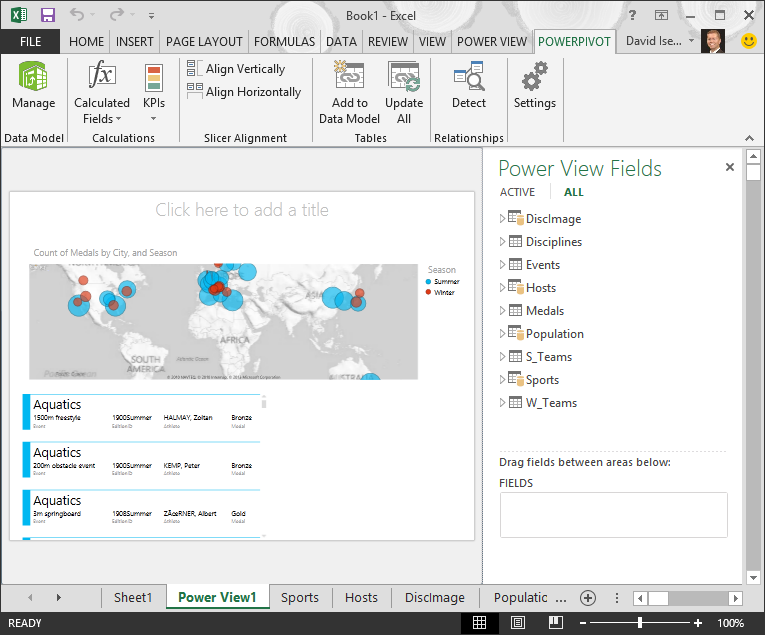
Podaci u podlozi i dalje su važni, ali je popis tablica i polja predugačak i pomalo zastrašujući. Tablice i polja možete sakriti od klijentskih alata, kao što su zaokretne tablice i Power View, bez uklanjanja temeljnih podataka iz podatkovnog modela.
U sljedećim ćete koracima pomoću dodatka Power Pivot sakriti nekoliko tablica i polja. Ako su vam potrebne tablice ili polja koja ste sakrili za generiranje izvješća, uvijek se možete vratiti u Power Pivot i prikazati ih.
Napomena
Kada sakrijete stupac ili polje, nećete moći stvarati izvješća ni filtre na temelju tih skrivenih tablica ili polja.
Skrivanje tablica pomoćuPower Pivot
U dodatku Power Pivot odaberite Prikaz podataka Polazno >> da biste bili sigurni da je odabran Prikaz podataka umjesto da se nalazite u prikazu dijagrama.
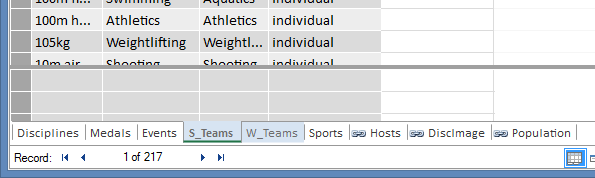
Sakrijmo sljedeće tablice za koje smatrate da vam nisu potrebne za stvaranje izvješća: S_Teams i W_Teams. Primijetit ćete nekoliko tablica u kojima je korisno samo jedno polje; U nastavku ovog vodiča pronaći ćete rješenje i za njih.
Desnom tipkom miša kliknite karticu W_Teams koja se nalazi pri dnu prozora pa odaberite Sakrij u klijentskim alatima. Na sljedećem je zaslonu prikazan izbornik koji se prikazuje kada desnom tipkom miša kliknete karticu skrivene tablice u dodatku Power Pivot.
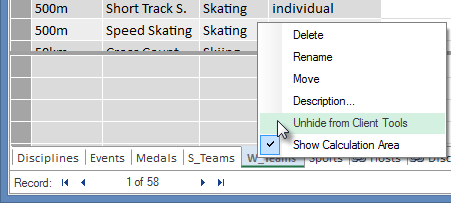
Sakrijte i drugu tablicu S_Teams. Primijetite da su kartice za skrivene tablice zasivljene, kao što je prikazano na sljedećem zaslonu.
Skrivanje polja pomoćuPower Pivot
Postoje i neka polja koja nisu korisna za stvaranje izvješća. Temeljni podaci mogu biti važni, ali skrivanjem polja od klijentskih alata, kao što su zaokretne tablice i Power View, čini se jasnija navigacija i odabir polja koja želite uvrstiti u izvješća.
Pomoću sljedećih se koraka iz raznih tablica skriva zbirka polja koja vam nisu potrebna u izvješćima.
U dodatku Power Pivot kliknite karticu Medalje . Desnom tipkom miša kliknite stupac Izdanje, a zatim kliknite Sakrij od klijentskih alata, kao što je prikazano na sljedećem zaslonu.

Primijetite da stupac postaje siv, slično kao što su kartice skrivenih tablica sive.
Na kartici Medalje sakrijte sljedeća polja od klijentskih alata: Event_gender, MedalKey.
Na kartici Događaji sakrijte sljedeća polja od klijentskih alata: ID događaja, IDSporta.
Na kartici Sportovi sakrijte ID sporta.
Sada kada pogledamo list i polja značajke Power View, vidimo sljedeći zaslon. Time se lakše upravlja.
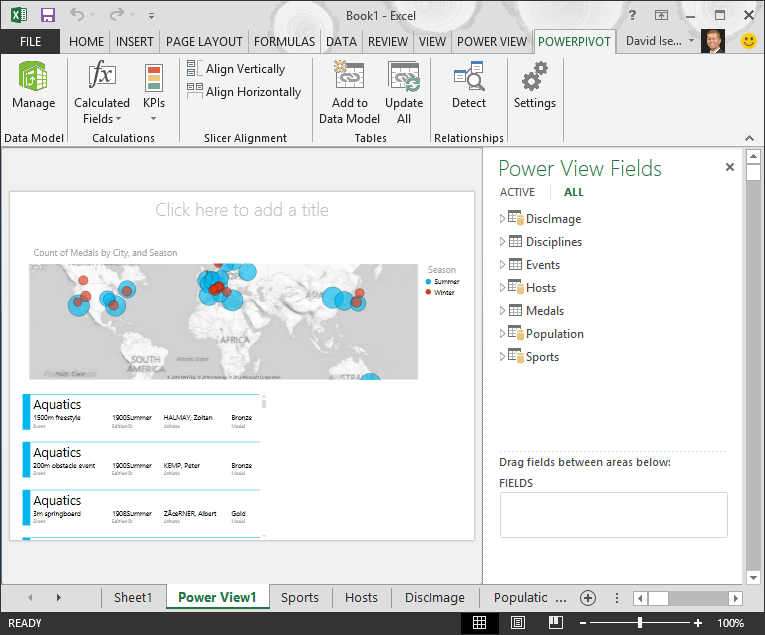
Skrivanje tablica i stupaca od klijentskih alata omogućuje da proces stvaranja izvješća prođe besprijekorno. Sakriti možete neograničen broj tablica ili stupaca, a kasnije ih možete otkriti u svakom trenutku.
Kada podatkovni model bude dovršen, možete eksperimentirati s podacima. U sljedećem ćete praktičnom vodiču stvoriti niz zanimljivih i zanimljivih vizualizacija pomoću podataka o olimpijskim igrama i podatkovnog modela koji ste stvorili.
Kontrolna točka i test
Pregled naučenog
U ovom ste vodiču saznali kako uvesti internetske podatke u podatkovni model. Na internetu je dostupno mnogo podataka, a ako ih možete pronaći i uvrstiti u izvješća, odličan je alat za uvrštavanje znanja o izvješćivanju.
Saznali ste i kako uvrstiti slike u podatkovni model te kako stvoriti DAX formule kojima se olakšava postupak umetanja URL-ova u hibridnu podatkovnu komponentu da biste ih mogli koristiti u izvješćima. Saznali ste kako sakriti tablice i polja, što je korisno kada morate stvarati izvješća i imati manje gužve u tablicama i poljima koja se vjerojatno neće koristiti. Sakrivanje tablica i polja posebno je praktično kada drugi korisnici stvaraju izvješća na temelju podataka koje navedete.
TEST
Želite li provjeriti što ste od naučenoga zapamtili? Ovo je vaša prilika. U sljedećem testu istaknute su značajke, mogućnosti ili preduvjeti o kojima ste saznali više u ovom praktičnom vodiču. Odgovori se nalaze pri dnu stranice. Sretno!
Pitanje 1: Koji je od sljedećih načina valjan način uvrštavanja internetskih podataka u podatkovni model?
O: Kopirajte i zalijepite informacije u Excel kao neobrađeni tekst i automatski će se uvrstiti.
B: kopirajte i zalijepite informacije u Excel, oblikujte ih kao tablicu, a zatim odaberite Tablice > dodatka Power Pivot > Dodaj u podatkovni model.
C: u dodatku Power Pivot stvorite DAX formulu koja će popuniti novi stupac URL-ovima koji upućuju na internetske podatkovne resurse.
D: i B i C.
Pitanje 2: što je od sljedećeg točno za oblikovanje podataka u obliku tablice u programu Excel?
O: Tablici možete dodijeliti naziv, što omogućuje njezino jednostavnije prepoznavanje.
B: U podatkovni model možete dodati tablicu.
C: možete uspostaviti odnose između tablica te na taj način istraživati i analizirati podatke u zaokretnim tablicama, dodatcima Power Pivot i Power View.
D: Sve od navedenoga.
Pitanje 3: Što od sljedećeg vrijedi za skrivene tablice u dodatku Power Pivot?
A: Skrivanjem tablice u dodatku Power Pivot brišu se podaci iz podatkovnog modela.
B: Skrivanjem tablice u dodatku Power Pivot onemogućujete njezin prikaz u klijentskim alatima, pa stvarate izvješća koja za filtriranje koriste polja te tablice.
C: Skrivanje tablice u dodatku Power Pivot ne utječe na klijentske alate.
D: u dodatku Power Pivot ne možete sakriti tablice, već samo polja.
Pitanje 4: True ili False: kada sakrijete polje u dodatku Power Pivot, više ga nećete moći vidjeti niti mu pristupiti, čak ni iz samog dodatka Power Pivot.
O: TRUE
B: FALSE
Odgovori na pitanja u kratkom testu
- Točan odgovor: D
- Točan odgovor: D
- Točan odgovor: B
- Točan odgovor: B
Napomena
Podaci i slike u nizu praktičnih vodiča temelje se na sljedećim podacima:
- Olympics Dataset © Guardian News & Media Ltd.
- slike zastava dobivene su ljubaznošću web-mjesta CIA Factbook (cia.gov)
- podaci o broju stanovnika dobiveni su s web-mjesta Svjetske banke (worldbank.org)
- piktogrami olimpijskih sportova koje su izradili Thadius856 i Parutakupiu