
Excel sadrži tehnologiju Power Query (poznatu i pod nazivom Get & Transform) kojom se pružaju dodatne mogućnosti prilikom uvoza, osvježavanja i provjere autentičnosti izvora podataka, upravljanja izvorima podataka Power Query i oblikovanja podataka u tablicu koja odgovara vašim potrebama.
Napomena
Prikaz i osvježavanje upita dostupno je svim pretplatnicima na Microsoft 365.
Dodatne funkcije dostupne su svim pretplatnicima na Microsoft 365 s tarifama Business ili Enterprise.
Osvježavanje izvora podataka
Izvore podataka možete osvježiti u Excel za web:
- Da biste osvježili sve izvore podataka u radnoj knjizi, odaberiteOsvježi svepodatke>.
- Da biste osvježili sve upite u radnoj knjizi, odaberite Podatkovni>upiti, a zatim u oknu Upiti odaberite ikonu Osvježi sve
 .
. - Da biste osvježili određeni upit, odaberite Podatkovni>upiti, a zatim u oknu Upiti pokraj naziva upita odaberite ikonu osvježavanja .
- Da biste osvježili određenu grupu upita, odaberite Podatkovni>upiti, a zatim u oknu Upiti pokraj naziva grupe odaberite ikonu osvježavanja .
Da biste osvježili određenu zaokretnu tablicu povezanu s upitom, odaberite ćeliju u zaokretnoj tablici, a zatim odaberiteOsvježipodatke>.
Kada osvježite upit, ako vam je potrebna provjera autentičnosti, možete odabrati odgovarajuću metodu – anonimno, korisničko i lozinku ili račun tvrtke ili ustanove. Da biste, primjerice, osvježili podatke tvrtke ili ustanove, odaberite odgovarajuću metodu.

Dodatne informacije o podržanim izvorima podataka u programu Excel za web potražite u članku Power Query izvori podataka u verzijama programa Excel.
Uvoz podataka
Podatke u Excel možete uvesti pomoću dodatka Power Query iz široke lepeze izvora podataka. Te mogućnosti izvora podataka obuhvaćaju radnu knjigu programa Excel, tekst/CSV, XML, JSON, bazu podataka SQL Server, popis sustava SharePoint Online, OData, praznu tablicu i prazan upit. Da biste uvezli podatke:
Odaberite Dohvati>podatke.

U dijaloškom okviru Odabir izvora podataka odaberite jedan od dostupnih izvora podataka.

Povežite se s izvorom podataka.

Kada odaberete izvor, polje Vrsta provjere autentičnosti automatski će se popuniti u skladu s relevantnim izvorom. Ako bude potrebno, možete ga i dalje promijeniti.
Odaberite Dalje, a zatim tablicu koju želite uvesti.

Uređivanje podataka pomoću uređivač dodatka Power Query
Odaberite Pretvori podatke da biste otvorili tablicu u uređivaču Power Query, gdje možete izvesti brojne napredne transformacije. Uređivač možete otvoriti kad god vam zatreba, a to možete učiniti pomoćuuređivač dodatka Power Query za pokretanjepodataka> DataGet Data>.

Dodatne informacije o značajkama uređivač dodatka Power Query potražite u članku Korisničko sučelje Power Query.
Učitavanje podataka
Kada završite, učitajte tablicu tako da odaberete Zatvori & Učitaj. Time će se podaci učitati u rešetku programa Excel.
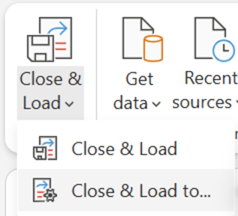
Druga je mogućnost Zatvori & Učitaj u... da biste ga učitali u rešetku programa Excel ili stvorili upit samo za vezu.

Stvoreni upit možete vidjeti u oknu Upiti & veze.
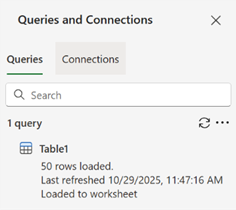
Kada se upit učita u tablicu, možete ga prikazati u rešetci programa Excel.

Stvoreni upit možete osvježiti u oknu Upiti & veze ili pomoćumogućnosti Osvježiili>Osvježi sve.
Upravljanje upitima
Upite i povezane detalje možete pogledati u oknu zadatka Upiti. Osim toga, možete izvršavati razne zadatke grupiranja da biste bolje organizirali upite. Dodatne informacije potražite u članku Upravljanje upitima.
Upravljanje izvorima podataka
Vjerodajnice za izvore podataka za upite dodatka Power Query u radnoj knjizi možete prikazati i njima upravljati pomoću postavki izvora podataka. Dodatne informacije potražite u članku Upravljanje postavkama i dozvolama izvora podataka.
Kolačići trećih strana za Excel na webu
Da bi bile podržane neke funkcije dodatka Power Query u programu Excel za web, u pregledniku su potrebni kolačići treće strane. Ako koristite privatnu sesiju u pregledniku, možda ćete svaki put morati ponovno omogućiti tu postavku.
Napomena
Neki preglednici tu postavku nazivaju "svi kolačići", a ne "kolačići trećih strana".
Sljedeće veze vode na dodatne informacije o tome kako prilagoditi postavke kolačića u popularnim preglednicima: