
Neka pitanja iz obrasca mogu zahtijevati da ispitanici prenesu datoteke svojim odgovorima ili im prilože datoteke. U obrazac možete dodati vrstu pitanja koja omogućuje prijenos datoteka.
Dodavanje pitanja o prijenosu datoteke
U programu Microsoft Forms otvorite obrazac koji želite urediti.
Dodajte novo
 Dodaj novo pitanje.
Odaberite Više vrsta pitanja
 , a zatim Prenesi datoteku.
Napomena
- Prijenos datoteka dostupan je samo kada je odabrana postavka "Odgovarati mogu samo osobe iz moje tvrtke ili ustanove" ili "Određene osobe u mojoj tvrtki ili ustanovi mogu odgovarati".
- Pitanja o prijenosu datoteka nisu dostupna za osobne obrasce kada je omogućen Microsoftov Information Barrier. No pitanje za prijenos datoteke i dalje možete stvoriti stvaranjem obrasca grupe.
- Ako se web-mjesto sustava SharePoint premjesti na drugu domenu, postojeća pitanja o prijenosu datoteka prestat će funkcionirati. Ta ćete pitanja morati ponovno stvoriti u novoj domeni da bi ponovno funkcionirala.
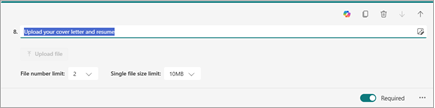
Unesite tekst koji želite prikazati za pitanje.
Napomena
Gumb Prenesi datoteku nije aktivan za vas kao autora obrasca. Bit će aktivan za ispitanike za obrazac.
Odaberite padajući popis Ograničenje broja datoteka da biste odabrali maksimalan broj datoteka koje dopuštate za prijenos u pitanje.
Napomena
Po pitanju je dopušteno prenijeti najviše deset datoteka.
Odaberite padajući popis Ograničenje veličine jedne datoteke da biste odabrali maksimalnu veličinu datoteke (10 MB, 100 MB ili 1 GB) koju ćete dopustiti za svako pitanje.
Pomaknite obavezni prekidač udesno ako želite da vam se odgovori na ovo pitanje.
Odaberite Dodatne postavke za pitanje
 da biste odabrali nešto od sljedećeg ili oboje:
Podnaslov – dodajte podnaslov ispod pitanja.
Vrsta datoteke – odaberite vrste datoteka (Word, Excel, PPT, PDF,slika, videozapisi ili audiozapisi) za koje ćete dopustiti prijenos.
Napomena
- Word vrste datoteka obuhvaćaju sljedeće oblike: .doc, .dot, .wbk, .docx, .docm, .dotx, .dotm i .docb.
- Vrste datoteka programa Excel obuhvaćaju sljedeće oblike datoteka: .xls, .xlt, .xlm, .xlsx, .xlsm, .xltx i .xltm.
- PPT (skraćenica za PowerPoint) obuhvaća sljedeće oblike datoteka: .ppt, .pot, .pps, .pptx, .pptm, .potx, .potm, .ppam, .ppsx, .ppsm, .sldx i .sldm.
- Oblik PDF datoteke je .pdf.
- Vrste slikovnih datoteka obuhvaćaju sljedeće oblike: .jpg, .jpeg, .png, .gif, .bmp, .tiff, .psd, .thm, .yuv, .ai, .drw, .eps, .ps, .svg, .3dm i .max.
- Vrste videodatoteka obuhvaćaju sljedeće oblike: .avi, .mp4, .mov, .wmv, .asf, .3g2, .3gp, .asx, .flv, .mpg, .rm, .swf i .vob.
- Vrste audiodatoteka obuhvaćaju sljedeće oblike datoteka: .mp3, .aif, .iff, .m3u, .m4a, .mid, .mpa, .ra, .wav i .wma.
Pretpregled pitanja o prijenosu datoteke koje će vidjeti ispitanici
Odaberite Pretpregled da biste vidjeli kako će vaše pitanje izgledati ispitanicima obrasca. Gumb Prenesi datoteku bit će aktivan i spreman za interakciju ispitanika.
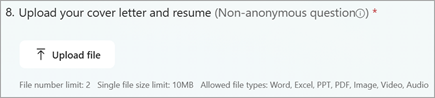
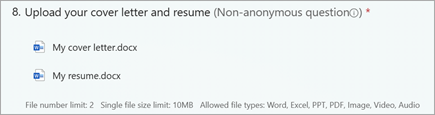
Kada ispitanici uspješno prenesu datoteke, vidjet će da su njihove datoteke prikazane u njihovim odgovorima.
Pronađite i pregledajte datoteke prenesene za vaše pitanje
Kada ispitanik prenese datoteke za pitanje na obrascu, te datoteke možete pronaći u mapi servisa OneDrive za tvrtke.
- Prijavite se na OneDrive za tvrtke.
- Odaberite Files, a zatim mapu Apps.
- Odaberite mapu Microsoft Forms.
- Odaberite mapu datoteke koja odgovara nazivu obrasca.
- Odaberite mapu pitanja koje sadrži prenesene datoteke. Vidjet ćete datoteke koje su ispitanici prenijeli na to pitanje.
Povratne informacije za Microsoft Forms
Voljeli bismo čuti vaše mišljenje! Da biste poslali povratne informacije o servisu Microsoft Forms, idite u gornji desni kut obrasca i odaberite Više postavki obrasca>informacije.
Vidi također
Stvaranje obrasca u programu Microsoft Forms
Stvaranje testa u programu Microsoft Forms