
Napomena
Stvarate li anketu, anketu ili neku drugu vrstu obrasca? Počnite ovdje.
Copilot može stvoriti nacrte kvizova kako bi vam uštedio vrijeme i trud. Možete ih stvoriti i ručno ako već imate određenu predodžbu o tome što želite uvrstiti.
Microsoft Forms možete koristiti za brzo ocjenjivanje tijeka ispunjavanja učenika i primanje povratnih informacija u stvarnom vremenu putem testova koje ste osmislili i podijelili s razredom. Microsoft Forms sadrži i obogaćenu analitiku u stvarnom vremenu koja omogućuje sažetak informacija, kao i rezultate za pojedinačne učenike. Dodatne informacije potražite u članku Provjera i zajedničko korištenje rezultata testa. Radi dodatne detaljne analize rezultate testa možete izvesti u Microsoft Excel.
Započnite novi test uz aplikaciju Copilot
Da biste koristili Copilot u značajci Forms, morate imati račun za Microsoft 365 i licencu za Copilot.
Prijavite se u forms.office.com/.
Odaberite Novi test.
Unesite opis vrste testa koju želite da Copilot stvori. Ako želite vidjeti primjere upita, odaberite Prikaži upite i odaberite jedan ako opisuje ono što želite.
Odaberite mogućnost Generiraj. Copilot za vas stvara skicu s naslovom, pitanjima i odgovorima.
Učinite nešto od sljedećeg:
- Odaberite Zadrži.
- Odaberite
 Ponovno generiraj ili upišite upit u okvir pokraj ikone da biste zatražili od Copilota da precizno podesi skicu. Zatim odaberite Zadrži kada je test onakav kakav želite da bude.
Napomena
Test se automatski sprema dok ga stvarate.
Kada ste zadovoljni rezultatima, test možete poslati učenicima.
Ručno započnite novi test
Prijavite se u forms.office.com/.
Odaberite Novi test.
Odaberite X u kutu okvira Skiciranje uz Copilot da biste ga odbacili.
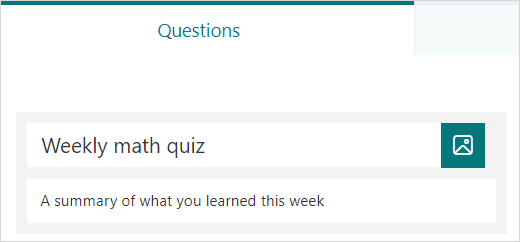
Upišite naziv testa.
Odaberite Brzi početak s.
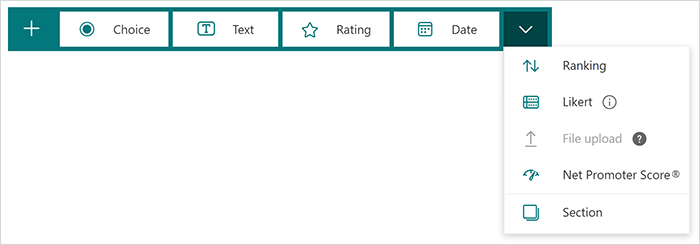
Odaberite vrstu pitanja koje želite dodati, npr. Odabir, Tekst,Ocjena, Datum, Rangiranje, Likertovnaslov, Prijenos datoteke ili Net Promoter Score®. Da biste organizirali odjeljke za svoja pitanja, odaberite Odjeljak.
Savjet
Možete i oblikovati tekst. Istaknite riječ ili riječi u naslovu ili pitanjima, a zatim odaberite nešto od sljedećeg: Podebljano (tipkovni prečac - CTRL/Cmd+B), Kurziv (tipkovni prečac - CTRL/Cmd+I), Podcrtano (tipkovni prečac - CTRL/Cmd+U), Boja fonta, Veličina fonta, Numeriranje ili Grafičke oznake.
Upišite pitanje (odaberite mogućnost Dodaj da biste dodali novi odgovor ako je potrebno).
Upišite odgovor. Odaberite vrstu odgovora koju želite. Ako, primjerice, odaberete vrstu izbornog pitanja, možete postaviti mogućnosti odgovora za:
- Matematika – odaberite tu mogućnost da biste prikazali matematičke simbole i opcije formula, zatim odaberite Unos jednadžbe.
- Više odgovora
- Obavezno
- (Više postavki za pitanje)
 , koja obuhvaća grananje Nasumičnim redoslijedom, Padajućim popisom, Titlovima i Dodavanje.
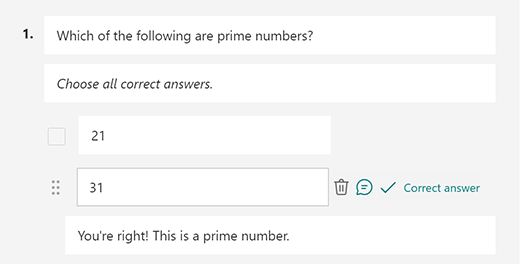
Odaberite kvačicu Točan odgovor pokraj točnih odgovora ili odgovora.
Napomena
Možete odabrati sve prethodno navedeno ili Ništa od navedenog kao mogućnost.
Da biste uklonili odgovor, odaberite gumb koša za smeće pokraj njega. Možete odabrati i da pitanje bude obavezno ili dopustiti više mogućnosti odabira odgovora na pitanje tako da promijenite postavke pri dnu pitanja.
Dodajte broj u tekstni okvir Bodovi da biste dodijelili bodovnu vrijednost za točan odgovor na pitanje u testu.
Odaberite ikonu poruke pokraj bilo kojeg odgovora ako za njega želite prilagoditi poruku. Ispitanici će vidjeti poruku nakon odabira odgovora.
Odaberite ikonu Kopiraj pitanje u gornjem desnom kutu pitanja da biste ga duplicirali. Da biste promijenili redoslijed pitanja, odaberite ili dodirnite strelice gore ili dolje s desne strane svakog pitanja.
Napomena
Test se automatski sprema dok ga stvarate.
Kada ste zadovoljni rezultatima, test možete poslati učenicima.
Poboljšajte učenje učenika pomoću značajke objašnjenja rješenja Copilot
Značajka Objašnjenja usluge Copilot pruža vrijedne uvide u razloge iza kojih stoji svaki točan odgovor nakon što učenici završe svoje testove. Učitelji mogu jednostavno aktivirati ovu značajku označavanjem okvira pri dnu skice testa koju je generirao Copilot.
Ključne prednosti:
- Trenutna povratna informacija: Ako nastavnici omoguće objašnjenja odgovora u kvizu, učenici će dobiti objašnjenja odmah po predaji, pomažući im da učinkovitije shvate rješenje.
- Neobavezna ručna objašnjenja: učitelji mogu odabrati dodavanje vlastitih objašnjenja pružajući personalizirane povratne informacije kako bi bolje podržali svoje učenike.
Pretpregled testa
- Na računalu odaberite
 Pretpregled da biste vidjeli kako će test izgledati. Na mobilnom uređaju odaberite da biste vidjeli kako će test izgledati.
 - Da biste testirali test, odgovorite na pitanja u načinu pretpregleda , a zatim odaberite Pošalji.
- Da biste nastavili uređivati test, odaberite Natrag.


Dodatni resursi
Sada kada ste upoznati s osnovama, možete prilagoditi i temu obrasca, dodati sliku uz pitanje, stvarati sekcije, koristiti logiku grananja i još mnogo toga.
Pogledajte što još možete raditi pomoću programa Microsoft Forms.
Povratne informacije za Microsoft Forms
Voljeli bismo čuti vaše mišljenje! Da biste poslali povratne informacije o servisu Microsoft Forms, idite u gornji desni kut obrasca i odaberite Više postavki obrasca >informacije.
Dodatne informacije
Uvodni tečaj za Microsoft Forms: Stvaranje autentičnih procjena