
Savjet
Saznajte više o programu Microsoft Forms ili odmah počnite s radom i stvorite upitnik, test ili anketu. Želite naprednije brendiranje, vrste pitanja i analizu podataka? Isprobajte Dynamics 365 Customer Voice.
Uz Microsoft Forms možete stvoriti obrazac (npr. anketu ili anketu) ili test (npr. ispit iz matematike za studente). Pomoću postavki obrazaca i testova odredite krajnje rokove, navedite ispitanike za obrazac, prikažite točne odgovore za testove i postavite ostale postavke za Microsoft Forms.
Otvaranje postavki za obrazac ili test
U programu Microsoft Forms otvorite obrazac za koji želite urediti postavke, a zatim odaberite  .
.
U oknu Postavke možete odabrati ili poništiti mogućnosti. Ako ste izradili test, vidjet ćete dodatne mogućnosti specifične za testove.
U ovom članku saznajte kako prilagoditi:
Mogućnosti odgovora samo u obliku testa
Tko može ispuniti ovaj obrazac za sve testove i obrasce
Mogućnosti za odgovore za sve testove i obrasce
Potvrde odgovora za sve testove i obrasce
Postavke samo za test
Mogućnost za kviz
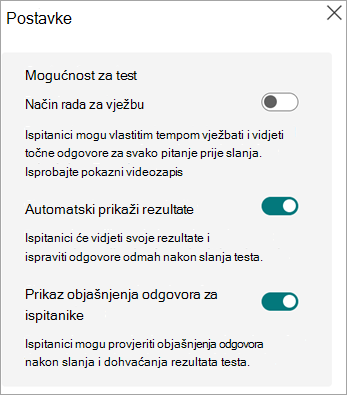
Mogućnost postavki testa prikazuje se samo ako ste stvorili test, a ne obrazac.
U načinu rada Vježba ispitanici mogu vježbati vlastitim tempom i vidjeti točne odgovore na svako pitanje prije slanja. Odaberite Isprobajte pokazni videozapis da biste vidjeli ogledni test u načinu za vježbanje.
Zadana postavka, Automatski prikaz rezultata, omogućuje ispitanicima da nakon slanja odgovora na pitanja vide rezultate svakog pitanja. Ispitanici vide zelenu kvačicu pokraj svakog točnog odgovora za pitanja u obliku testa i crveni tekst poruke pokraj netočnih odgovora. Ako ne želite da se prikazuju informacije o točnim i netočnim odgovorima pokraj svakog pitanja u testu, poništite tu postavku.
Uključite prekidač za prikaz objašnjenja odgovora za ispitanike da bi se prikazala detaljna objašnjenja radi pojašnjenja razloga na kojima se temelji svaki točan odgovor. Copilot automatski generira objašnjenja, a možete ih urediti tako da postavite pokazivač u polje s objašnjenjem odgovora i počnete upisivati.
Mogućnosti samo za odgovore u testu
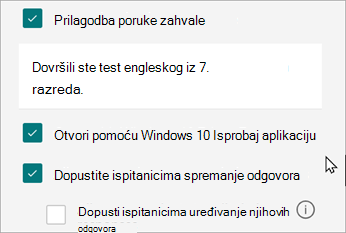
Otvaranje u sustavu Windows 10 Aplikacija Provjeri test – potvrdite ovaj okvir ako želite da se test otvori izravno u odjeljku Riješite test. Take a Test pruža sigurno okruženje za testiranje s brojnim kontrolama načina na koji ispitanik može pristupiti drugim resursima računala ili interneta tijekom ispita.
Sve postavke testova i obrazaca
Tko može ispuniti ovaj obrazac za sve testove i obrasce
Odgovore na obrazac ili test mogu slati svi u tvrtki ili ustanovi ili izvan nje.
Odgovoriti mogu samo osobe iz moje tvrtke ili ustanove – samo će osobe koje pripadaju vašoj tvrtki ili ustanovi moći odgovoriti na obrazac ili test.
- Naziv zapisa – pratite osobe koje su odgovorile na obrazac ili test.
- Jedan odgovor po osobi – ograničavanje odgovora na obrazac ili test na samo jedan po osobi. To će spriječiti pojedince da više puta popune obrazac ili test.
Odgovarati mogu određene osobe iz moje tvrtke ili ustanove – na obrazac mogu odgovoriti samo osobe ili grupe koje navedete u tvrtki ili ustanovi.
Napomena
- Samo osobe u mojoj tvrtki ili ustanovi mogu odgovarati, a mogućnosti Određene osobe u mojoj tvrtki ili ustanovi mogu odgovarati dostupne su samo korisnicima programa Office 365 Education i Microsoft 365 Apps za male tvrtke. Prijavite se pomoću računa tvrtke ili obrazovne ustanove da biste pristupili tim postavkama.
- Mogućnost Određene osobe u mojoj tvrtki ili ustanovi mogu odgovoriti odnosi se samo na pojedince i grupe unutar tvrtke ili ustanove. Možete odrediti ukupno do 100 pojedinačnih naziva ili naziva grupa. Od ograničenja od 100, možete odrediti do 20 grupa (svaka grupa može sadržavati najviše 1000 pojedinaca). Na primjer, možete prikupiti odgovore od 80 pojedinaca i 20 grupa da biste ih ukupno koristili za 100.
Mogućnosti za odgovore za sve testove i obrasce
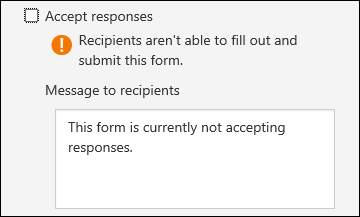
Prihvati odgovore – ako ta postavka nije potvrđena, isključit ćete mogućnost prikupljanja dodatnih odgovora iz obrasca. Ako isključite tu postavku, možete prilagoditi poruku koju primatelji vide prilikom slanja odgovora.
Početni datum i Završni datum – možete odrediti točan datum i vrijeme za početak i prekid prikupljanja odgovora na obrazac. Potvrdite okvir Datum početka , a zatim odaberite tekstni okvir datuma i odaberite datum iz kontrole kalendara. Odaberite određeni sat s padajućeg popisa u koracima od sat vremena. Isto učinite za datum završetka.
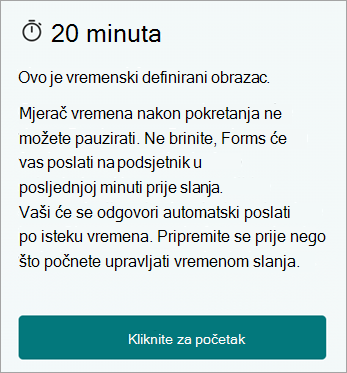
Postavljanje vremena trajanja – postavite vrijeme tijekom kojeg ispitanici moraju ispuniti obrazac ili test. Ispitanici ne mogu uređivati svoje odgovore nakon isteka mjerača vremena, a njihovi će se odgovori automatski poslati po isteku odbrojavanja. Ako, primjerice, postavite mjerač vremena na 20 minuta, ispitanicima će se prikazati sljedeće:
Miješanje pitanja – kada to nije potvrđeno (zadana postavka), ispitanicima se pitanja prikazuju istim redoslijedom kojim ste ih stvorili. Kada je ta mogućnost potvrđena, redoslijed prikazanih pitanja bit će nasumično premješten. Svaki ispitanik pitanja vidi drugim redoslijedom.
Napomena
Ako obrazac ili test sadrži više sekcija ili stranica, nećete moći miješati pitanja.
- Sva pitanja - promiješajte redoslijed svih pitanja u obrascu ili testu.
- Zaključaj pitanja – izmiješajte redoslijed svih pitanja osim pitanja koja sami odredite (npr. pitanja od 3 do 5).
Onemogući broj pitanja ispitanicima – uklanja brojeve pitanja iz cijelog obrasca ili testa.
Prikaz trake tijeka – ispitanici će vidjeti vizualni pokazatelj svog napretka dok ispunjavaju obrazac ili test.
Napomena
Traka tijeka dostupna je samo za obrasce i testove koji sadrže više sekcija ili stranica.
Sakrij Pošalji drugi odgovor – kada ispitanik ispuni obrazac ili test, prema zadanim postavkama na stranici za dovršavanje vidjet ćete vezu za slanje drugog odgovora. Potvrdite ovaj okvir da biste uklonili tu mogućnost.
Prilagodba zahvalnice – prikaži zahvalnicu po dovršetku obrasca ili testa. Postavite pokazivač u tekstni okvir da biste prilagodili poruku.
Potvrde odgovora za sve testove i obrasce
- Dopusti primanje odgovora nakon slanja - Nakon ispunjavanja obrasca, ispitanici će imati mogućnost spremanja ili ispisa PDF-a obrasca s popunjenim odgovorima na stranici "Hvala". Imajte na umu da odabir te postavke ispitanicima iz vaše tvrtke ili ustanove i dalje omogućuje da zatraže potvrdu o slanju obrasca e-poštom.
- Primanje obavijesti e-poštom o svakom odgovoru – primajte obavijest putem e-pošte svaki put kada pošaljete odgovor.
- Primajte pametne poruke e-pošte s obavijestima da biste pratili status odgovora – potvrdite ovaj okvir ako ste koristili kanal za pozivnice. Forms će vam slati prilagođene podsjetnike e-poštom radi poticanja sudjelovanja i poboljšavanja stope odgovora.
- Klasifikacija – klasifikacija omogućuje tvrtki ili ustanovi da štiti podatke na temelju svojih pravilnika i standarda.
Povratne informacije za Microsoft Forms
Voljeli bismo čuti vaše mišljenje! Da biste poslali povratne informacije o servisu Microsoft Forms, idite u gornji desni kut obrasca i odaberite Više postavki obrasca >informacije.
Vidi također
Stvaranje obrasca u programu Microsoft Forms
Stvaranje testa u programu Microsoft Forms
Dobro došli u Copilot u značajci Forms
Najčešća pitanja o programu Microsoft Forms
Slanje obrasca drugim korisnicima radi prikupljanja odgovora