
Savjet
Saznajte više o programu Microsoft Forms ili odmah počnite s radom i stvorite upitnik, test ili anketu. Želite naprednije brendiranje, vrste pitanja i analizu podataka? Isprobajte Dynamics 365 Customer Voice.
Obrazac možete jednostavno izbrisati, oporaviti ili trajno izbrisati obrazac.
Brisanje obrasca
Idite na Microsoft Forms, prijavite se pomoću računa tvrtke ili obrazovne ustanove sustava Microsoft 365 ili osobnog Microsoftova računa (Hotmail, Live ili Outlook.com).
Napomena
Možete se i prijaviti u Office.com, potražiti ikone okruženja Microsoft 365 s lijeve strane, a zatim odabrati obrasce.
Kliknite karticu Moji obrasci da biste pogledali sve obrasce koje ste stvorili.

Pronađite obrazac koji želite izbrisati, odaberite Dodatne mogućnosti u donjem desnom kutu obrasca, a zatim odaberite Izbriši.
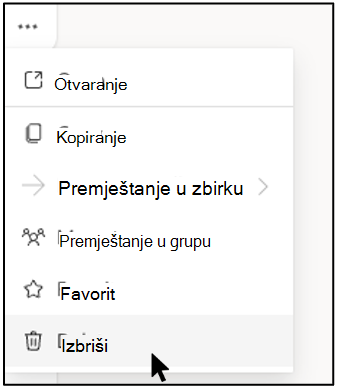
Savjet
Da biste obrazac izbrisali unutar "prikaza popisa", postavite pokazivač miša desno od obrasca, odaberite Dodatne mogućnosti, a zatim odaberite Izbriši.
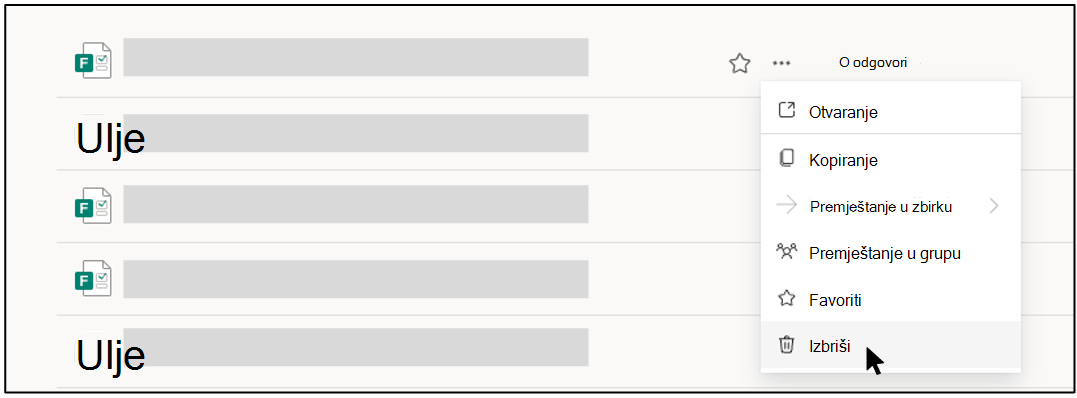
Napomena
Kad završite u košu za smeće, obrazac će ondje ostati neograničeno dugo osim ako ga namjerno ne izbrišete iz koša za smeće.
Savjet
Ako ste se prijavili pomoću računa Microsoft 365 tvrtke ili obrazovne ustanove, vidjet ćete i mogućnost Premjesti , koja vam omogućuje prijenos vlasništva nad obrascem. Saznajte više.
Vraćanje izbrisanog obrasca
Prelazak na karticu Izbrisani obrasci . Ta kartica služi kao koš za smeće.
Napomena
Svaki korisnik servisa Forms može stvoriti do 200 pojedinačnih obrazaca, uključujući obrasce na kartici Izbrisani obrasci (na primjer, 150 obrazaca na portalu Microsoft Forms + 50 obrazaca na kartici Izbrisani obrasci = 200 obrazaca.) Ako imate i račun za Forms i račun za Dynamics 365 Customer Voice (nekadašnji Microsoft Forms Pro), ograničenje od 200 obrazaca obuhvaća oba računa.
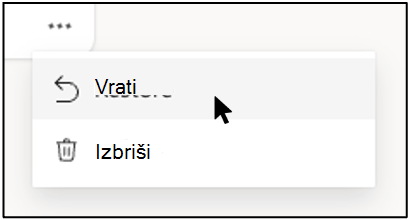
Na obrascu koji želite izbrisati odaberite Dodatne mogućnosti u donjem desnom kutu pločice obrasca pa kliknite Vrati.
Savjet
Ako ne vidite pločice obrazaca, možda niste u prikazu pločica, već u "prikazu popisa". Da biste obrazac vratili u "prikaz popisa", postavite pokazivač miša desno od obrasca, odaberite Dodatne mogućnosti, a zatim Vrati.
Da biste vidjeli oporavljeni obrazac, idite na karticu Svi obrasci .
Trajno brisanje obrasca
Prelazak na karticu Izbrisani obrasci .
Na obrascu koji želite izbrisati odaberite Dodatne mogućnosti u donjem desnom kutu pločice obrasca, a zatim odaberite Izbriši.
Napomena
Ako obrazac izbrišete s kartice Izbrisani obrasci , obrazac i svi odgovori na njega trajno se brišu. Nećete moći masovno brisati obrasce. Umjesto toga morat ćete brisati obrasce, jedan po jedan, da biste trajno uklonili sve obrasce s kartice Izbrisani obrasci .
Ograničenja za obrazac, anketu, pitanje i odgovor
Office 365 za obrazovanje
Microsoft 365 Apps za male tvrtke
Okruženja U.S. Government Community Cloud (GCC), GCC High i DoD
Osobni Microsoftov račun (Hotmail, Live ili Outlook.com)
Koliko obrazaca/testova mogu izraditi?
Do 400
Do 400
Do 400
Do 400
Koliko anketa mogu stvoriti?
Do 400
Do 400
Do 400
Do 400
Koliko je pitanja po obrascu/testu dopušteno?
Do 200
Do 200
Do 200
Do 200
Koliko odgovora može primiti obrazac/test?
Do 5 000 000
Do 5 000 000
GCC: do 5 000 000
GCCH + DOD: do 50 000
Do 200 besplatnih računa
Do 1000 za plaćene račune
Ograničenje obrazaca obuhvaća one u košu za smeće. (Na primjer, 350 aktivnih obrazaca na portalu Microsoft Forms + 50 obrazaca u košu za smeće = 400 obrazaca.)
Kada ispitanik ispuni obrazac i pošalje ga, taj se odgovor računa kao jedan odgovor (bez obzira na to koliko pitanja ima na obrascu). Ako, primjerice, obrazac sadrži 100 pitanja i na sva pitanja odgovori točno 12 ispitanika, obrazac će se brojati kao da je primio 12 odgovora.
Važno
Smjernica "Jedan odgovor po osobi" primjenjuje se samo unutar neprekidnog skupa od 50 000 odgovora i nije zajamčena za cijeli skup podataka ako postoji više od 50 000 odgovora.
Povratne informacije za Microsoft Forms
Voljeli bismo čuti vaše mišljenje! Da biste poslali povratne informacije o servisu Microsoft Forms, idite u gornji desni kut obrasca i odaberite Više postavki obrasca >informacije.