
Savjet
Saznajte više o programu Microsoft Forms ili odmah počnite s radom i stvorite upitnik, test ili anketu. Želite naprednije brendiranje, vrste pitanja i analizu podataka? Isprobajte Dynamics 365 Customer Voice.
Ako ste stvorili upitnik, test ili anketu, možete ih jednostavno premjestiti u grupu pa će svi članovi grupe postati vlasnici tog obrasca. Suautori grupe mogu pomoći pri dodavanju sadržaja, analizi odgovora i zajedničkom korištenju obrasca s drugim korisnicima.
Napomena
Ako ste administrator, možete prenijeti obrazac osobe koja je napustila vašu tvrtku ili ustanovu. Saznajte više u odjeljku Administrator obrazaca.
Idite na Microsoft Forms, prijavite se pomoću računa tvrtke ili obrazovne ustanove sustava Microsoft 365 ili osobnog Microsoftova računa (Hotmail, Live ili Outlook.com).
Napomena
Možete se i prijaviti u Office.com, potražiti ikone okruženja Microsoft 365 s lijeve strane, a zatim odabrati obrasce.
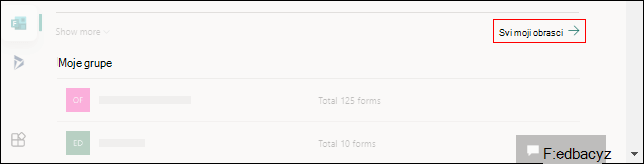
Pomaknite se na dno stranice i odaberite Svi moji obrasci.
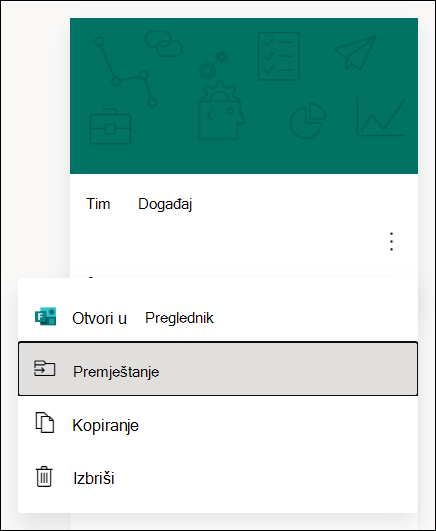
Na obrascu koji želite premjestiti odaberite Dodatne mogućnosti u gornjem desnom kutu pločice, a zatim odaberite Premjesti.
Napomena
Obrazac možete premjestiti samo ako ste vlasnik obrasca. Ne možete prenijeti vlasništvo nad obrascem koji se zajednički koristi s vama.
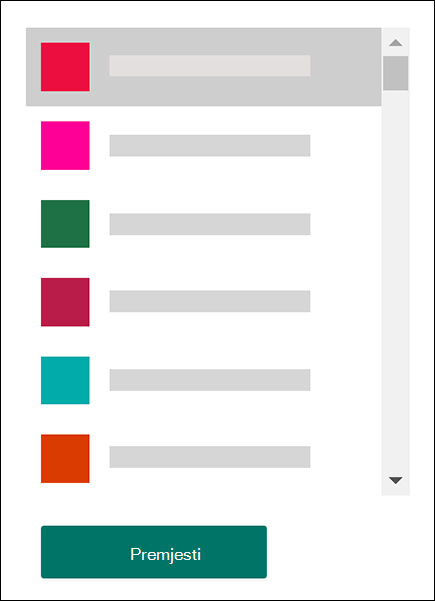
Odaberite grupu u koju želite premjestiti obrazac, a zatim odaberite Premjesti.
Napomena
Da biste to učinili, morate biti član ciljne skupine. Vlasništvo vas ne znači izričito članom.
Da biste obrazac vidjeli u grupi u koju ste ga premjestili, na stranici Moji obrasci odaberite strelicu za povratak, a zatim se pomaknite do dna stranice da biste vidjeli Moje grupe. Na tom su popisu prikazane sve grupe kojima pripadate i obrasci koji su u vlasništvu tih grupa.
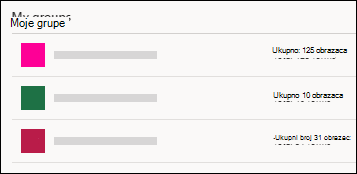
Odaberite grupu da biste vidjeli obrazac koji ste u nju premjestili.
Najčešća pitanja
Što će se dogoditi s radnom knjigom programa Excel mog novopremještenog obrasca?
Novopremješteni obrazac naslijedit će sve značajke grupnog obrasca, kao što su odgovori pohranjeni na stranici grupnog sustava SharePoint u okruženju Microsoft 365. Pod nazivom obrasca stvorit će se nova Excel radna knjiga u mapi Dokumenti na stranici SharePoint u sustavu Microsoft 365 koja će nakon početne sinkronizacije radnu knjigu otvoriti radnu knjigu sa stranice odgovora na obrazac nakon premještanja obrasca. Svi novi odgovori sinkronizirat će se s tom novom radnom knjigom programa Excel.
Važno
Nemojte premještati radnu knjigu programa Excel na drugo mjesto. Novi pristigli odgovori neće se sinkronizirati s premještenom radnom knjigom programa Excel.
Hoće li veza na moj izvorni (pojedinačni) obrazac funkcionirati nakon što ga premjestite u grupu?
Da, veza koja upućuje na izvorni obrazac funkcionirat će i nakon što obrazac premjestite u grupu, sve dok izvorni račun vlasnika obrasca i dalje postoji na Azure AD-u. Odgovor podnositelja koji koristi staru vezu (na izvorni obrazac) bit će zabilježen u radnoj knjizi programa Excel pohranjenoj na stranici grupnog sustava SharePoint u okruženju Microsoft 365.
Važno
Ako je izvorni vlasnik obrasca trajno izbrisan (30 dana nakon privremenog brisanja), veza na izvorni obrazac više neće funkcionirati.
Kako omogućiti zajedničko korištenje obrasca u kanalu servisa Microsoft Teams moje grupe?
Nakon što premjestite obrazac u grupu, možete ga dodati kao karticu u aplikaciji Microsoft Teams.
- Na stranici za konfiguraciju kartice Obrasci koja će se otvoriti odaberite Dodaj postojeći obrazac.
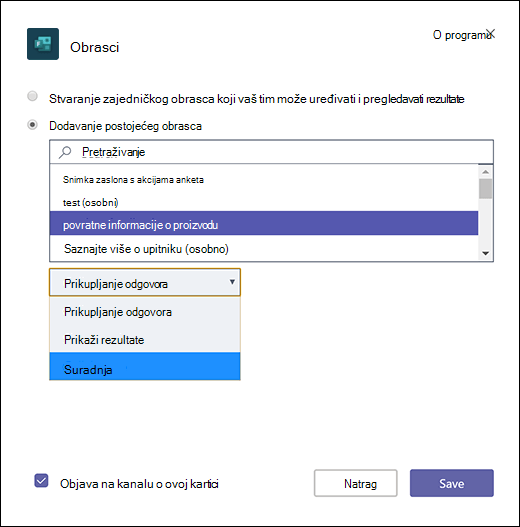
- U polje za pretraživanje upišite naziv obrasca koji želite dodati ili ga odaberite s popisa ispod polja.
- Na padajućem popisu u nastavku Dodavanje postojećeg obrasca odaberite Suradnja.
- Objava o ovoj kartici na kanalu automatski je potvrđena tako da možete odmah podijeliti novi obrazac sa svojim timom. Ako je ne želite odmah podijeliti, poništite odabir te mogućnosti.
- Odaberite Spremi.
Kada obrazac premjestim u grupu, kako mogu osigurati da svi članovi grupe primaju obavijesti e-poštom kada stignu odgovori?
Nakon što obrazac premjestite u grupu, morat ćete promijeniti postavku u programu Outlook da bi svi članovi grupe dobivali obavijesti e-poštom kada stignu odgovori na obrazac. Saznajte više u odjeljku Izostanak obavijesti e-poštom o odgovorima na grupne obrasce.
Premjestio/la sam obrazac koji sam stvorio u "Grupu A". Sada "Grupa A" želi premjestiti taj obrazac u "Grupu B". Mogu li oni to učiniti?
Ne. Trenutno grupa ne može prenijeti obrazac u drugu grupu.
Zašto se prilikom pokušaja premještanja obrasca u grupu pojavljuje pogreška?
Ako vam se prikaže poruka o pogrešci, bilo što od sljedećeg može spriječiti premještanje obrasca u grupu:
| Poruka o pogrešci | Objašnjenje |
|---|---|
|
Ne možemo pristupiti toj stranici Provjerite jeste li točno unijeli adresu e-pošte pa pokušajte ponovno. |
Adresa e-pošte nedostaje ili je pogrešno napisana. |
|
Pristup je odbijen Možete pristupati samo vlastitim obrascima. |
Niste globalni administrator s dozvolom za prijenos vlasništva nad obrascem druge osobe. |
Povratne informacije za Microsoft Forms
Voljeli bismo čuti vaše mišljenje! Da biste poslali povratne informacije o servisu Microsoft Forms, idite u gornji desni kut obrasca i odaberite Više postavki obrasca >informacije.