
Pregled
1. svibnja 2019. započelo je novo japansko doba i povezani kalendar. Za tu su promjenu potrebna ažuriranja sustava Windows, sustava Office i .NET Framework.
Kako ažurirati Windows i Office da podržavaju novo japansko doba?
Ako su za vaš Microsoftov softver omogućena automatska ažuriranja, ažuriranja koja podržavaju novo doba automatski će se instalirati i nećete morati poduzeti radnje.
Napomena
U verzijama sustava Office koje nisu iz sustava Windows možda će biti potrebno ažurirati i temeljni operacijski sustav tako da se informacije o novom razdoblju mogu pojaviti unutar aplikacija sustava Office.
Ako automatska ažuriranja nisu omogućena ili ako ih želite potražiti ručno, poduzmite radnje navedene u nastavku. Napredni korisnici dodatne detalje mogu pronaći u članku Sažetak ažuriranja za novu japansku eru – KB4469068.
Windows:
Windows 10
Za brzo ažuriranje odaberite Odmah provjeri ima li ažuriranja, a zatim odaberite Provjeri ima li ažuriranja. Ili odaberite gumb Start zatim odaberite Postavke
 >Ažuriranje & Sigurnosna
  > Windows Update , a zatim odaberite Provjeri ima li ažuriranja.
Windows 8.1
Povucite prstom od desnog ruba zaslona prema sredini pa dodirnite Postavke, a zatim Promjena postavki PC-ja. (ako koristite miš, postavite pokazivač u donji desni kut zaslona, povucite ga prema gore pa kliknite Postavke, a potom Promjena postavki PC-ja).
Dodirnite ili kliknite Ažuriranje i oporavak, a zatim Windows Update.
Dodirnite ili kliknite Odmah provjeri.
Ako se ažuriranja pronađu, dodirnite ili kliknite Prikaz detalja.
Na popisu ažuriranja odaberite sva dostupna ažuriranja, a zatim dodirnite ili kliknite Instaliraj.
Ako se zatraži administratorska lozinka ili potvrda, unesite lozinku ili je potvrdite.
Kada se instalacija dovrši, ponovno pokrenite PC i prijavite se.
Windows 7, Service Pack 1
- Odaberite tipku >StartSvi programi>Windows Update.
- U lijevom oknu odaberite Provjeri ima li ažuriranja.
- Ako postoje važna ažuriranja, odaberite vezu da biste vidjeli koja su dostupna. Na popisu ažuriranja odaberite sva ažuriranja, a zatim odaberite U redu.
Napomena
Da bi se ponudilo ažuriranje japanskog doba, možda ćete morati instalirati potrebna ažuriranja. Instalirajte sva važna ažuriranja, a zatim ponovite navedene korake da biste provjerili ima li dodatnih ažuriranja.
- Odaberite mogućnost Instaliraj ažuriranja. Možda će se od vas zatražiti da unesete administratorsku lozinku ili potvrdite odabir.
- Nakon instalacije ažuriranja prijavite se na PC. Može vam se prikazati obavijest o tome je li ažuriranje bilo uspješno.
.NET Framework:
Ažuriranja za .NET Framework
Za neke je aplikacije potrebna i ažuriranja za .NET Framework radi podrške kalendarskim datumima za novo japansko razdoblje. Ta će se ažuriranja automatski instalirati i s vašim Ažuriranja za Windows ako ste omogućili automatska ažuriranja. Ažuriranja za .NET Framework možete instalirati ručno slijedeći iste korake za ažuriranje sustava Windows.
Dodatne informacije o isporuci ažuriranja za .NET Framework koja sadrže ažuriranja za japansko doba potražite u članku Sažetak ažuriranja nove japanske ere za .NET Framework.
Ured:
Office (sustav Windows)
Da bi se Office u sustavu Windows ispravno nosio s novim razdobljem u Japanu, i Windows i .NET Framework moraju se ažurirati na verzije koje podržavaju novo doba. Dodatne informacije o uvođenju ovih ažuriranja potražite u prethodnim odjeljcima Windows i .NET Framework.
Da biste instalirali najnovija ažuriranja sustava Office, pročitajte članakInstalacija ažuriranja sustava Office.
Napredni korisnici mogu ručno instalirati ažuriranja sustava Office za novo japansko doba slijedeći upute u članku Ažuriranja sustava Office za novo japansko doba.
Office za Mac, Office Mobile za Android ili Office za iOS
Za uređaje koji nemaju sustav Windows ažuriranja su dostupna u trgovini Store za određenu platformu i primijenit će se u skladu s pravilima ažuriranja trgovine. Obavezno instalirajte ažuriranja za operacijski sustav i aplikacije sustava Office.
Promjena postavki kalendara na novo japansko doba
Kada instalirate najnovija ažuriranja sustava Windows, možete postaviti postavke datuma i vremena tako da se prikazuje kalendar novog japanskog doba:
1. Pokrenite Upravljačka ploča.
2. Sortiranje po kategoriji. U odjeljku Sat i regija pokrenite postavkuRegija .
3. In Region setting dialog box:
- Promijenite oblik u "japanski (Japan)".
- Kliknite gumb Dodatne postavke... da biste pokrenuli postavku Prilagodi oblikovanje .

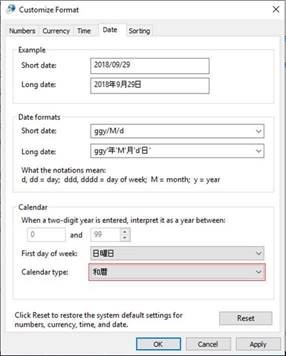
4. U dijaloškom okviru Prilagodba oblika
- Kliknite karticu Datum .
- Change Calendar Type to "和暦".
- Kliknite U redu da biste primijenili postavku.
Najčešća pitanja o promjeni japanske ere
P: Kada će ažuriranja japanskog razdoblja biti spremna za potrošače?
O: Naziv novog doba objavljen je 1. travnja. Microsoftov inženjer radio je na dodavanju novog naziva, testirao ažuriranja i počeo izdavati ažuriranja. Osim toga, radimo što je brže moguće na rješavanju svih problema koje prijave korisnici i partneri.
P: Kako ćete isporučiti ažuriranja potrošačima?
O: Ažuriranja se isporučuju na isti način na koji ih danas pružamo. U većini slučajeva ažuriranja su dostupna putem servisa Microsoft Update u sustavu Windows i putem odgovarajuće trgovine za platforme koje nemaju sustav Windows. Dodatne informacije o servisu Microsoft Update potražite na sljedećoj web-stranici: Windows Update: najčešća pitanja.
P: Moraju li korisnici nešto učiniti ako koriste Microsoftove mrežni servisi?
O: Mrežni servisi koji danas rukuju datumima u japanskom kalendaru postupno se ažuriraju da bi podržavali novo doba, bez potrebe za instaliranjem ažuriranja od korisnika.
P: Moraju li korisnici nešto učiniti ako koriste Microsoftove aplikacije?
O: Većina uređaja i aplikacija koje danas rukuju datumima u japanskom kalendaru podržavaju novo doba jednostavnim preuzimanjem ažuriranja čim postanu dostupna.
P: Kako provjeriti je li ažuriranje primijenjeno na moje računalo?
O: Da biste provjerili je li Windows primijenio najnovija ažuriranja japanskog doba:
Windows 10
- Pritisnite tipku s logotipom sustava + R da biste otvorili dijaloški okvir Pokreni.
- Utipkajte winver i pritisnite Enter.
- Zabilježite brojeve verzija i međuverzija navedene u dijaloškom okviru O sustavu Windows.
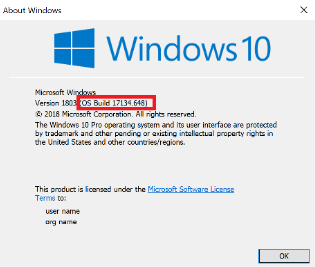
- Ovisno o broju verzije, otvorite članak iz baze znanja Povijest ažuriranja za verzije 1809 ili 1803 i provjerite broj međuverzije najnovijeg ažuriranja, koji je naveden na lijevoj strani članka u odjeljku "U ovom izdanju". Ako je broj međuverzije sustava Windows veći ili jednak broju međuverzije najnovijeg ažuriranja navedenom u članku iz baze znanja, to znači da imate promjene najnovije japanske ere.
Windows 8.1 i Windows 7 Service Pack 1
- Idite na članak, Sažetak ažuriranja nove japanske ere – KB4469068. U tom članku potražite tablicu u kojoj su navedena najnovija ažuriranja japanskog doba i zabilježite broj članka baze znanja (KB) koji odgovara vašoj verziji sustava Windows.
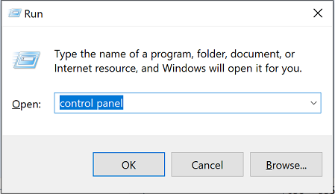
- Pritisnite tipku s logotipom sustava + R da biste otvorili dijaloški okvir Pokreni.
- Upišite Control Panel i pritisnite Enter.
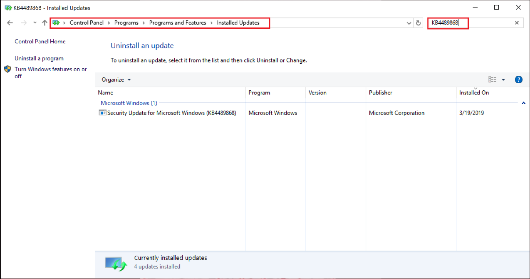
- Idite na Programi>, Programi i Značajke>, instalirana Ažuriranja.
- U okvir za pretraživanje unesite KB broj najnovijeg ažuriranja japanskog doba (iz 1. koraka) i potražite taj KB broj na popisu instaliranih ažuriranja. Ako se to ažuriranje prikazuje u rezultatima pretraživanja, to znači da imate najnovije promjene japanskog doba.
Office (Word)
Da biste provjerili je li Word primijenio ažuriranja japanskog doba:
- Na izborniku Umetanje odaberite Umetni datum i vrijeme.
- Na padajućem izborniku Jezik odaberite japanski.
- Provjerite prikazuje li se novo japansko doba u dostupnim oblicima datuma i vremena Odaberite željeni oblik datuma i vremena i kliknite U redu.
Povezane veze
Sažetak ažuriranja za novu japansku eru – KB4469068
Ažuriranja sustava Office za novo japansko doba
Instalacija Ažuriranja za Office
Najnovija ažuriranja za verzije sustava Office koje koriste Windows Installer (MSI)