Ako aplikacija sustava Microsoft 365, kao što je Word ili Excel, ne funkcionira ispravno, ponekad će ponovno pokretanje riješiti problem. Ako to ne uspije, pokušajte je popraviti. Kada završite, možda ćete morati ponovno pokrenuti računalo.
- Windows 10
- Windows 11
Koraci za pristup alatu za popravak ovise o operacijskom sustavu.
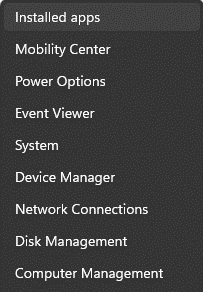
Desnom tipkom miša kliknite gumb Start
 (u donjem lijevom kutu) i odaberite Aplikacije i značajke na skočnom izborniku.
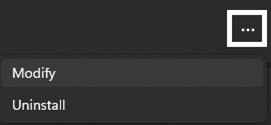
Odaberite proizvod sustava Microsoft 365 ili Office koji želite popraviti, a zatim odaberite Izmijen.
Napomena
Tako ćete popraviti čitav paket Office čak i ako trebate popraviti samo jednu aplikaciju, primjerice Word ili Excel. Ako ste instalirali samostalnu aplikaciju, potražite je prema nazivu.
Ovisno o vrsti instalacije sustava Microsoft 365 ili Office ("klikom do cilja" ili temeljena na MSI-ju), prikazat će se sljedeće mogućnosti za nastavak popravka.
Savjet
Najčešća je vrsta instalacije "klikom do cilja".
Slijedite korake za svoju vrstu instalacije:
"Klikom do cilja"
U prozoru Kako biste htjeli popraviti programe sustava Office, odaberitePopravak>putem internetada biste bili sigurni da će sve biti popravljeno. (Dostupna je i brža mogućnost Brzi popravak, ali se tim postupkom samo otkrivaju i zamjenjuju oštećene datoteke.)
Verzija utemeljena na MSI-ju
U odjeljku Promjena instalacije odaberite Popravak, a zatim Nastavi.
Slijedite upute na zaslonu da biste dovršili popravak.