
Slijedite korake iz ovog članka ako ste isprobali uobičajeni postupak deinstalacije sustava Office za Mac, no i dalje imate problema s ponovnom instalacijom ili pokretanjem aplikacija sustava Office.
Da biste posve uklonili Microsoft 365 za Mac, postoji nekoliko koraka, a ovaj vas članak vodi kroz sve njih. Pročitajte ovo pažljivo i budite prijavljeni kao administrator ili pak navedite administratorsko ime i lozinku.
Korak 1: Uklanjanje aplikacija Microsoft 365 za Mac
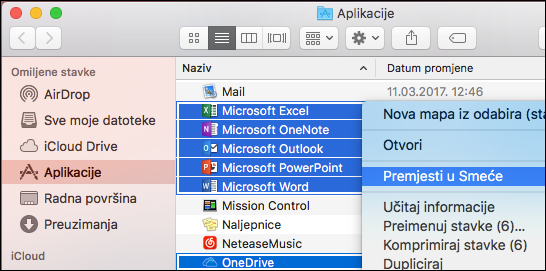
Otvorite Finder i kliknite Aplikacije.
Command
 +kliknite da biste odabrali aplikacije Microsoft 365 za Mac.
Napomena
Ovisno o verziji sustava Office koju koristite imat ćete instaliran Outlook ili OneDrive ili ih nećete imati.
Uz držanje tipke Ctrl kliknite ili desnom tipkom miša kliknite aplikacije koje ste odabrali pa odaberite Premjesti u smeće.
2. korak: Uklanjanje potpornih datoteka
Potporne datoteke koje morate ukloniti nalaze se u mapama Biblioteka i Korisnici.
Uklanjanje datoteka iz mape Biblioteka
Otvorite Finder, kliknite Idi>na računalo, a zatim Prikaži>kao stupce.
Go to Macintosh HD open the Library folder.
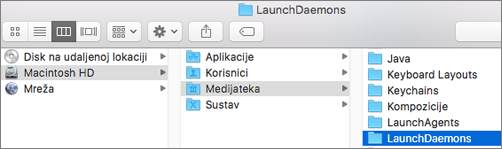
Vratite se i otvorite LaunchDaemons. Uz pritisnutu tipku Ctrl kliknite ili desnom tipkom miša kliknite te datoteke ako su prikazane, a zatim Premjesti u smeće.
- com.microsoft.office.licensingV2.helper.plist)
- com.microsoft.autoupdate.helper.plist
- com.microsoft.onedriveupdaterdaemon.plist
Otvorite stavku LaunchAgents ako je prikazana, uz pritisnutu tipku ctrl kliknite ili desnom tipkom miša kliknite tu datoteku pa Premjesti u smeće.
- com.microsoft.update.agent.plist
Vratite se i otvorite PrivilegedHelperTools. Uz pritisnutu tipku Ctrl kliknite ili desnom tipkom miša kliknite te datoteke ako su prikazane, a zatim Premjesti u smeće.
- com.microsoft.office.licensingV2.helper
- com.microsoft.autoupdate.helper
Vratite se i otvorite Preferencije. Uz pritisnutu tipku Ctrl kliknite ili desnom tipkom miša kliknite te datoteke ako su prikazane, a zatim Premjesti u smeće.
- com.microsoft.office.licensingV2.plist (ako postoji)
Uklanjanje datoteka iz korisničke mape Biblioteka
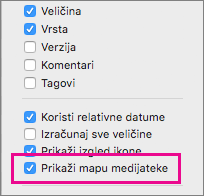
Da biste uklonili datoteke iz korisničke mape Biblioteka, prvo ćete morati postaviti mogućnosti za prikaz Finder.
U Finderu pritisnite
+Shift+h.Na izborniku Finder kliknite Prikaži>kao popis, a zatim Prikaži>mogućnosti prikaza.
U dijaloškom okviru Mogućnosti prikaza odaberite Pokaži mapu Biblioteka.
Zatim se vratite na stupčasti prikaz (
+3) i kliknite <biblioteku YourUserName>.U svojoj mapi biblioteke kliknite Spremnici pa uz pritisnutu tipku ctrl kliknite ili desnom tipkom miša kliknite svaku od tih datoteka ako su prikazane, a zatim kliknite Premjesti u smeće.
- com.microsoft.errorreporting
- com.microsoft.Excel
- com.microsoft.netlib.shipassertprocess
- com.microsoft.Office365ServiceV2
- com.microsoft.onedrive.findersync
- com.microsoft.Outlook
- com.microsoft.Powerpoint
- com.microsoft.RMS-XPCService
- com.microsoft.Word
- com.microsoft.onenote.mac
U mapi korisničke biblioteke kliknite Kolačići pa uz pritisnutu tipku ctrl kliknite ili desnom tipkom kliknite neku od ovih datoteka ako su prikazane, a zatim kliknite Premjesti u smeće.
Upozorenje
Podaci aplikacije Outlook bit će uklonjeni ako te mape premjestite u smeće. Prije brisanja tih mapa trebali biste ih sigurnosno kopirati.
- com.microsoft.onedrive.binarycookies
- com.microsoft.onedriveupdater.binarycookies
U svojoj mapi korisničke biblioteke kliknite Grupni spremnici i uz pritisnutu tipku ctrl kliknite ili desnom tipkom miša kliknite svaku od tih mapa ako su prikazane, a zatim kliknite Premjesti u smeće.
Upozorenje
Podaci aplikacije Outlook bit će uklonjeni ako te mape premjestite u smeće. Prije brisanja tih mapa trebali biste ih sigurnosno kopirati.
- UBF8T346G9.ms
- UBF8T346G9.Office
- UBF8T346G9.OfficeOneDriveSyncIntegration
- UBF8T346G9.OfficeOsfWebHost
- UBF8T346G9.OneDriveStandaloneSuite
3. korak: Preuzimanje i pokretanje alata za uklanjanje licence
Slijedite upute iz članka Kako ukloniti datoteke licence za Office na Macu da biste upotrijebili alat za uklanjanje licence. Tako ćete posve ukloniti datoteke licence s Maca.
Važno
Trebat ćete odgovarajući račun za e-poštu i lozinku koji su povezani s vašim primjerkom sustava Office da biste ga ponovno aktivirali.
Korak 4: Uklanjanje ikona Microsoft 365 za Mac s Docka
Ako ste dodali ikone okruženja Microsoft 365 na dock, one se mogu pretvoriti u upitnike nakon što deinstalirate Microsoft 365 za Mac. Da biste uklonili te ikone, pritisnite Control + klik ili desni klik na ikonu, a zatim kliknite Mogućnosti>uklanjanja iz sidrišta.
5. korak: Ponovno pokretanje računala
Kad uklonite sve datoteke navedene u ovom odjeljku, ispraznite smeće i ponovno pokrenite računalo.
Dodatne informacije
Ponovna instalacija sustava Office na PC ili Mac
Imate problema s instalacijom ili aktivacijom sustava Office za Mac?