
Jeste li spremni za instalaciju sustava Microsoft 365 ili Office 2024?
Najprije provjerite ispunjava li PC ili Mac sistemske preduvjete.
Ako ste već iskoristili ključ proizvoda, ponovno instalirali aplikacije ili imate dodijeljenu licencu putem tvrtke ili obrazovne ustanove, možete prijeći na odjeljak prijavite se da biste preuzeli i instalirali Microsoft 365 ili Office. Međutim, ako prvi put instalirate Microsoft 365 ili Office, možda ćete najprije morati poduzeti nekoliko koraka. Proširite odjeljak Saznajte više u nastavku da biste saznali više.
Vođena podrška u pregledniku može pružiti digitalna rješenja za probleme sustava Office
Saznajte više o ključevima proizvoda, dodijeljenim licencama, programu popusta Workplace i verzijama količinskog licenciranja
Ako prvi put instalirate Microsoft 365 ili Office, možda ćete morati proći kroz niz koraka za predinstalaciju ili ćete možda morati slijediti korake koji se razlikuju od onih prikazanih u nastavku. Što ćete učiniti ovisi o tome je li vaš primjerak sustava Microsoft 365 ili Office proizvod za kućnu upotrebu ili za tvrtke i imate li ključ proizvoda koji još morate iskoristiti, račun koji je već povezan s vašim proizvodom ili unaprijed dodijeljenu licencu.
Microsoft 365 ili Office za kućnu upotrebu
Ako imate proizvod za kućnu upotrebu koji ste dobili s ključem proizvoda***** prije prve instalacije (ili dijeljenja ako ga imate Microsoft 365 Family), najprije morate iskoristiti ključ proizvoda.
Otvorite microsoft365.com/setup i prijavite se postojećim ili novim Microsoftovim računom , a zatim unesite ključ proizvoda da biste ga iskoristili*****. Iskorištavanjem ključa na Microsoftov račun dodajete licencu za Microsoft 365 ili Office, a to je potrebno učiniti samo jedanput po ključu proizvoda. Ako obnavljate pretplatu na Microsoft 365 s novim ključem proizvoda, upotrijebite isti Microsoftov račun koji ste prethodno povezali s pretplatom na verziju koja je istekla.
Savjet
Nakon što to učinite, kad god poželite instalirati ili ponovno instalirati Microsoft 365 ili Office, možete ići ravno na sljedeći odjeljak: Prijavite se da biste preuzeli Microsoft 365 ili Office i odaberite karticu za pomoć za instalaciju na PC ili Mac. Svakako se prijavite s istim Microsoftovim računom pomoću kojeg ste iskoristili ključ proizvoda u office.com/setup.
Microsoft 365 za tvrtke
Ako vaša tarifa pretplate za tvrtke uključuje aplikacije okruženja Microsoft 365 za stolna računala, nećete vidjeti mogućnost instalacije osim ako vam netko iz vaše tvrtke ili ustanove nije dodijelio licencu.
Saznajte kako to provjeriti u odjeljku Koji proizvod ili licencu sustava Microsoft 365 za tvrtke imam? Ako ste pak administrator sustava Microsoft 365 odgovoran za dodjelu licenci osobama u tvrtki ili ustanovi, pročitajte članak Dodjela licenci korisnicima.
Kada potvrdite da imate licencu, kad god poželite instalirati ili ponovno instalirati Microsoft 365, možete izravno prijeći na odjeljak u nastavku: Prijavite se da biste preuzeli Office i odaberite karticu s koracima za instalaciju na PC ili Mac. Za te verzije okruženja Microsoft 365 prijavit ćete se pomoću računa tvrtke ili obrazovne ustanove.
*Ako nemate ključ proizvoda ili račun
Neke verzije sustava Microsoft 365, kao što su Office Professional Plus, Office Standard ili samostalne aplikacije kao što su Word ili Project, nemaju povezani Microsoftov račun, kao ni račun tvrtke ili obrazovne ustanove.
Koraci za instalaciju tih verzija mogu se razlikovati ovisno o tome jeste li nabavili Microsoft 365 na jedan od sljedećih načina:
Program popusta na radnom mjestu:
Ako ste kupili Microsoft 365 za osobnu upotrebu putem programa pogodnosti za tvrtku i imate ključ proizvoda, pročitajte članak Instalacija sustava Office putem programa Workplace Discount Program.
Verzije s količinskim licenciranjem:
IT odjeli mogu koristiti drugačiji način instalacije sustava Microsoft 365 za osobe u tvrtki ili ustanovi. Za pomoć s instalacijom obratite se IT odjelu.
Drugi prodavač:
Kupili ste Microsoft 365 od treće strane i imate problema s ključem proizvoda.
Prijavite se kako biste preuzeli i instalirali Microsoft 365 ili Office 2024
Prijavite se da biste preuzeli Microsoft 365 ili Office 2024 na PC
Idite na m365.cloud.microsoft/apps. Ako još niste prijavljeni, odaberite Prijava, a zatim odaberite padajući izbornik Instalacija aplikacija .
Idite na login.partner.microsoftonline.cn i ako se još niste prijavili, odaberite Prijava.Prijavite se računom koji ste povezali s ovom verzijom okruženja Microsoft 365. To može biti Microsoftov račun ili račun tvrtke ili obrazovne ustanove. Zaboravio sam račun koji koristim uz Office
Nakon prijave, slijedite upute koje odgovaraju vrsti računa na koji ste se prijavili.
Prijavljeni ste pomoću Microsoftova računa

- Na stranici Microsoft 365 Apps odaberite Instaliraj aplikacije.
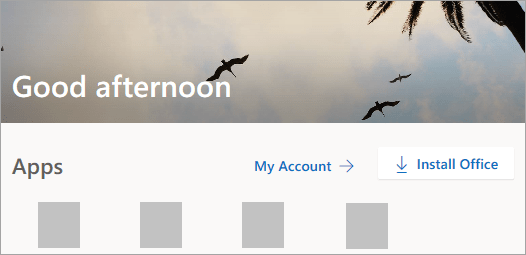
- Odaberite Instaliraj (ili ovisno o verziji odaberite Instalacija aplikacija>).
Prijavili ste se pomoću računa tvrtke ili obrazovne ustanove
- Na početnoj stranici odaberite Instalacija aplikacija. (Možda ćete i morati odabrati Aplikacije u lijevom navigacijskom oknu, a zatim Instaliraj aplikacije.)
Idite na login.partner.microsoftonline.cn/account i ako se još niste prijavili, odaberite Prijava.
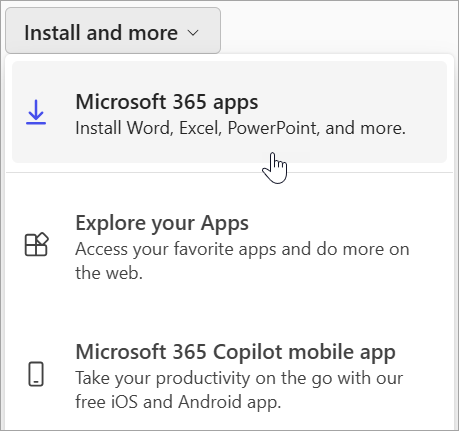
- Odaberite aplikacije okruženja Microsoft 365 da biste započeli instalaciju.
Prema zadanim postavkama instalirana je 64-bitna verzija, osim ako Microsoft 365 ili Office otkriju da već imate instaliranu 32-bitnu verziju sustava Microsoft 365 ili Office (ili samostalnu aplikaciju kao što je Project ili Visio). U tom slučaju umjesto toga instalirat će se 32-bitna verzija sustava Microsoft 365 ili Office.
Da biste prešli s 32-bitne verzije na 64-bitnu ili obratno, najprije morate deinstalirati Microsoft 365 (uključujući sve samostalne aplikacije sustava Microsoft 365 koje imate, kao što je Project ili Visio). Nakon dovršetka deinstalacije ponovno se prijavite na m365.cloud.microsoft/apps i odaberite Instaliraj aplikacije. U prozoru Instalacija aplikacija odaberite jezik i verziju (64 ili 32-bitnu), a zatim odaberite Instaliraj. (Pročitajte članak Instalacija programa Visio ili Instalacija programa Project ako trebate ponovno instalirati te samostalne aplikacije.)Time ćete dovršiti preuzimanje sustava Microsoft 365 na uređaj. Da biste dovršili korake instalacije i aktivacije, slijedite upute u sljedećim odjeljcima za instalaciju i aktivaciju.
Savjet
Ne vidite mogućnost instalacije nakon prijave? Možda postoji problem s računom. Gore odaberite mogućnost Potrebna vam je pomoć? i potražite rješenja u odjeljku Pitanja o računu.
Instalirajte Microsoft 365 ili Office 2024 na PC
- Ovisno o pregledniku, odaberite Pokreni (u pregledniku Microsoft Edge ili Internet Explorer), Postavi (u pregledniku Chrome) ili Spremi datoteku (u pregledniku Firefox).
Ako vam se prikaže upit kontrole korisničkih računa u kojem piše: Želite li ovoj aplikaciji dopustiti unošenje promjena na uređaju? odaberiteDa.
Instalacija će započeti. - Instalacija je dovršena kada vam se prikaže izraz "Sve je spremno! Office je sada instaliran " i reproducira se animacija koja pokazuje gdje se na računalu nalaze aplikacije okruženja Microsoft 365. Odaberite Zatvori.
Problemi prilikom instalacije ili prijave?
Savjet
Za pomoć s problemima prilikom instalacije sustava Microsoft 365 ili Office na PC-ju, posjetite alat za otklanjanje poteškoća sa sustavom Microsoft 365 i odaberite mogućnost alata za otklanjanje poteškoća s postavljanjem sustava Microsoft 365.
Ako imate problema s instalacijom kao što je instalacija sustava Microsoft 365 traje predugo, pokušajte Trebate pomoć? za popis uobičajenih problema.
Aktivacija sustava Microsoft 365 ili Office 2024 na PC-ju
Da biste otvorili aplikaciju, odaberite tipku Start (u donjem lijevom kutu zaslona) i upišite naziv aplikacije, npr. Word.
Da biste otvorili aplikaciju, odaberite njezinu ikonu u rezultatima pretraživanja.
Kada se aplikacija otvori, prihvatite licencni ugovor. Microsoft 365 ili Office aktiviran je i spreman za upotrebu.
Napomena
Ako Microsoft 365 ili Office ima problema s aktivacijom, prikazat će se čarobnjak za aktivaciju. Dovršite korake u čarobnjaku da biste dovršili aktivaciju.
Savjet
Ako ste vlasnik male tvrtke i tražite dodatne informacije o tome kako postaviti Microsoft 365, posjetite pomoć & učenje za male tvrtke.