
Što su oznake osjetljivosti?
Oznake povjerljivosti na datoteke se primjenjuju ručno ili automatski da bi bile usklađene s politikom zaštite podataka vaše organizacije. Oznake osjetljivosti označavaju klasifikaciju datoteka i mogu se na njih primjenjivati zaštita.
Vaša tvrtka ili ustanova prilagođava nazive i opise naljepnica. Dodatne informacije o tome koju naljepnicu primijeniti i kada zatražite od IT odjela vaše tvrtke ili ustanove. Oznake osjetljivosti objavljuju se korisnicima, a ne mjestima kao što su web-mjesta ili poštanski sandučići, tako da bi vi i suradnik mogli vidjeti različite oznake osjetljivosti koje možete primijeniti.
Napomena
- Za ovu je značajku potrebna pretplata na Microsoft 365. Dodatne informacije potražite u članku Podržava li moja verzija sustava Office oznake osjetljivosti? Ako ste administrator koji želi početi koristiti oznake osjetljivosti, pogledajte Početak rada s oznakama osjetljivosti.
- Da biste vidjeli potpuni popis značajki i dostupnost izdanja, pogledajte odjeljak Mogućnosti oznake osjetljivosti u programima Word, Excel i PowerPoint.
Što se događa kada primijenite oznaku osjetljivosti?
Kada primijenite oznaku osjetljivosti informacija oznake zadržava se s vašom datotekom dok se ona pomiče između uređaja, aplikacija i servisa u oblaku. Primjena oznake osjetljivosti može rezultirati promjenom datoteke prema konfiguraciji vaše tvrtke ili ustanove, kao što su:
- Može se primijeniti šifriranje pomoću Upravljanja pravima na informacije
- Mogu se prikazati zaglavlje, podnožje ili vodeni žig
- Mogu se pojaviti dinamični vodeni žigovi
Napomena
Ako nemate dozvolu za promjenu ili uklanjanje oznake osjetljivosti, većina aplikacija prikazat će poruku o pogrešci i onemogućiti vam to. U nekim će se aplikacijama oznake osjetljivosti jednostavno onemogućiti.
Ne podržavaju sve aplikacije na svim platformama isto ponašanje, pa se točni rezultati primjene oznake osjetljivosti mogu neznatno razlikovati. Dodatne informacije o mogućnostima koje su podržane na svakoj platformi potražite u članku Podrška za mogućnosti oznaka osjetljivosti u aplikacijama.
Kako se primjenjuju oznake osjetljivosti?
Oznake osjetljivosti mogu se primijeniti ručno ili automatski.
Sami odaberite oznaku osjetljivosti
Važno
Oznaku osjetljivosti možete primijeniti samo ako:
• Vaš je račun sustava Office račun tvrtke s dodijeljenom licencom Office 365 Enterprise E3 ili Office 365 Enterprise E5.
• Vaš administrator je konfigurirao oznake osjetljivosti i objavio vam ih.
Na traci osjetljivosti:
Kliknite naslovnu traku koja se nalazi pokraj naziva datoteke.

Odaberite oznaku osjetljivost koja se odnosi na vašu datoteku.
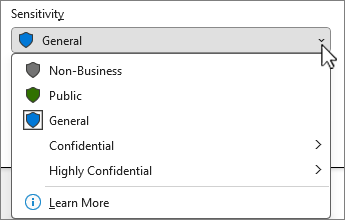
Napomena
Prikazat će  Saznajte više ako je vaša tvrtka ili ustanova konfigurirala web-mjesto tako da objašnjava više o njihovim oznakama osjetljivosti.
Ako na datoteci još nema oznake, na traci osjetljivosti saznat ćete je li ona potrebna ili ne. Ako je oznaka obavezna, prikazat će vam se upit Odaberite oznaku. Ako oznaka nije potrebna, upit jednostavno kaže Nema oznake.
Dodatne informacije potražite u članku Nova traka osjetljivosti u sustavu Office za Windows.
S gumba osjetljivosti:
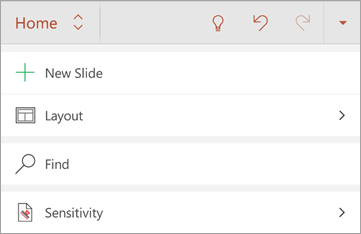
Kliknite na karticu Početna stranica, zatim odaberite
 .
.Odaberite oznaku osjetljivost koja se odnosi na vašu datoteku.

Savjet
- Niste sigurni što je oznaka? Zadržite pokazivač miša iznad oznake da biste vidjeli opis koji je vaša tvrtka ili ustanova dodala kako bi to objasnila.
- Ako ste IT stručnjak i tražite informacije o konfiguriranju trake osjetljivosti ili upravljanju njome, pogledajte odjeljak Upravljanje oznakama osjetljivosti u aplikacijama sustava Office.
Prilikom spremanja nove datoteke:
Kliknite ikonu Spremi.
U dijaloškom okviru Spremi odaberite oznaku osjetljivost koja se odnosi na vašu datoteku.

Automatsko i preporučeno označavanje
Automatsko označavanje
Ako je administrator postavio automatsko označavanje , tada se na datoteke koje sadrže određene vrste podataka, kao što su osobni identifikacijski brojevi, brojevi kreditnih kartica ili drugi povjerljivi podaci, može automatski primijeniti određeni natpis.
Ako je oznaka primijenjena automatski, ispod vrpce sustava Office vidjet ćete obavijest koja izgleda ovako:

Preporučeno označavanje
Slično tome, administratori mogu postaviti preporučene oznake koje će predložiti određenu oznaku na temelju osjetljivog sadržaja u datoteci. Ako vam se predloži oznaka, ispod vrpce sustava Office vidjet ćete obavijest koja izgleda ovako:

Zadano označavanje
Ako je administrator postavio zadano označavanje, na datoteke će se prilikom prvog spremanja automatski primijeniti navedeni zadani natpis. Kada je datoteka stvorena, ali nije spremljena ili ako je datoteka stvorena prije implementacije zadanog pravilnika o označavanju, na naslovnoj traci vidjet ćete pokazatelj koja će se oznaka primijeniti prilikom spremanja datoteke.
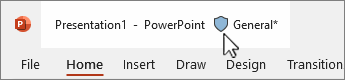
Dodatne informacije potražite u članku Oznake osjetljivosti automatski se primjenjuju ili preporučuju za vaše datoteke i poruke e-pošte u sustavu Office.
Uklanjanje oznake osjetljivosti
Da biste uklonili oznaku osjetljivosti koja je već primijenjena na datoteku, poništite njezin odabir na traci osjetljivosti ili izborniku na kartici Polazno. Ako tvrtka ili ustanova zahtijeva da datoteka bude označena, nećete moći ukloniti oznaku.
Kako mogu znati koja se oznaka osjetljivosti trenutačno primjenjuje?
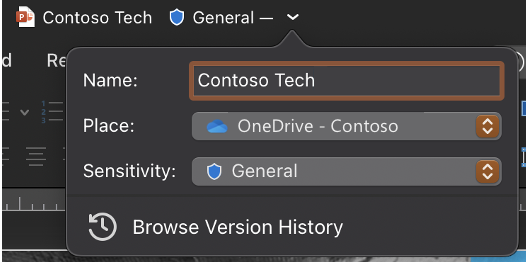
Oznaka osjetljivost datoteke, ako je trenutno primijenjena, prikazana je na naslovnoj traci.

Kako mogu znati koje dozvole imam?
Na traci stanja kliknite ikonu dozvola. Otvorit će se dijaloški okvir Moja dozvola u kojem će biti prikazane dozvole koje imate.
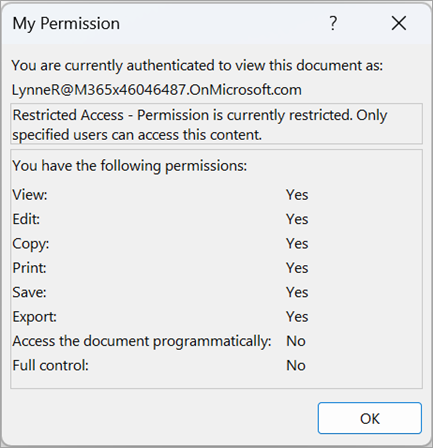
Ako ne vidite ikonu Dozvole, desnom tipkom miša kliknite traku stanja pa na izborniku odaberite  da biste je dodali.
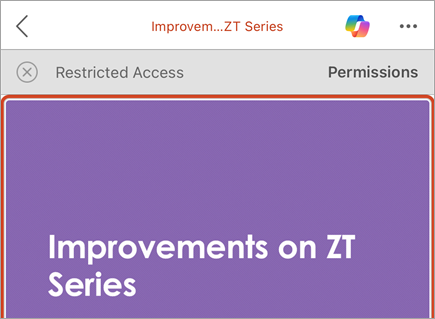
Ako je na datoteku trenutno primijenjena oznaka s prilagođenim dozvolama, prilikom otvaranja datoteke ispod vrpce sustava Office pojavit će se traka tvrtke. Kliknite gumb Prikaz dozvola da biste otvorili dijaloški okvir Moje dozvole .









Što oznake osjetljivosti mogu učiniti?
Primijenite dozvole koje definira administrator
Oznaka osjetljivosti koju odaberete može sadržavati unaprijed definirane dozvole koje je konfigurirao vaš administrator. Kada odaberete tu vrstu naljepnice, ne morate poduzimati daljnje korake za njezino nanošenje.
Primijenite prilagođene dozvole koje ste odabrali
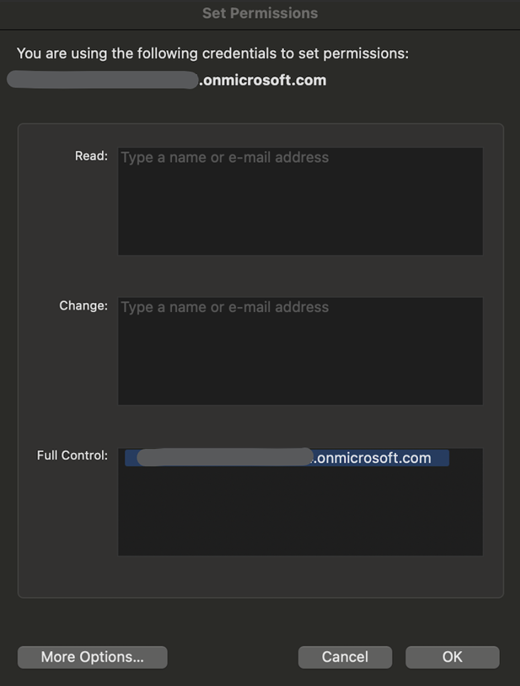
Ako odaberete oznaku osjetljivosti koja je konfigurirana za korisnički definirane dozvole i ta je konfiguracija oznake podržana za vaše aplikacije, od vas će se zatražiti da odaberete tko može čitati ili mijenjati datoteku.

Primjena oznaka sadržaja
Ovisno o konfiguraciji vaše tvrtke ili ustanove, primjena oznake osjetljivosti može rezultirati umetanjem zaglavlja, podnožja ili vodenog žiga u datoteku. Oznake sadržaja sadrže tekst koji je definirao administrator.
Primjena dinamičkih vodenih žigova
Da bi dodatno zaštitila sadržaj datoteke, vaša tvrtka ili ustanova može konfigurirati oznaku osjetljivosti za primjenu dinamičkih vodenih žigova na datoteku. Ti vodeni žigovi sadrže pojedinosti vezane uz osobu koja pregledava datoteku. Budući da je to postavku koju je konfigurirala vaša tvrtka ili ustanova, vodene žigove nije moguće ukloniti ni izmijeniti.
Praćenje i opoziv pristupa datotekama
U sustavu Windows možete pratiti i opozvati pristup zaštićenim, lokalnim datotekama putem portala Microsoft Compliance.
Dodatne informacije potražite u članku: Praćenje i ukidanje pristupa datotekama
Kako se primjenjuju oznake osjetljivosti?
Obavezno označavanje
Administrator može postaviti obavezno označavanje, zbog čega korisnici moraju na svoje datoteke primijeniti oznaku. Kada otvorite ili spremite neoznačenu datoteku, od vas će se zatražiti da odaberete oznaku osjetljivosti prije nastavka.
Kada je na snazi obavezno označavanje, ne možete ukloniti oznaku osjetljivosti datoteke, ali možete promijeniti postojeću oznaku. Kada se od vas zatraži dodavanje oznake osjetljivosti prilikom otvaranja neoznačene datoteke, možete odabrati otvaranje datoteke u načinu samo za čitanje umjesto odabira oznake.
Napomena
Kada je na snazi obavezno označavanje, mogućnost ispisa u PDF nije dostupna za datoteke koje su označene ili šifrirane.
Snižavanje opravdanosti
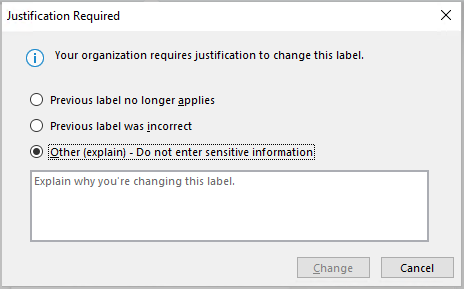
Vaša tvrtka ili ustanova može imati pravilo koje od vas traži da pružite opravdanje prije promjene oznake osjetljivosti iz veće osjetljivosti u nižu osjetljivost. Kada je opravdanje vraćanja na nižu razinu omogućeno, možda će se od vas zatražiti da odaberete razlog opravdanja ili da navedete vlastite prilikom odabira oznake manje osjetljivosti.
Napomena
Opravdanje promjena zatražit će se samo jednom nakon otvaranja dokumenta. Nakon prvog opravdavanja daljnje promjene neće zahtijevati opravdanje osim ako datoteku ne zatvorite pa ponovno otvorite.
Vidi također
Poznati problemi kod primijene oznake osjetljivosti na datoteke u sustavu Office
Uklanjanje skrivenih i osobnih podataka provjerom dokumenata, prezentacija ili radnih knjiga
Za administratore: saznajte više o oznakama osjetljivosti
Za administratore: Upravljanje oznakama osjetljivosti u aplikacijama sustava Office