
Radi zaštite vaše sigurnosti i privatnosti Microsoft Office prema zadanim je postavkama konfiguriran tako da blokira vanjski sadržaj u radnim knjigama i prezentacijama kao što su slike, povezani medijski sadržaji, hiperveze i podatkovne veze. Blokiranje vanjskog sadržaja pomaže u sprječavanju web-pratilica i drugih nametljivih metoda koje hakeri koriste da bi narušili vašu privatnost i nagovorili vas na pokretanje zlonamjernog koda bez vašeg znanja i pristanka.
Što je vanjski sadržaj i zašto web-pratilice predstavljaju potencijalnu prijetnju?
Vanjski sadržaj je svaki sadržaj koji je s interneta ili intraneta povezan s radnom knjigom ili prezentacijom. Neki su primjeri vanjskog sadržaja slike, povezani medijski sadržaji, podatkovne veze i predlošci.
Hakeri mogu koristiti vanjski sadržaj kao web-pratilice. Web-pratilice šalju informacije s vašeg računala natrag ili pratilicu na poslužitelj na kojem se nalazi vanjski sadržaj. Vrste web-pratilica obuhvaćaju sljedeće:
- Slike: Haker vam šalje radnu knjigu ili prezentaciju koja sadrži slike na pregled. Kada otvorite datoteku, slika se preuzima, a informacije o datoteci vraćaju se na vanjski poslužitelj.
- Slike u porukama e-pošte programa Outlook: Microsoft Office ima vlastiti mehanizam za blokiranje vanjskog sadržaja u porukama. To pridonosi zaštiti od web-pratilica koje bi inače mogle snimiti vašu adresu e-pošte. Dodatne informacije potražite u članku Blokiranje i deblokiranje automatskog preuzimanja slika u porukama e-pošte.
- Povezani mediji: Haker vam je poslao prezentaciju kao privitak u poruci e-pošte. Prezentacija sadrži medijski objekt, npr. zvuk, koji je povezan s vanjskim poslužiteljem. Kada otvorite prezentaciju u programu Microsoft PowerPoint, multimedijski se objekt reproducira i potom izvršava kod koji pokreće zlonamjernu skriptu koja šteti računalu.
- Podatkovne veze: Haker stvara radnu knjigu i šalje vam je kao privitak u poruci e-pošte. Radna knjiga sadrži kôd koji povlači podatke iz baze podataka ili ih prosljeđuje u nju. Haker nema dozvole za bazu podataka, a vi je imate. Kada otvorite radnu knjigu u programu Microsoft Excel, kôd se izvršava i pristupa bazi podataka pomoću vaših vjerodajnica. Podacima se tada može pristupiti ili ih promijeniti bez vašeg znanja i pristanka.
Kako centar za pouzdanost pomaže u zaštiti od vanjskog sadržaja?
Ako u radnoj knjizi ili prezentaciji postoje veze s vanjskim podacima, prilikom otvaranja datoteke na traci tvrtke obavijestit će vas da je vanjski sadržaj onemogućen.
 Ako želite deblokirati vanjski sadržaj, na poslovnoj traci kliknite Omogući sadržaj . Da biste saznali kako donijeti sigurnu odluku prije nego što kliknete neku mogućnost, pročitajte sljedeći odjeljak.
Što učiniti kada se prikaže sigurnosno upozorenje koje me pita želim li omogućiti ili onemogućiti vanjski sadržaj?
Kada se pojavi sigurnosni dijaloški okvir, imate mogućnost želite li omogućiti vanjski sadržaj ili ga ostaviti blokiranim. Vanjski sadržaj omogućite samo ako ste sigurni da dolazi iz pouzdanog izvora.
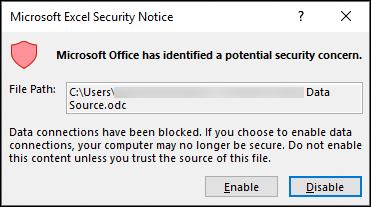
Važno
Ako ste sigurni da je vanjski sadržaj u radnoj knjizi ili prezentaciji pouzdan te ako ne želite biti ponovno obaviješteni o tom vanjskom sadržaju, umjesto promjene zadanih postavki centra za pouzdanost na manje sigurnu razinu sigurnosti preporučuje se da datoteku premjestite na pouzdano mjesto. Files na pouzdanim mjestima mogu se pokretati, a da ih ne provjeri sigurnosni sustav centra za pouzdanost.
Promjena postavki vanjskog sadržaja za Excel u centru za pouzdanost
Sigurnosne postavke vanjskog sadržaja nalaze se u centru za pouzdanost samo za Microsoft Excel. Postavke vanjskog sadržaja za Microsoft PowerPoint nije moguće globalno promijeniti u centru za pouzdanost.
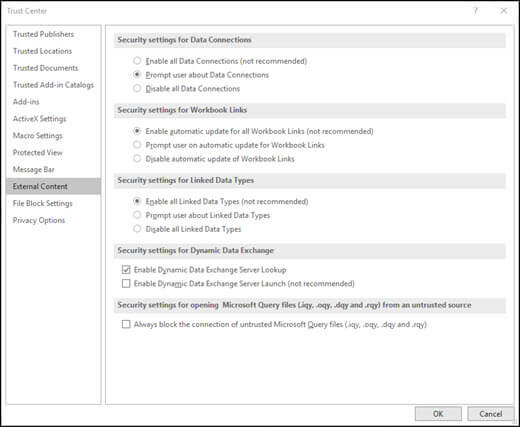
Ako radite u tvrtki ili ustanovi, administrator sustava možda je već promijenio zadane postavke, pa vi možda nećete moći sami promijeniti neke postavke. U nastavku su navedene različite postavke vanjskog sadržaja za Excel u centru za pouzdanost.
Promjena postavki podatkovnih veza
U programu Excel kliknite karticu Datoteka .
- Omogući sve podatkovne veze (ne preporučuje se): Kliknite tu mogućnost ako želite otvoriti radne knjige koje sadrže veze s vanjskim podacima i stvoriti veze s vanjskim podacima u trenutnoj radnoj knjizi bez primanja sigurnosnih upozorenja. To ne preporučujemo jer veze s vanjskim izvorom podataka s kojim niste upoznati mogu biti štetne i zato što ne primate nikakva sigurnosna upozorenja kada otvorite bilo koju radnu knjigu s bilo kojeg mjesta. Tu mogućnost koristite samo kada izvore podataka vanjskih podatkovnih veza smatrate pouzdanima. Tu mogućnost možete privremeno odabrati, a zatim se vratiti na zadanu postavku kada je više ne trebate.
- Pitajte korisnika o podatkovnim vezama: To je zadana mogućnost. Kliknite tu mogućnost ako prilikom svakog otvaranja radne knjige koja sadrži vanjske podatkovne veze te svakog stvaranja vanjske podatkovne veze u trenutnoj radnoj knjizi želite primati sigurnosno upozorenje. Sigurnosna upozorenja pružaju vam mogućnost omogućivanja ili onemogućivanja podatkovnih veza za svaku radnu knjigu koju otvorite za svaku radnu knjigu koju otvorite za svaku radnu knjigu posebno.
- Onemogućite sve podatkovne veze: Kliknite tu mogućnost ako ne želite omogućiti vanjske podatkovne veze u trenutnoj radnoj knjizi. Kada odaberete tu mogućnost, neće se povezati podatkovna veza ni u jednoj radnoj knjizi koju otvorite. Ako nakon otvaranja radne knjige stvorite nove vanjske podatkovne veze, te podatkovne veze neće biti omogućene prilikom ponovnog otvaranja radne knjige. To je vrlo restriktivna postavka i može uzrokovati da neke funkcije ne funkcioniraju kako treba.
Promjena postavki veza radnih knjiga
U programu Excel kliknite karticu Datoteka .
- Omogućivanje automatskog ažuriranja za sve veze radnih knjiga (ne preporučuje se): Kliknite tu mogućnost ako želite da se veze na podatke u nekoj drugoj radnoj knjizi automatski ažuriraju u trenutnoj radnoj knjizi bez prikazivanja sigurnosnog upozorenja. Ta se mogućnost ne preporučuje jer automatsko ažuriranje veza na podatke u radnim knjigama koje ne poznajete može naštetiti. Tu mogućnost koristite samo ako radne knjige s kojima su podaci povezani smatrate pouzdanima. Tu mogućnost možete privremeno odabrati, a zatim se vratiti na zadanu postavku kada je više ne trebate.
- Korisniku ponudi upit o automatskom ažuriranju veza radnih knjiga: To je zadana mogućnost. Kliknite tu mogućnost ako prilikom svakog pokretanja automatskih ažuriranja u trenutnoj radnoj knjizi želite primati sigurnosno upozorenje o vezama na podatke u drugoj radnoj knjizi.
- Onemogućivanje automatskog ažuriranja veza radnih knjiga: Kliknite tu mogućnost ako ne želite da se veze u trenutnoj radnoj knjizi s podacima u drugoj radnoj knjizi automatski ažuriraju.
Promjena postavki povezanih vrsta podataka
Kada stvorite povezane vrste podataka, Excel se povezuje s internetskim izvorom podataka i vraća detaljne informacije o određenim vrijednostima, kao što su dionice tvrtki ili zemljopisna područja. Pretvaranjem riječi Microsoft u povezanu vrstu podataka, primjerice, dobit će se informacije o tvrtki Microsoft Corporation, kao što su lokacija, broj zaposlenika, cijena dionica i ostalo.
U programu Excel kliknite karticu Datoteka .
- Omogući sve povezane vrste podataka (ne preporučuje se): Kliknite tu mogućnost ako želite stvoriti povezane vrste podataka bez prikazivanja sigurnosnog upozorenja. Podatke za povezane vrste podataka trenutno šalje Microsoft, ali kao i za sve vanjske podatke, tu mogućnost odaberite samo ako izvor podataka smatrate pouzdanim. Tu mogućnost možete privremeno odabrati, a zatim se vratiti na zadanu postavku kada je više ne trebate.
- Upitajte korisnika o povezanim vrstama podataka: To je zadana mogućnost. Kliknite tu mogućnost ako prilikom svakog stvaranja povezanih vrsta podataka želite primati sigurnosno upozorenje.
- Onemogućivanje automatskog ažuriranja povezanih vrsta podataka: Kliknite tu mogućnost ako ne želite omogućiti povezane vrste podataka.
Promjena postavki za Dynamic Data Exchange
Dynamic Data Exchange (DDE) starija je Microsoftova tehnologija koja prenosi podatke između aplikacija.
U programu Excel kliknite karticu Datoteka .
- Omogući pretraživanje Exchange Server dinamičnih podataka: Potvrdite tu mogućnost ako želite omogućiti pretraživanje poslužitelja za dinamičnu razmjenu podataka. Ako je ta mogućnost potvrđena, DDE poslužitelji koji su već pokrenuti bit će vidljivi i upotrebljivi. Ta je mogućnost po zadanom potvrđena.
- Omogućivanje pokretanja Exchange Server (ne preporučuje se): potvrdite tu mogućnost ako želite omogućiti pokretanje poslužitelja za dinamičku razmjenu podataka. Ako je ta mogućnost potvrđena, Excel će pokrenuti DDE poslužitelje koji još nisu pokrenuti i dopustiti slanje podataka iz programa Excel. Preporučuje se da ovaj okvir iz sigurnosnih razloga ostavite poništenim. Ta mogućnost po zadanom nije potvrđena.
Promjena postavki za otvaranje datoteka upita Microsoft Query (.iqy, .oqy, .dqy i .rqy) iz nepouzdanog izvora
Pomoću programa Microsoft Query možete se povezati s vanjskim izvorima podataka, odabrati podatke iz tih vanjskih izvora, uvesti ih na radni list i po potrebi osvježiti podatke da bi podaci radnog lista bili sinkronizirani s podacima u vanjskim izvorima.
U programu Excel kliknite karticu Datoteka .
Kliknite Mogućnosti, Centar>>za pouzdanost, Postavke centra za pouzdanost, a zatim Vanjski sadržaj.
Postoji samo jedna mogućnost:
- Uvijek blokirajte vezu nepouzdanih datoteka programa Microsoft Query (.iqy, .oqy, .dqy i .rqy) Potvrdite tu mogućnost ako želite blokirati veze s datotekama programa Microsoft Query.

Je li vam potrebna dodatna pomoć?
Uvijek možete postaviti pitanje stručnjaku u tehničkoj zajednici za Excel ili zatražiti podršku u zajednicama.