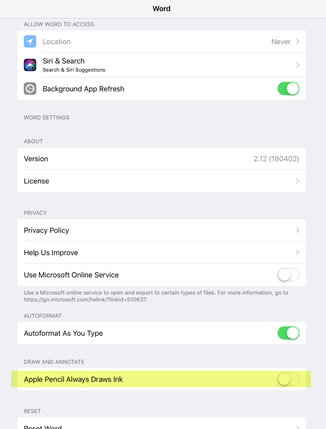
Ako imate uređaj s dodirnom tehnologijom i koristite digitalnu olovku, ona prema zadanim postavkama počinje crtati čim olovka dodirne područje crtanja dokumenta.
Da biste isključili način rada za crtanje nakon što nacrtate željeni sadržaj, pritisnite tipku Esc. Tom ćete se akcijom vratiti u način odabira.
Automatski rukopis možete isključiti na sustavnijoj razini. Da bi olovka funkcionirala kao pisaljka prema zadanim postavkama i da bi u načinu rada za crtanje funkcionirala samo rukopisom na kartici Crtanje :
Postavljanje funkcije olovke kao pisaljke prema zadanim postavkama
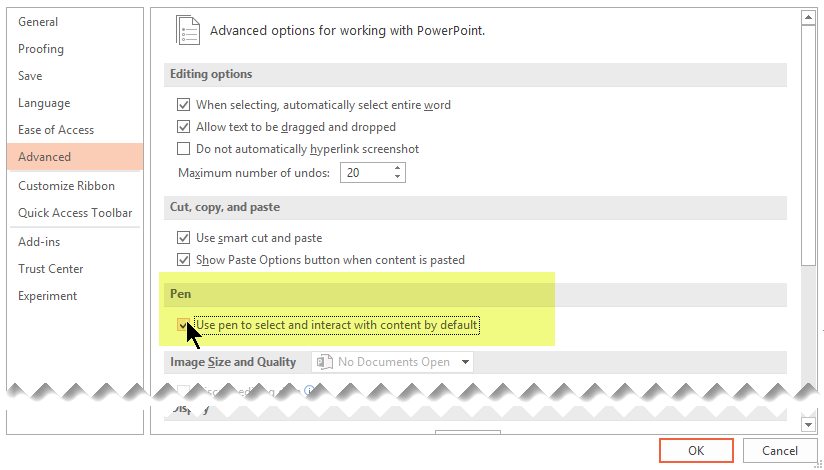
U aplikaciji Microsoft 365 odaberiteMogućnostidatoteke>.
Otvorit će se dijaloški okvir Mogućnosti.Odaberite karticu Dodatno . Pod naslovom olovke odaberite opciju Koristite olovku za odabir i interakciju sa sadržajem kao zadano .
Preduvjeti za značajku rukopisa
| Primjenjuje se na: | Word, Excel, PowerPoint Trenutni kanal: Verzija 1601 ili novija Polugodišnji kanal za velike tvrtke: Verzija 1602 ili novija Pronađite svoju verziju sustava Office |
|---|---|
| Operacijski sustav: | Windows 10, verzija 1511 ili novija Pronađite svoju verziju sustava Windows |