
OneNote automatski sprema bilješke dok radite, ali biste bilježnice, baš kao i druge datoteke i podatke na računalu, uvijek trebali sigurnosno kopirati. Kvar tvrdog diska može se dogoditi svakome, a ako se dogodi vama, bilješke ćete izgubiti zauvijek. Ako sigurnosno kopirate bilježnice, možete vratiti bilješke iz sigurnosne kopije ako to bude potrebno.
Napomena
- Automatsko sigurnosno kopiranje dostupno je samo u verziji programa OneNote za računala sa sustavom Windows. Ako trenutno koristite OneNote za web ili OneNote na nekoj drugoj platformi, posjetite www.onenote.com da biste besplatno preuzeli OneNote 2016 verziju programa OneNote za Windows.
- Postavite automatsko sigurnosno kopiranje i odaberite mjesto na koje možete pohraniti datoteke. Svakako odaberite mjesto koje se ne nalazi na tvrdom disku računala.
- OdaberiteMogućnosti datoteke>.
- U dijaloškom okviru Mogućnosti programa OneNote odaberite Spremanje i sigurnosna kopija.
- Na desnoj strani, u odjeljku Spremanje, odaberiteIzmjena mape >sigurnosnih kopija.

- U dijaloškom okviru Odabir mape pronađite mapu za sigurnosne kopije. Možete, primjerice, koristiti privatnu mapu na mreži ili na USB pogonu.
- Odaberite Odaberi da biste prihvatili novo mjesto, a zatim odaberite U redu.
OneNote će svaki tjedan automatski sigurnosno kopirati datoteke bilježnice. Ako pišete mnogo važnih bilješki, možete češće sigurnosno kopirati bilježnice tako da u dijaloškom okviru Mogućnosti programa OneNote prilagodite druge postavke za spremanje i sigurnosnu kopiju.
Savjet
Da biste u bilo kojem trenutku promijenili mjesto za sigurnosne kopije, ponovite prethodne korake.
Ručno sigurnosno kopiranje bilježnica
Prilikom svakog dodavanja ili mijenjanja veće količine podataka u bilježnicama koje nipošto ne smijete izgubiti možete ručno pokrenuti sigurnosno kopiranje.
- OdaberiteMogućnosti datoteke>.
- U dijaloškom okviru Mogućnosti programa OneNote odaberite Spremanje i sigurnosna kopija.
- Zdesna u odjeljku Spremanje odaberite Odmah stvori sigurnosne kopije svih bilježnica.
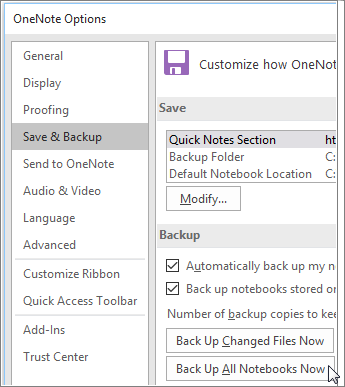
- Kad vidite obavijest o uspješnom dovršetku sigurnosnog kopiranja, odaberite U redu.
Većini će najnoviji skup bilješki biti najvažniji. No ako značajku sigurnosnog kopiranja želite koristiti za arhiviranje važnih bilješki tijekom duljeg razdoblja, provjerite ne brišu li novije sigurnosne kopije starije skupove sigurnosnih kopija. Te mogućnosti možete postaviti prilagodbom mogućnosti Broj sigurnosnih kopija koje će se čuvati u postavkama Spremi & sigurnosnu kopiju u dijaloškom okviru Mogućnosti programa OneNote .