
Kada istražujete pomoću programa OneNote, pomoću programa OneNote Web Clipper možete jednostavno snimati, uređivati, dodavati bilješke i dijeliti informacije. Besplatan je za korištenje i funkcionira s većinom modernih web-preglednika.
Instalacija dodatka OneNote Web Clipper
Preuzmite dodatak ili proširenje OneNote Web Clipper za preglednik:
Kliknite gumb Dohvati .
Slijedite upute na zaslonu koje se prikazuju za određeni web-preglednik koji koristite.
Ako se to od vas zatraži, potvrdite sve sigurnosne poruke da biste programu OneNote Web Clipper dali dozvolu za rad s preglednikom.
Da biste konfigurirali OneNote Web Clipper, učinite sljedeće:
U pregledniku otvorite bilo koje web-mjesto, a zatim kliknite ikonu OneNote Web Clipper.
Napomena
Mjesto na kojem se nalazi OneNote Web Clipper ovisi o pregledniku koji koristite.
U ljubičastom skočnom prozoru koji se prikaže prijavite se.
Ako se to od vas zatraži, potvrdite zatražene dozvole za aplikaciju za OneNote Web Clipper. Kasnije možete u bilo kojem trenutku promijeniti te dozvole za aplikacije u postavkama računa.
Početak rada s proširenjem OneNote Web Clipper
Kada istražujete pomoću programa OneNote, pomoću programa OneNote Web Clipper možete jednostavno snimati, uređivati, dodavati bilješke i dijeliti informacije. Besplatan je za korištenje i funkcionira s većinom modernih web-preglednika.
Instalacija dodatka OneNote Web Clipper
Preuzmite dodatak ili proširenje OneNote Web Clipper za preglednik:
Kliknite gumb Dohvati .
Slijedite upute na zaslonu koje se prikazuju za određeni web-preglednik koji koristite.
Ako se to od vas zatraži, potvrdite sve sigurnosne poruke da biste programu OneNote Web Clipper dali dozvolu za rad s preglednikom. Da biste konfigurirali OneNote Web Clipper, učinite sljedeće:
U pregledniku otvorite bilo koje web-mjesto, a zatim kliknite ikonu OneNote Web Clipper.
Napomena
Mjesto na kojem se nalazi OneNote Web Clipper ovisi o pregledniku koji koristite. 2. Prijavite se u ljubičastom skočnom prozoru koji će se pojaviti. 3. Ako se to od vas zatraži, potvrdite zatražene dozvole za aplikaciju za OneNote Web Clipper. Kasnije možete u bilo kojem trenutku promijeniti te dozvole za aplikacije u postavkama računa.
Korištenje značajke OneNote Web Clipper
OneNote Web Clipper automatski otkriva vrstu sadržaja web-mjesta koji želite snimiti – članak, recept ili stranicu proizvoda.
Otvorite stranicu koja sadrži sadržaj koji želite isječak u OneNote, a zatim kliknite ikonu OneNote Web Clipper.
U malom prozoru programa OneNote Web Clipper učinite nešto od sljedećeg (kada je dostupno):
- Kliknite Cijela stranica ili Regija ako želite snimiti trenutnu web-stranicu (ili njezino odabrano područje) u bilježnicu kao sliku snimke zaslona. Uz te se mogućnosti sadržaj koji izrezujete zadržava točno onakav kakav izgleda.
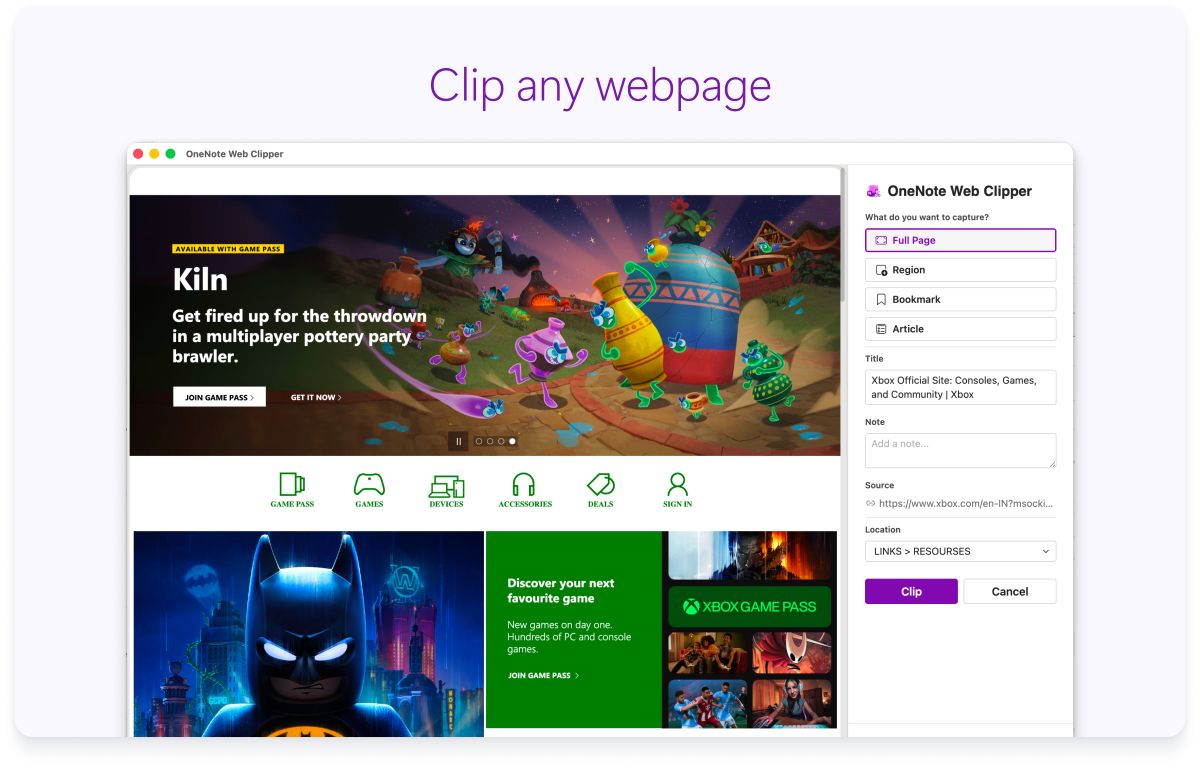
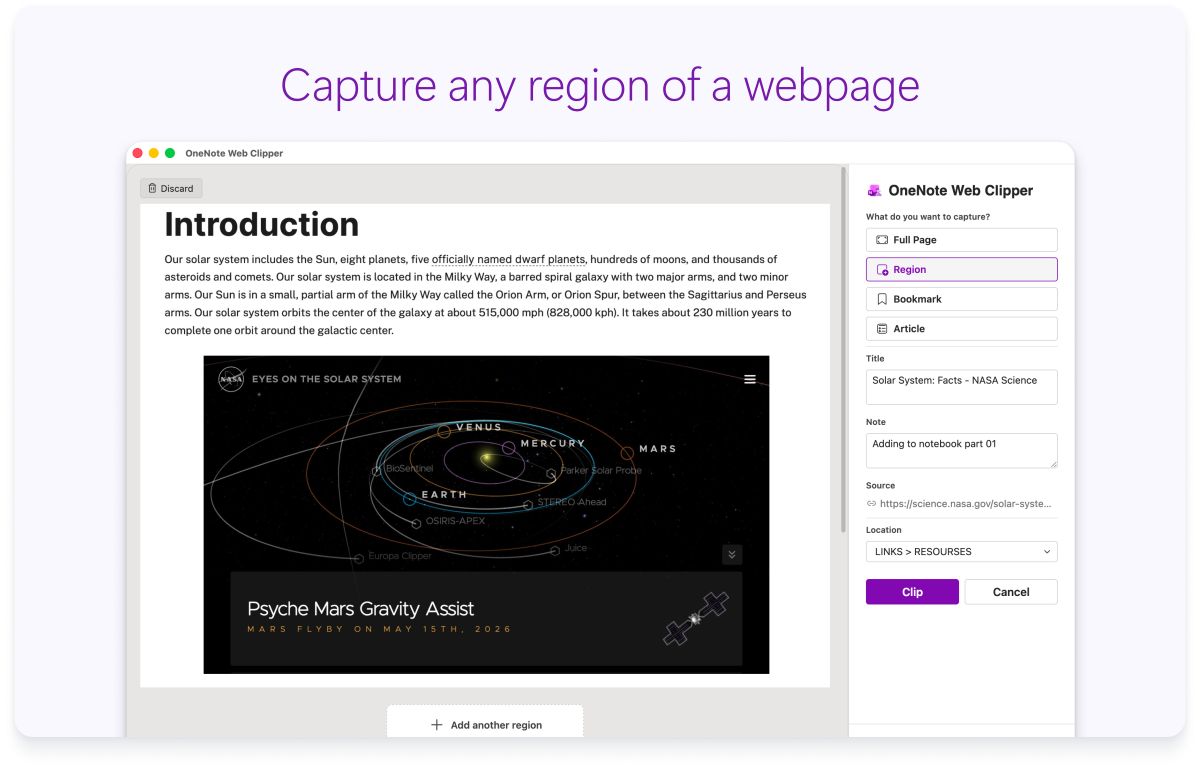
- Kliknite Članak ako trenutnu web-stranicu želite u bilježnicu spremiti kao tekst i slike koje je moguće uređivati. Kada odaberete neku od tih mogućnosti, pomoću gumba pri vrhu prozora pretpregleda možete istaknuti odabrani tekst, promijeniti serijski i sans-serifni stil fonta te povećati ili smanjiti zadanu veličinu teksta.
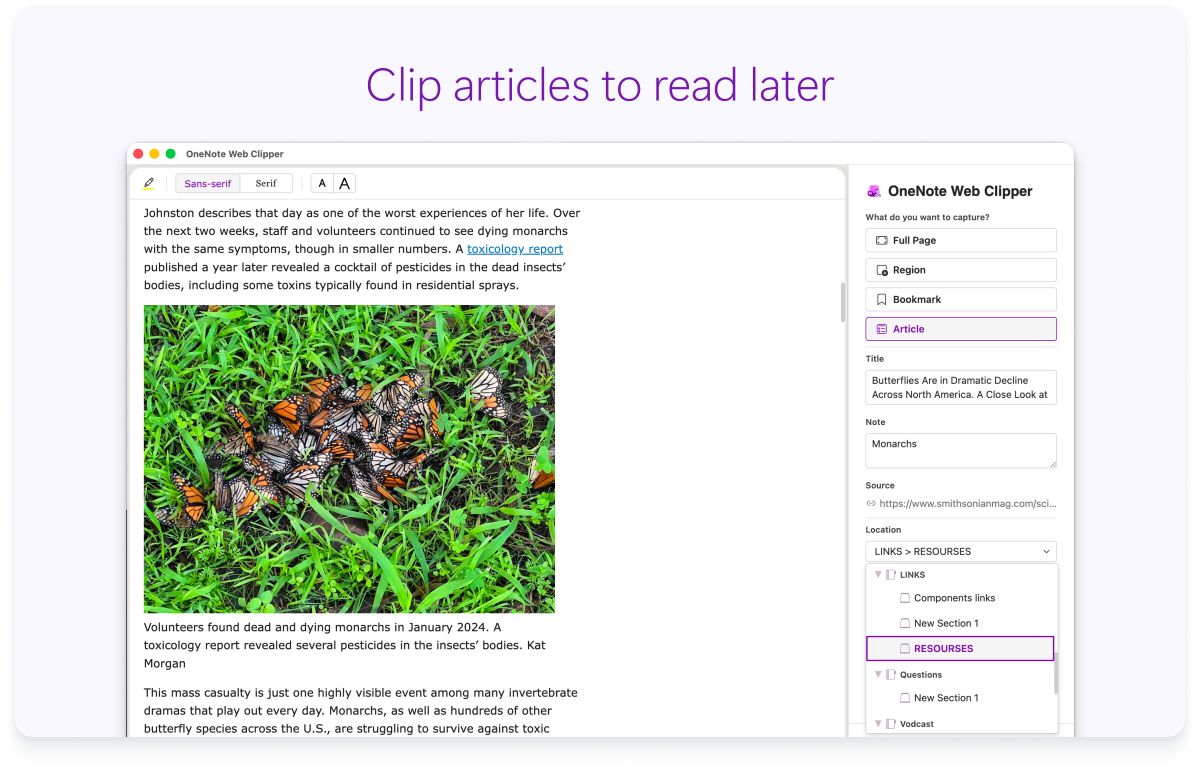
- Kliknite padajući izbornik Mjesto , a zatim odaberite sekciju bilježnice u koju želite spremiti izrezanu web-stranicu. Popis obuhvaća sve bilježnice koje ste pohranili na račun na servisu OneDrive, uključujući sve zajedničke bilježnice. Bilo koju bilježnicu na popisu možete proširiti klikom da biste vidjeli dostupne sekcije.
- Kliknite Dodaj bilješku ako snimljenim informacijama želite dati više konteksta za kasnije. Taj korak nije obavezan, ali dodatna napomena može biti korisna kao napomena ili podsjetnik za vas same (na primjer, "Pratite Samanthu o specifikacijama ovog proizvoda!") ili kao način prenošenja informacija drugim korisnicima koji ga čitaju u zajedničkoj bilježnici (na primjer, "Hej svima, pogledajte ovaj članak koji sam pronašao!").
- Kliknite Isječak da biste snimljene podatke poslali u OneNote.
Izrezivanje stranica PDF-a u OneNote
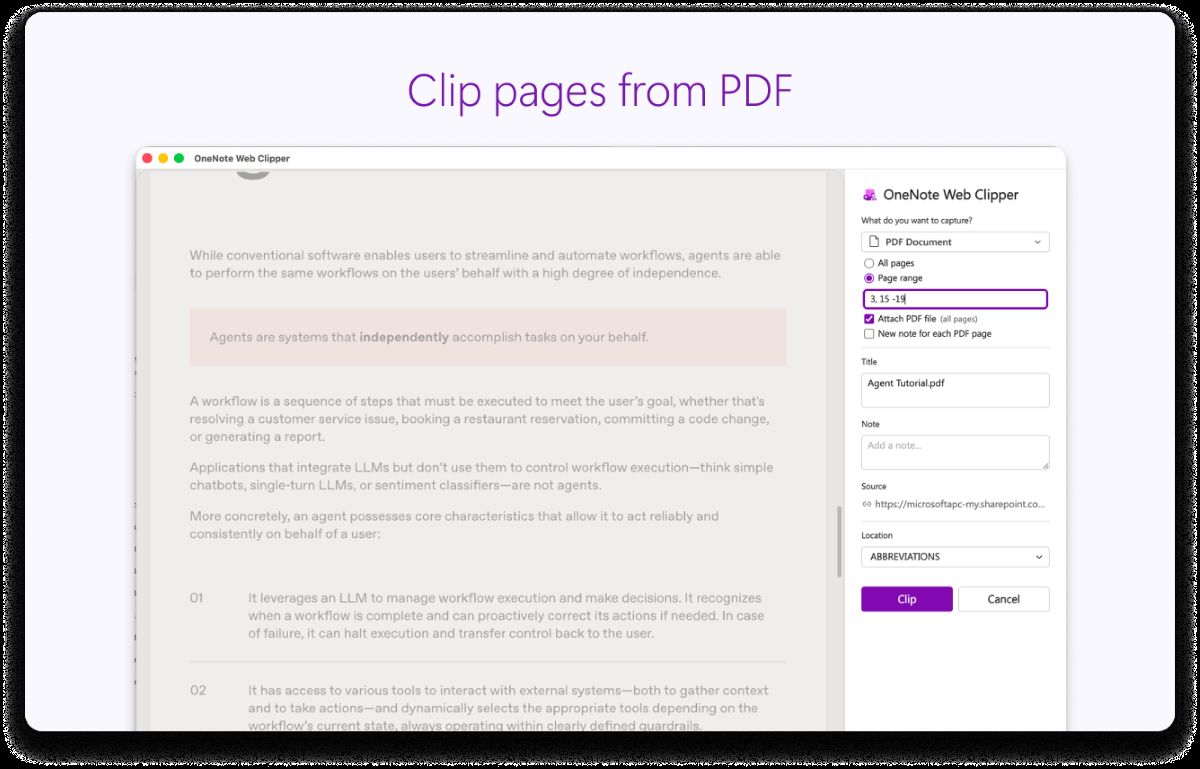
Otvorite PDF, pokrenite OneNote Web Clipper i odaberite PDF dokument. Odaberite raspon stranica da biste snimili samo potrebne stranice, a zatim ih jednim klikom spremite izravno u OneNote, čime se pojednostavnjuje pohrana i organiziranje relevantnog sadržaja bez izrezivanja cijele datoteke.
Besprijekorno spremanje YouTube videozapisa
Proširenje podržava i spremanje sadržaja s YouTubea izravno u OneNote. Samo desnom tipkom miša kliknite videozapis, pozovite proširenje i spremite cijeli kontekst videozapisa kao članak za buduću referencu i pisanje bilješki.