
Nakon nedavnog ažuriranja aplikacije OneNote za Android neki su korisnici prijavili da su određene bilješke označene kao samo za čitanje ili da su pogrešno premještene u pogrešno smještene sekcije. Ako se to odnosi na vaše bilješke, slijedite predložene korake u ovom članku da biste riješili problem.
Pozadina
Nedavno smo promijenili osnovnu bazu koda programa OneNote za Android da bismo riješili probleme sa sinkronizacijom. Nakon instalacije ažuriranja OneNote će zatražiti sinkronizaciju svih vaših bilježaka. Ako prije instalacije ovog ažuriranja imate nesinkroniziranih stranica (novih ili uređenih bilješki), te će se stranice kopirati u pogrešno smještene sekcije kao bilješke samo za čitanje.
Ako tražite bilo koju bilješku, pronaći ćete dvije verzije iste bilješke. Kao dio rezultata pretraživanja, vidjet ćete bilješku ispod izvorne sekcije (koja se može uređivati), a drugi rezultat za bilješku u pogrešno smještenim sekcijama (koje su samo za čitanje). Nastavite koristiti i uređivati izvornu bilješku u izvornoj sekciji bilježnice.
Važno
Ako u kopiji bilješke samo za čitanje postoje dodatne ili važne izmjene, ručno ih kopirajte u izvornu napomenu u sekciji bilježnice koju je moguće uređivati.
Kada potvrdite da se verzija bilješke koja se može uređivati podudara s verzijom koja je samo za čitanje u pogrešno smještenim sekcijama, možete ukloniti tu dupliciranu verziju bilješke.
Ako je prije ažuriranja aplikacije OneNote za Android bilo kakvih promjena na uređaju koje se nisu sinkronizirale, slijedite korake u nastavku da biste oporavili bilješke.
Oporavak nesinkroniziranih bilješki u programu OneNote za Android
Pretpostavimo da na uređaju u odjeljku Obaveze u Sarinoj bilježnici imate sljedeću nesinkroniziranu bilješku.

Nakon ažuriranja aplikacije OneNote za Android prikazat će vam se sljedeći zasloni.
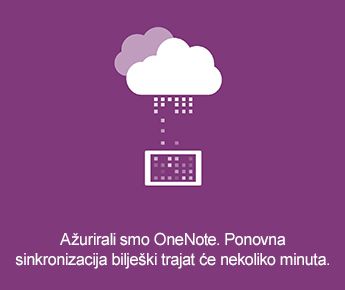

Nakon pokretanja aplikacije u odjeljku Nedavne bilješke dopustite OneNote za Android da sinkronizira sve vaše bilješke. Sve bilješke u pogrešno smještenim sekcijama bit će označene kao samo za čitanje. Izvorne se bilješke i dalje mogu uređivati.
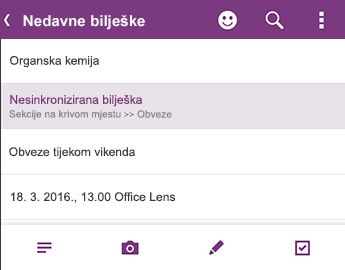
Provjerite jesu li sve bilješke u potpunosti sinkronizirane, a zatim se vratite na popis bilježnica da biste provjerili ne prikazuje li se više simbol sinkronizacije:
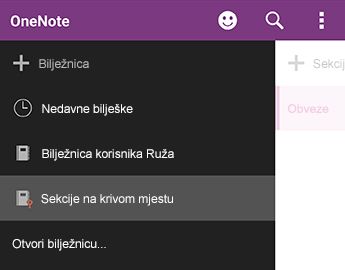
Sekcije koje sadrže nove ili postojeće bilješke s nesinkroniziranim promjenama smještaju se u pogrešno smještene sekcije. Ako se sjećate uređivanja koje ste unijeli prije ažuriranja aplikacije (možete pregledati popis Nedavne bilješke), trebali biste moći pronaći kopiju tih bilješki u pogrešno smještenim sekcijama.
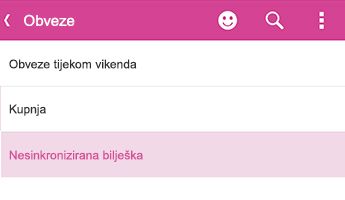
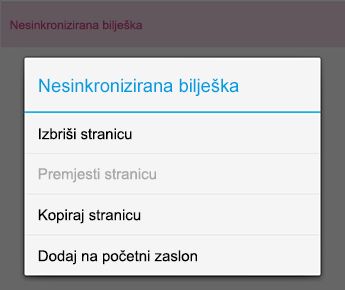
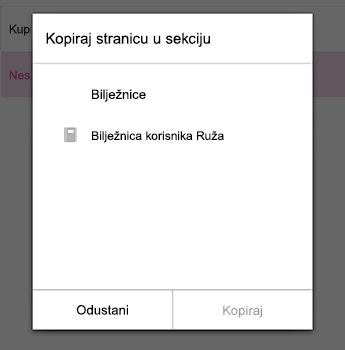
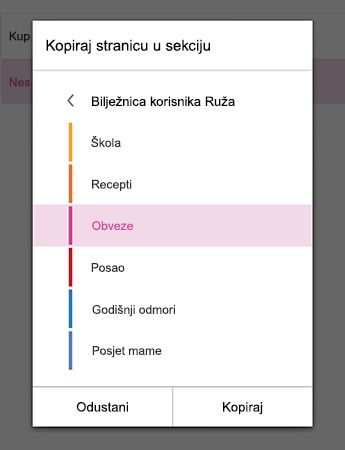
U primjeru sa Sarom odjeljak Obaveze vidjet će u pogrešno smještenim sekcijama.U izvornu sekciju bilježnice možete kopirati cijelu bilješku, a možete i kopirati samo određeni sadržaj koji ste uredili u postojećoj bilješci. Da biste kopirali cijelu stranicu, pritisnite je i držite, a zatim odaberite Kopiraj stranicu. U dijaloškom okviru koji će se otvoriti možete odabrati bilježnicu i sekciju u kojoj želite kopirati bilješku.
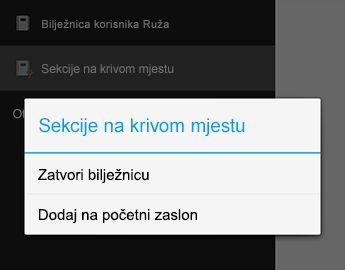
Kada na taj način oporavite nesinkronizirane bilješke, pogrešno smještene sekcije možete zatvoriti. Otvorite popis bilježnica, pritisnite i držite pogrešno smještene sekcije, a zatim kliknite Zatvori bilježnicu.
Oprez
Zatvaranjem pogrešno smještenih sekcija uklonit ćete sve lokalne promjene u bilješkama koje ste možda napravili na uređaju, a koje se nisu automatski kopirale. Prije zatvaranja obavezno pažljivo pregledajte i kopirajte sve važne bilješke u toj sekciji.
Iznimno nam je žao zbog neugodnosti koje vam je ova promjena aplikacije mogla prouzročiti. Radimo na rješenju koje će jednostavno spojiti nesinkronizirane promjene u izvorne bilješke. Nadamo se da će vam prethodni koraci dotad pomoći da razriješite sve bilješke samo za čitanje i pogrešno smještene bilješke.
Pošaljite povratne informacije
Ako se navedena poteškoća odnosi na vas i imate problema nakon praćenja koraka u ovom članku, prijavite svoje iskustvo timu za OneNote. Detalje o problemu posjetite na forumima za OneNote za Android u Microsoftovoj zajednici.
Zahvaljujemo.
Otklanjanje pogrešaka sa sinkronizacijom ljepljivih bilješki u programu Microsoft OneNote