
Copilot u programu OneNote pojačava vaše bilježenje i pomaže vam da razumijete, stvorite i prisjetite se informacija jednim pritiskom na gumb. Uz snagu velikih jezičnih modela (LLM-ova) i bilješki programa OneNote, Copilot može generirati relevantan i koristan sadržaj na temelju vašeg upita i konteksta.
Copilot u programu OneNote koristite za:
Objašnjenje bilježaka na:
- Generiranje sažetaka.
- stvaranje popisa zadataka
- Analiziranje vaših ideja.
- Ponovno pisanje bilješki radi jasnoće.
stvaranje novog sadržaja kao što su planovi događaja, strukture prezentacija, nacrti sastanaka (dnevni redovi, točke rasprave, ključni ciljevi, akcijske stavke itd.) ili razmjenjivati ideje.
Čavrljajte s Copilotom da biste primali odgovore na upite i dobili pomoć u stvarnom vremenu.
Napomena
Copilot u programu OneNote dostupan je korisnicima s licencom za Microsoft 365 Copilot (Work) u programu OneNote za Microsoft 365 u sustavu Windows, Mac, iPad i OneNote za web; te osobama s kvalificiranom pretplatom na Microsoft 365 samo u aplikaciji OneNote za Windows. Pogledajte Gdje mogu nabaviti Microsoft 365 Copilot? za dodatne informacije.
Napomena
Ako na uređaju imate omogućen Windows Information Protection (WIP), Copilot neće biti dostupan u programu OneNote.
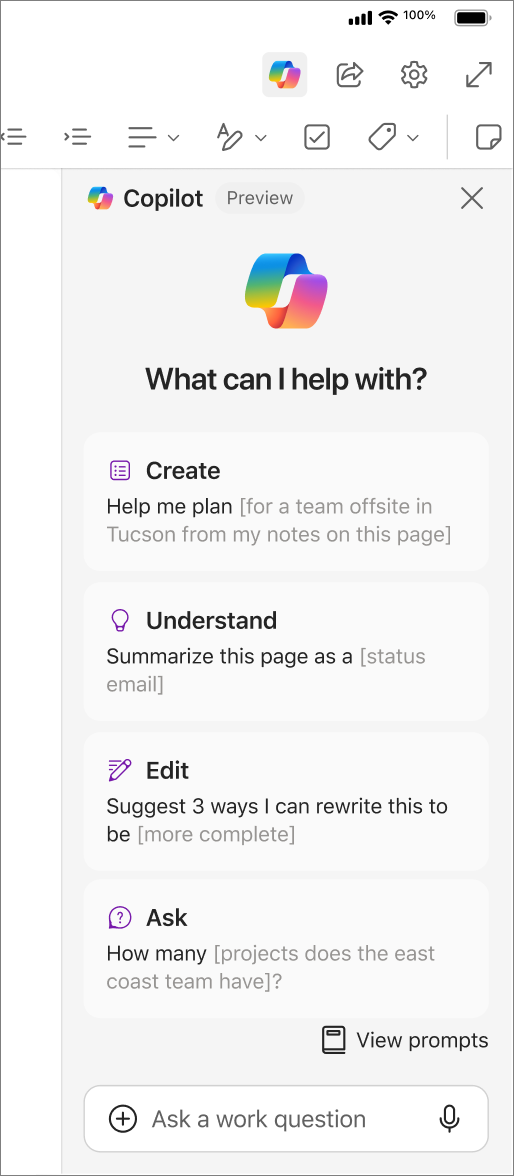
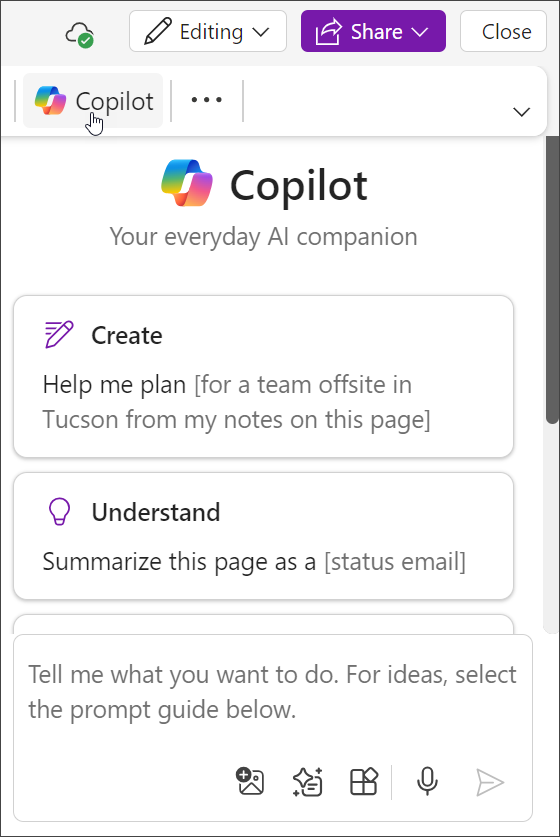
Možete se uključiti u Copilot mogućnosti otvorenog čavrljanja i primati inteligentne odgovore na više načina. Okno čavrljanja omogućuje vam interakciju s Copilotom radi radnji kao što su sažeci, popisi zadataka i generiranje ideja.
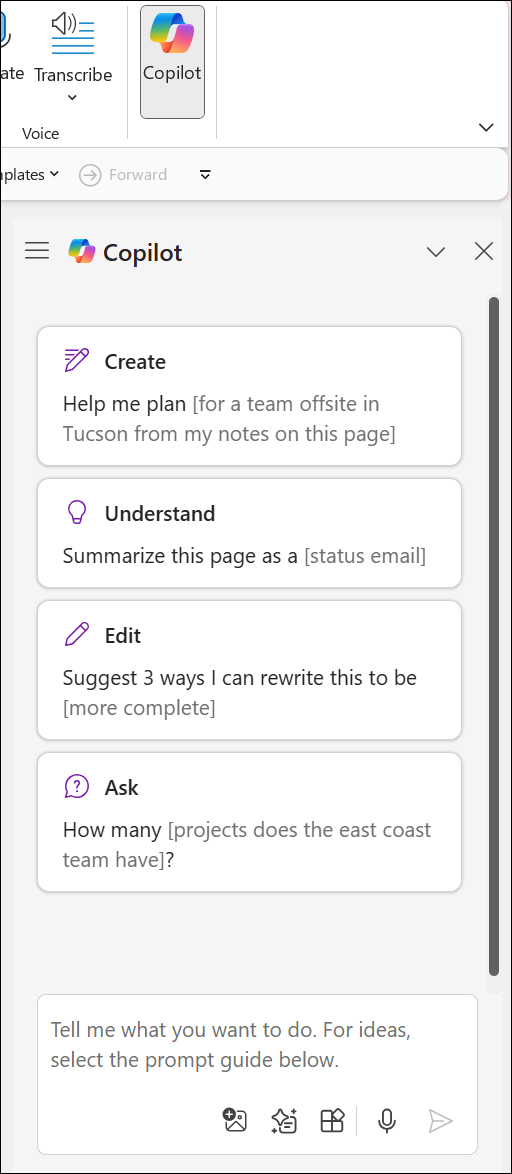
Na kartici Početno na vrpci odaberite gumb Copilot da biste otvorili okno Copilot u kojem možete komunicirati sa servisom Copilot za sažetke, popise zadataka, generiranje ideja i još mnogo toga.
Napomena
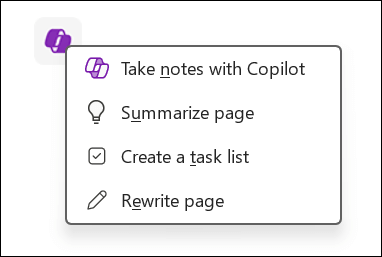
Koristite ikonu programa OneNote na platnu za brzu interakciju sa servisom Copilot za sažetke, parafraziranje, popise zadataka, bilješke ili ideje za novi sadržaj. Jednostavno kliknite ikonu da biste započeli.
Razumijevanje bilješki
Kada imate mnogo bilješki sa sastanaka ili sesija planiranja, Copilot vam može pomoći da sve shvatite. Copilot može sažeti odjeljak, odabir teksta ili čak određene pojedinosti o temi.
Odaberite jednu od tema u nastavku da biste saznali više.
Sažmi
Ponekad morate brzo unijeti mnogo bilješki, što može otežati razumijevanje bilješki kasnije. Značajka sažimanja rješenja Copilot olakšava razumijevanje cijelog odjeljka prema zadanim postavkama, odabira teksta i određene teme ili značajke.
Odaberite gumb Copilot na vrpci da biste otvorili okno programa Copilot.
Savjet
Možete kliknuti ikonu Copilot na platnu ili kliknuti desnom tipkom miša za pristup brzoj radnji za sažimanje stranice ili odabranog sadržaja.
Kada unesete pojedinosti (kao što su ključne točke, akcijske stavke ili konkretna pitanja na koja želite odgovore), odaberite strelicu
 Pošalji.
 Copilot će generirati sažetak vašeg sadržaja. Možete odabrati Kopiraj da biste kopirali odgovor servisa Copilot i zalijepili ga u OneNote ili druge aplikacije.
Dodatne informacije o toj značajci potražite u članku Sažmite bilješke programa OneNote uz Microsoft 365 Copilot.
Stvaranje popisa zadataka
Trebate pomoć s praćenjem daljnjih zadataka ili važnih stavki? Copilot može stvarati popise zadataka iz bilješki, stranice ili sekcije.
Na vrpci odaberite Copilot da biste otvorili okno Copilot.
Savjet
Da biste stvorili popis zadataka iz odabranog teksta, možete kliknuti ikonu Copilot na platnu ili koristiti kontekstni izbornik koji se otvara desnom tipkom miša za pristup brzim radnjama.
Kada unesete pojedinosti (kao što su određeni zadaci, rokovi ili prioriteti), odaberite strelicu Pošalji . Možete, primjerice, unijeti "Skiciraj popis obaveza za nadolazeći sastanak o projektu, uključujući zadatke kao što su priprema prezentacije, slanje pozivnica i dovršavanje dnevnog reda".
Copilot će generirati popis zadataka u oknu programa Copilot. Možete odabrati Kopiraj da biste kopirali odgovor servisa Copilot i zalijepili ga u OneNote ili druge aplikacije.
Dodatne informacije o načinu na koji OneNote može pomoći pri generiranju popisa obaveza potražite u članku Stvaranje popisa obaveza i zadataka u programu OneNote uz Copilot.
Stvori nove bilješke, stranice i sekcije
Smišljanje novih ideja ili pronalaženje mjesta za početak može vas blokirati prije nego što napišete ijednu rečenicu. Copilot vam može pomoći kada zapnete na praznoj stranici i osloboditi svoju kreativnost.
Odaberite jednu od tema u nastavku da biste saznali više.
Daj mi ideje
Pronalaženje inspiracije za nove ideje može zaustaviti napredak na bilo kojem projektu. Copilot vam može pomoći razbiti mentalne blokade i pružiti vam ideje za početak.
- Na vrpci odaberite Copilot da biste otvorili okno programa Copilot.
- U okvir za sastavljanje unesite "Daj mi ideje" i detalje da biste odredili koje vrste ideja želite. Na primjer, "Daj mi ideje o nazivima za brend ženske sportske odjeće" ili "Imam 2 tjedna odmora ove zime i želim ići na jedinstveno putovanje sa svojim suprugom i 2 mala djeteta. Daj mi ideje kamo bismo mogli ići."
- Odaberite ikonu Prikaži upit kako biste otvorili izbornik upit za Copilot i odaberite Dajte mi ideje za.
- Odaberite strelicu Pošalji.
- Copilot će ideje postaviti u okno značajke Copilot. Možete odabrati Kopiraj da biste kopirali odgovor servisa Copilot i zalijepili ga u OneNote ili druge aplikacije.
Skiciraj plan
Planiranje velikog cilja često je neodoljivo, pogotovo kada ne znate koji bi trebao biti prvi korak. Copilot može izraditi plan za vaše projekte, kampanje i osobne ciljeve kako biste uštedjeli vrijeme planiranja i početka rada.
Na vrpci odaberite Copilot da biste otvorili okno programa Copilot.
U okvir za sastavljanje unesite "Skiciraj plan" i pojedinosti o vrsti plana koja vam je potrebna. Na primjer, "Skiciraj plan za razgovor kao voditelj razgovora" ili "Skiciraj plan za smanjenje stresa ovaj tjedan".
Savjet
Odaberite ikonu Prikaži upit kako biste otvorili izbornik upit za Copilot i odaberite Skiciraj plan.
Odaberite strelicu Pošalji.
Copilot će plan postaviti u okno Copilot. Možete odabrati Kopiraj da biste kopirali odgovor servisa Copilot i zalijepili ga u OneNote ili druge aplikacije.
Dodatne ideje za korištenje Skiciraj plan u programu Copilot u programu OneNote potražite u članku Dopuštanje servisu Copilot stvaranje projektnih planova u programu OneNote za vas.
Ponovno napiši
Pisanje prve skice je teško, ali ponovno pisanje može biti još teže. Copilot u programu OneNote može vam pomoći tako što će parafrazirati sadržaj radi tona, stila, formalnosti, pa čak i duljine. Također možete zatražiti od servisa Copilot da pruži nekoliko mogućnosti za njegove ponovno napisane odgovore.
Na vrpci odaberite Copilot da biste otvorili okno programa Copilot.
U okvir za sastavljanje unesite upit kao što je "Parafraziranje" i pojedinosti kako biste pojasnili kako želite da tekst bude ponovno napisan. Na primjer, "Predloži tri načina na koja mogu ponovno napisati ovaj tekst kako bi zvučao neobaveznije" ili "Ponovno napiši dvije verzije popratnog pisma kako bi zvučalo profesionalnije". To možete učiniti i tako da odaberete dio teksta i kliknete ikonu Copilot kako bi se prikazala mogućnost izbornika za parafraziranje odabranog teksta.
Savjet
Odaberite ikonu Prikaži upite da biste otvorili izbornik upit za Copilot i odaberite Prebriši.
Završite s upisivanjem ostatka upita kako biste odredili odjeljak, odabrani tekst ili temu ili značajku koju želite prepisati.
Odaberite strelicu Pošalji.
Copilot će ponovo napisani tekst postaviti u okno značajke Copilot. Možete odabrati Kopiraj da biste kopirali odgovor servisa Copilot i zalijepili ga u OneNote ili druge aplikacije.
Dodatne ideje za korištenje parafraziranja u rješenju Copilot za OneNote potražite u članku Parafraziranje teksta u programu OneNote uz Copilot.
Početak rada
Značajke u Copilotu neprestano se proširuju kako bi poboljšale vaše iskustvo i produktivnost. Da biste istražili te nove mogućnosti:
- Koristite okno značajke Copilot: Pristupite sveobuhvatnom pregledu svih dostupnih značajki i alata.
- Kliknite ikonu programa OneNote na platnu: Brzo pristupite određenim značajkama prilagođenim trenutačnom zadatku (dostupno samo u programu OneNote za Microsoft 365).
- Pročitajte odjeljak Pomoć: Pronađite detaljne primjere i detaljne upute kako biste na najbolji mogući način iskoristili nove alate.
Dodatne informacije
Najčešće postavljena pitanja o servisu Copilot u programu OneNote