
Većina računa e-pošte, uključujući račune za Microsoft 365, Exchange Server, Outlook.com, Hotmail.com, Live.com i Google, može se postaviti u programu Outlook za Mac u nekoliko kratkih koraka.
Dodavanje novog računa u Outlook za Mac
- U programu Outlook za Mac odaberite izbornik Outlook pa Postavke.
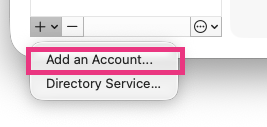
- U odjeljku Osobne postavke odaberite Računi > Dodaj račun.
- Upišite adresu e-pošte, odaberite Nastavi i slijedite upute.
- Ako dodajete račun za Yahoo ili neki drugi IMAP ili POP račun, možda će vam se otvoriti ta web-mjesta i zatražiti da programu Outlook dopustite pristup pošti, kontaktima i kalendarima. Odaberite Dopusti da biste nastavili.
- Odaberite Gotovo.
Dodavanje još računa u Outlook za Mac
Kada postavite prvi račun, slijedite korake u nastavku da biste dodali sve daljnje račune e-pošte.
Odaberite Alati, a zatim Računi.
Odaberite mogućnost +Dodaj račun pri dnu prozora s popisom računa.

Unesite adresu e-pošte računa.
Slijedite upute za dovršavanje postavljanja računa.
Napomena
Ako dodajete račun za Yahoo ili neki drugi IMAP ili POP račun, možda će vam se otvoriti ta web-mjesta i zatražiti da programu Outlook dopustite pristup pošti, kontaktima i kalendarima. Odaberite Dopusti da biste nastavili.
Odaberite Gotovo.
Povezani članci
Dodavanje računa za Gmail u Outlook za Mac