
U Outlook možete dodati razne vrste računa e-pošte, uključujući račun za Outlook.com ili Hotmail.com, račun tvrtke ili obrazovne ustanove koji koristite za Microsoft 365, račune za Gmail, Yahoo, iCloud i Exchange.
Odaberite mogućnost kartice u nastavku za verziju programa Outlook koju koristite. Koju verziju programa Outlook imam?
Napomena
Ako upute na kartici Novi Outlook ne funkcioniraju, možda još ne koristite novi Outlook za Windows. Odaberite karticu Klasični Outlook i slijedite ove korake.
Sadržaj članka:
Dodavanje novog računa | Postavi kao primarni račun | Uklanjanje računa | Otklanjanje poteškoća sa zaporkom
Dodavanje novog računa u novom programu Outlook
Na kartici Prikaz odaberite Postavke prikaza ili na kartici Datoteka odaberite Podaci o računu.
Odaberite Računi>Vaši računi. Sada možete dodati novi račun.
U odjeljku Računi e-pošte odaberite Dodaj račun pa na padajućem izborniku odaberite predloženi račun ili unesite drugu adresu e-pošte. Odaberite Nastavi.
Napomena
Na web-mjestima nekih servisa koji nisu Microsoftovi davatelji usluge e-pošte, kao što su Gmail, Yahoo i iCloud, potrebno je promijeniti određene postavke da biste račune za njih mogli dodati u Outlook.
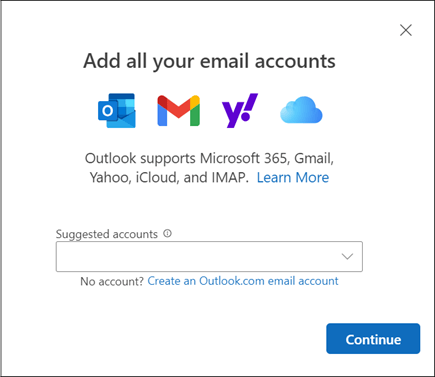
Ako se to od vas zatraži, unesite lozinku za račun i odaberite Gotovo.
Postavi kao primarni račun u novom programu Outlook
- Na kartici Prikaz odaberite Postavke prikaza ili na kartici Datoteka odaberite Podaci o> računuRačuni>Vaši računi.
- U odjeljku Računi e-pošte pronađite račun koji želite promijeniti ili izbrisati. Pokraj naziva računa odaberite Upravljanje.
- U odjeljku Pojedinosti o računu odaberite Postavi kao primarni račun.
- Kada završite, odaberite Povratak na stranicu Računi ili zatvorite prozor Postavke
Uklanjanje računa u novom programu Outlook
Na kartici Prikaz odaberite Postavke prikaza ili na kartici Datoteka odaberite Podaci o> računuRačuni>Vaši računi.
U odjeljku Računi e-pošte pronađite račun koji želite izbrisati. Pokraj naziva računa odaberite Upravljanje.
U odjeljku Detalji o računu odaberite Ukloni da biste uklonili ovaj račun iz programa Outlook. Sav izvanmrežni predmemorirani sadržaj za ovaj račun bit će izbrisan prilikom uklanjanja računa.
Napomena
Ovim se korakom račun uklanja samo iz aplikacije Outlook, ali ne i račun. Da biste izbrisali račun, zatražite pomoć davatelja usluga e-pošte.
Za račune na kojima Microsoft nije davatelj e-pošte (npr. Gmail, Yahoo, iCloud i IMAP i POP računi koji nisu Microsoftovi) prikazat će se prozor Uklanjanje računa. Odaberite mogućnost uklanjanja računa samo s ovog uređaja ili sa svih uređaja.
Ako odaberete Ukloni sa svih uređaja, vaš će se račun ukloniti sa svih uređaja na koje ste dodali račun u Outlook.
Kada završite, odaberite Povratak na stranicu Računi ili zatvorite prozor Postavke .
Otklanjanje poteškoća s lozinkom pri dodavanju računa u novom programu Outlook
Zaboravljena lozinka
Ako ste zaboravili lozinku za Microsoftov račun, koristite naš alat za pomoć pri prijavi da biste se vratili u račun ili pogledajte Ponovno postavljanje zaboravljene lozinke za Microsoftov račun.
Ako ste zaboravili lozinku za račun tvrtke ili obrazovne ustanove, pogledajte članak Ponovno postavljanje lozinke tvrtke ili obrazovne ustanove pomoću sigurnosnih podataka.
Poruka o lozinci aplikacije
Ako znate da koristite točnu lozinku za svoj račun e-pošte i ugledate poruku kao što je ovako:
- Stvorite lozinku za aplikaciju za Outlook na web-mjestu davatelja usluga e-pošte.
Lozinke za aplikacije nasumično su generirane lozinke za jednokratnu upotrebu koje omogućuju privremeni pristup vašim internetskim računima. Privremene lozinke djeluju kao sigurnosni sloj koji sprječava potrebu za dijeljenjem vjerodajnica za glavni račun s potencijalno manje sigurnim ili nepoznatim aplikacijama.
Ovisno o davatelju usluga e-pošte, za dodavanje određenih vrsta računa u novi i klasični Outlook, kao što su IMAP ili iCloud računi, može vam biti potrebna lozinka za aplikaciju.
Da biste dodali lozinku za aplikaciju, učinite sljedeće:
- Lozinku za aplikaciju potražite kod davatelja usluga e-pošte. Davatelj usluga e-pošte dat će vam upute za generiranje lozinke za aplikaciju koju ćete koristiti u aplikacijama za e-poštu kao što su novi i klasični Outlook umjesto uobičajene lozinke. Upute za AOL, primjerice, nalaze se u odjeljku Stvaranje lozinki za aplikacije trećih strana i upravljanje njima.
- Kada od davatelja usluga dobijete lozinku aplikacije, kopirajte je i zalijepite kada se od vas zatraži lozinka računa u programu Outlook.
Konkretnu pomoć za dodavanje računa za Gmail ili iCloud potražite u odjeljcima Dodavanje računa za Gmail ili dodavanje računa e-pošte za iCloud ili upravljanje njime.

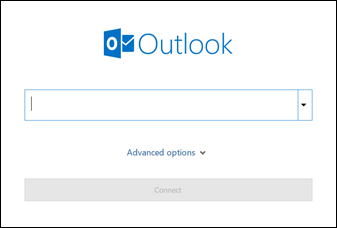
Povezani članci
Promjena ili ažuriranje postavki računa e-pošte u programu Outlook za Windows
Dodavanje računa e-pošte u Outlook za Mac
Postavljanje aplikacije Outlook za iOS
Postavljanje e-pošte u aplikaciji Outlook za Android
POP i IMAP postavke e-pošte za Outlook
Savjet
Ako ste vlasnik male tvrtke i tražite dodatne informacije o tome kako postaviti Microsoft 365, posjetite pomoć & učenje za male tvrtke.