
U programu Outlook za Mac možete stvoriti predložak pomoću ugrađenih kontrola klijenta ili dodatka Moji predlošci .
Spremanje poruke e-pošte u obliku predloška
- Odaberite poruku e-pošte koju želite koristiti kao predložak.
- Odaberite datoteku>Spremi kao predložak.
- Navedite naziv predloška, npr. "Mjesečni status".
- Po želji primijenite oznaku. Mogućnosti su Crvena, Plava, Važna, Poslovna itd.

- Odaberite mjesto na koje želite spremiti predložak.
- Odaberite Spremi.
Stvaranje nove poruke e-pošte iz predloška
- Select File>New>email from Template.
- Odaberite mjesto i naziv predloška. Naziv završava s .emltpl.
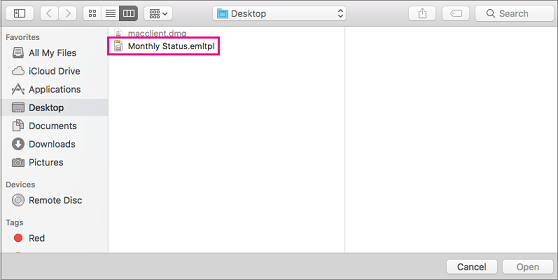
- Odaberite Otvori.
- Dodajte sadržaj i primatelje poruke e-pošte, a zatim kliknite Pošalji.
Stvaranje predloška pomoću dodatka Moji predlošci
Važno
- Dodatak Moji predlošci dostupan je za račune sustava Microsoft Exchange.
- Dodatak Moji predlošci nije dostupan u zajedničkim poštanskim sandučićima otvorenim u programu Outlook za Mac. Da biste stvarali, koristili i uređivali predloške u zajedničkim poštanskim sandučićima, pročitajte odjeljak "Dostupnost predložaka u zajedničkim poštanskim sandučićima" u članku Stvaranje predloška poruke e-pošte.
Odaberite Nova pošta.
Na vrpci odaberite Moji predlošci. Kada to učinite, otvorit će se okno zadatka.
Savjet
Ako na popisu nema popisa Moji predlošci , možda su isključeni dodaci u tvrtki ili ustanovi. Dodatnu pomoć zatražite od administratora.
U oknu zadatka Moji predlošci odaberite +Predložak.
U polje Naslov unesite naziv novog predloška.
U sljedeće polje unesite poruku predloška.
Odaberite Spremi. Spremljeni predložak sada se prikazuje u oknu zadatka Moji predlošci .
Sistemski preduvjeti za ugrađene klijentske kontrole
Ugrađene klijentske kontrole za stvaranje predložaka u programu Outlook na Macu dostupne su širom svijeta za:
- Pretplatnici na Microsoft 365
- Korisnici aplikacije Outlook za Mac verzije 15.35 (170610) i novije