Hvala vam na korištenju novog programa Outlook za Windows. Možete nam pomoći poboljšati proizvod tako da nam pošaljete povratne informacije o svojem iskustvu s aplikacijom. U obrascu za povratne informacije možete poslati snimke zaslona, snimke zaslona, pristanak da vam se obrati Microsoftov agent i uključiti svoje dijagnostičke podatke.
Ako imate problem i potrebna vam je pomoć, možda ćete se moći obratiti podršci iz aplikacije i poslati dijagnostičke informacije kada razgovarate s agentom za podršku. Dodatne informacije potražite u odjeljku Slanje dijagnostike .
Obratite se podršci u novom programu Outlook za Windows
Da biste utvrdili ispunjavate li uvjete za podršku za novi Outlook, pogledajte tablicu u nastavku.
| Vrsta računa e-pošte | Status ispunjavanja uvjeta |
|---|---|
| Microsoftov račun |
Ispunjava uvjete – vaš Microsoftov račun povezan je s aktivnom pretplatom na Microsoft 365. Ne ispunjava uvjete – nemate pretplatu na Microsoft 365. |
| Račun tvrtke ili obrazovne ustanove | Ispunjava uvjete* |
| Administratorski račun klijenta | Ispunjava uvjete |
*Napomena: Za račune tvrtke ili obrazovne ustanove mogućnost podrške možda neće biti dostupna ako je administrator to isključio. Ako naiđete na probleme, za pomoć se obratite IT Administratoru. Administratori koji žele ažurirati tu postavku pravilnika mogu provjeriti, Upravljanje pravilima – Microsoft 365 Apps.
Kako se obratiti podršci
Prvi korak:
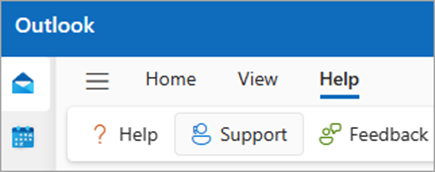
Da biste se obratili podršci, idite na odjeljak Pomoć>službi za podršku.
Drugi korak:
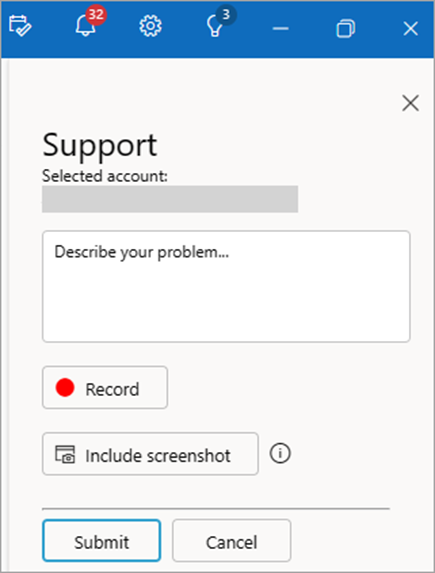
Ako imate više računa, odaberite račun za koji vam je potrebna pomoć.
Pročitajte i prihvatite Izjavu o zaštiti privatnosti.

Treći korak:
Opišite problem. Možete priložiti i videosnimku ili dodati snimku zaslona da biste ilustrirali problem pa odabrati Pošalji.
Odgovor i odgovor možete pratiti iz okna za podršku koje se prikazuje na lijevoj strani. Da biste ponovno otvorili okno, odaberite Pomoć>za podršku.
Slanje povratnih informacija
Slušamo vas! Vaše povratne informacije mogu nam pomoći u poboljšanju proizvoda.
Recite nam što mislite tako da odete naPovratne informacijepomoći> pa odaberete neku od mogućnosti u oknu. Odaberite Pošalji kada budete spremni za slanje.
Savjet: Ako neobavezno povezano iskustvo nije uključeno, povratne informacije neće biti dostupne.
Da biste to uključili, otvorite Postavke>općenito>Postavke privatnosti i podataka>Postavke privatnosti i odaberite prekidač za Uključi neobavezno povezano iskustvo.
Napomena
Ta vam mogućnost možda neće biti dostupna ako ju je administrator isključio. Osim toga, razmatramo pravila za povratne informacije za sve vaše povezane račune i utvrdili li ispunjavate uvjete na najrestriktivnijoj pronađenoj vrijednosti pravilnika. Dakle, ako je pravilnik onemogućio povratne informacije na bilo kojem računu, nećete imati pristup gumbu Povratne informacije na kartici Pomoć na vrpci ni za jedan račun.

Slanje dijagnostičkih podataka
Slanjem dijagnostičkih podataka Microsoftu se pružaju dodatne informacije pomoću kojih će vaše povratne informacije biti djelotvornije jer nam mogu pružiti dodatne informacije koje pomažu istražiti vaš problem.
Za slanje dijagnostičkih podataka tijekom slanja povratnih informacija, odaberite "Da" ispod opcije "Možemo li vam se obratiti u vezi s ovim povratnim informacijama?".
U obrascu za povratne informacije prema navedenim uputama u odjeljku Možemo li vam se obratiti u vezi s tim povratnim informacijama? odaberite Da.

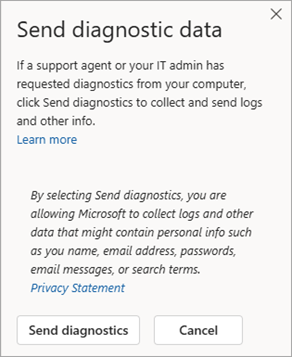
Kada razgovarate s agentom službe za podršku, od vas će se možda zatražiti da unesete dijagnostičke podatke. Da biste to dobili, odaberite Pomozite>za dijagnostiku.

U odjeljku Dohvaćanje dijagnostike odaberite Prijenos zapisnika (ili Pošalji dijagnostiku) i slijedite upute.