Sve poruke koje sadrže privitke možete pronaći na nekoliko načina. Outlook nudi ugrađene filtre za pretraživanje koji će prikazati poruke koje sadrže priložene datoteke ili možete upisivati podatke u okvir za pretraživanje pri vrhu popisa poruka.
Ovisno o verziji programa Outlook koju koristite, postoje različiti načini pretraživanja poruka e-pošte s privicima. Odaberite verziju programa Outlook koju koristite:
U novom programu Outlook možete:
Pronalaženje poruka s privicima | Sortiraj da bi se prikazali samo privici | Čišćenje rezultata pretraživanja
Pronalaženje poruka s privicima u novom programu Outlook
Da biste započeli pretraživanje pomoću trake za pretraživanje u novom programu Outlook.
Kliknite ili dodirnite u okviru Pretraži.
Upišite ključnu riječ, primjerice ime osobe koja je poslala privitak ili riječ koja opisuje poruku e-pošte ili datoteku. Odaberite Files da biste suzili pretraživanje.
Ako se ne sjećate tko je poslao privitak ili kako se zove, to je u redu. Odaberite Files za prikaz prikaza popisa poruka e-pošte koje sadrže privitke.

Napredno pretraživanje možete koristiti tako da odaberete gumb filtra na desnoj strani okvira za pretraživanje. Potvrdite okvir Privici da bi se prikazale samo poruke s privicima.

Ili, kada unesete pojam za pretraživanje, odaberite Ima privitke ili druge mogućnosti u grupi Sužavanje da biste suzili rezultate pretraživanja.

Povratak na vrh
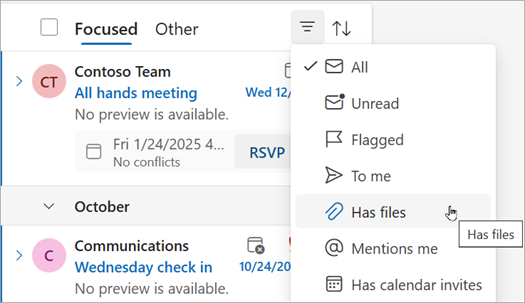
Sortiranje ulazne pošte tako da se prikazuju samo poruke e-pošte s privicima
Odaberite Sortiraj>Ima datoteke za prikaz svih poruka s privicima.
Povratak na vrh
Čišćenje rezultata pretraživanja u novom programu Outlook
Rezultate pretraživanja možete očistiti na nekoliko načina:
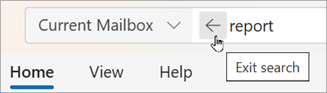
Odaberite Natrag pokraj traženog pojma na traci za pretraživanje.
Na popisu mapa odaberite mapu, primjerice mapu Ulazna pošta.
Povratak na vrh
Da biste pronašli poruke s privicima, koristite sljedeće alate:
Korištenje okvira | za pretraživanjeKorištenje ugrađenih filtara | Čišćenje rezultata pretraživanja
Pronalaženje poruka s privicima pomoću okvira za pretraživanje u klasičnom programu Outlook
Da biste pronašli poruke s privicima, koristite okvir Pretraživanje u klasičnom programu Outlook.
- Da biste pretražili sve mape, provjerite pregledavate li ulaznu poštu. Ako želite pretražiti neku određenu mapu, odaberite je u oknu s mapama.
- Pri vrhu popisa poruka prikazat će vam se okvir s tekstom Pretraživanje. Kliknite da biste pokazivač postavili u taj okvir, potom upišite hasattachments:yes, a zatim odaberite Enter.
Na taj će se način prikazati sve poruke u trenutnom poštanskom sandučiću (ako pregledavate ulaznu poštu) ili trenutnoj mapi (ako pregledavate neku drugu mapu) koja sadrži privitke. Poruke će biti sortirane prema datumu, a najnovije će poruke biti na vrhu.
Traženje poruka s privicima u više poštanskih sandučića ili sužavanje opsega pretraživanja
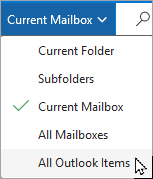
Outlook po zadanom pretražuje samo trenutni poštanski sandučić. Ako koristite više računa e-pošte i želite pretraživati sve račune e-pošte (poštanske sandučiće), odaberite padajući izbornik uz mogućnost Trenutni poštanski sandučić.
Povratak na vrh
Korištenje ugrađenih filtara za traženje svih poruka s privicima
Vrpca u klasičnom programu Outlook sadrži brojne ugrađene filtre koji olakšavaju traženje poruka. Najjednostavniji način prikaza alata za pretraživanje programa Outlook jest klik u okvir Pretraži trenutni poštanski sandučić pri vrhu popisa poruka. Kada pokazivač postavite u taj okvir, na vrpci će se prikazati mogućnosti alata za pretraživanje.
 Da biste pronašli sve poruke s privicima, odaberite gumb S privicima . Po zadanom se pretražuje trenutni poštanski sandučić i sortiraju rezultati prema datumu, a najnovije se poruke prikazuju na vrhu.
Povratak na vrh
Čišćenje rezultata pretraživanja
Kada u oknu s mapama odaberete drugu mapu, popis poruka vratit će se na zadani prikaz i prikazat će se sve stavke. Rezultate pretraživanja možete očistiti i na sljedeće načine:
- Na vrpci Pretraživanje u grupi Zatvori odaberite Zatvori pretraživanje.
- Odaberite X s desne strane pojma za pretraživanje u okviru za pretraživanje pri vrhu popisa rezultata pretraživanja.
Povratak na vrh
Na servisima Outlook.com i Outlook na webu možete činiti sljedeće:
Pronalaženje poruka s privicima | Sortiraj da bi se prikazali samo privici | Čišćenje rezultata pretraživanja
Da biste započeli pretraživanje pomoću trake za pretraživanje u novom programu Outlook.
Kliknite ili dodirnite u okviru Pretraži.
Upišite ključnu riječ, primjerice ime osobe koja je poslala privitak ili riječ koja opisuje poruku e-pošte ili datoteku. Odaberite Files da biste suzili pretraživanje.
Ako se ne sjećate tko je poslao privitak ili kako se zove, to je u redu. Odaberite Files za prikaz prikaza popisa poruka e-pošte koje sadrže privitke.
Napredno pretraživanje možete koristiti tako da odaberete gumb filtra na desnoj strani okvira za pretraživanje. Potvrdite okvir Privici da bi se prikazale samo poruke s privicima.
Ili, kada unesete pojam za pretraživanje, odaberite Ima privitke ili druge mogućnosti u grupi Sužavanje da biste suzili rezultate pretraživanja.
Povratak na vrh
Odaberite Sortiraj>Ima datoteke za prikaz svih poruka s privicima.
Povratak na vrh
Rezultate pretraživanja možete očistiti na nekoliko načina:
Odaberite Natrag pokraj traženog pojma na traci za pretraživanje.
Na popisu mapa odaberite mapu, primjerice mapu Ulazna pošta.
Povratak na vrh
Vidi također
Pronalaženje poruka ili drugih stavki programa Outlook pomoću mapa pretraživanja
Kako pretraživati u programu Outlook
Sortiranje poruka e-pošte u programu Outlook
