
|
Vođena podrška u pregledniku može pružiti digitalna rješenja za probleme sustava Office Isprobajte podršku s uputama |
|---|
U nastavku su navedeni glavni problemi s kojima se korisnici susreću prilikom uvoza kontakata u Outlook.
Kontaktima nedostaju informacije
Ako nakon uvoza kontakata otvorite Outlook i vidite da nisu uvezeni svi podaci, pomoću programa Excel otvorite datoteku .csv da biste provjerili jesu li uopće u njoj bili svi podaci.
- .csv datoteku možete urediti pomoću programa Excel da biste dodali imena i druge podatke koji nedostaju.
- Outlook u prvom retku mora imati naslove, stoga ih nemojte zamijeniti drugim vrijednostima.
- Kada spremite .csv datoteku, Excel će vas nekoliko puta pitati želite li je spremiti u .csv obliku. Uvijek odaberite Da. Ako odaberete Ne, datoteka neće biti ispravna i morat ćete početi ispočetka tako da izvezete popis kontakata iz izvorišnog sustava e-pošte.
- Ponovite postupak da biste uvezli .csv datoteku u Outlook. Kada se od vas zatraži da odaberete Zamijeni duplikate uvezenim stavkama.
U programu Outlook ne prikazuje se nijedan kontakt
Ako je postupak uvoza dovršen, a u programu Outlook nema nijednog kontakta, učinite sljedeće:
Pronađite csv datoteku koju ste izvezli iz izvorišnog sustava e-pošte, primjerice iz Googlea. Ako ste izvezli kontakte iz Googlea, zadani je naziv datoteke contacts.csv.
Otvorite CSV datoteku koju ste izvezli iz izvorišnog sustava e-pošte pomoću programa Excel
Provjerite ima li u CSV datoteci ikakvih podataka. Ako u CSV datoteci nema podataka, izvoz iz izvorišnog sustava e-pošte nije uspio. U tom slučaju:
- Obrišite datoteku kontakti.csv.
- Ponovno izvezite kontakte iz izvorišnog sustava e-pošte. Ako izvozite iz Googlea, svakako odaberite izvoz svih kontakata ili odgovarajuće grupe kontakata.
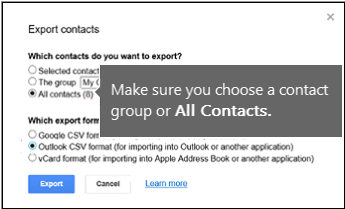
- Nakon što izvezete kontakte, otvorite CSV datoteku pomoću programa Excel i provjerite ima li u njoj podataka. Kada zatvorite datoteku, Excel će vas nekoliko puta pitati želite li je spremiti u obliku CSV. Uvijek odaberite Da. Ako odaberete Ne, datoteka neće biti ispravna i morat ćete početi ispočetka s novom datotekom kontakti.csv.
- Ponovite postupak da biste uvezli datoteku kontakti.csv u Outlook.
Neki su kontakti uvezeni u Outlook, ali ne svi
Recimo da želite uvesti 800 kontakata, ali možete uvesti samo 300. Možda postoji problem s oblikom kontakta u retku 301. Pokušajte ukloniti taj redak i ponovno uvesti .csv datoteku.
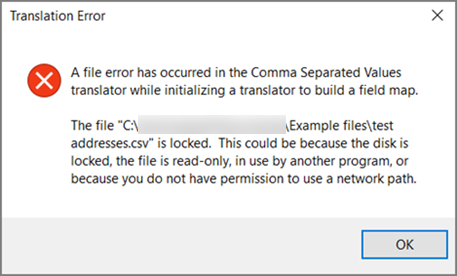
U prevodniku vrijednosti odvojenih zarezom došlo je do pogreške datoteke.....
Kada sam testirao različite scenarije, primao sam ovu poruku o pogrešci prilikom pokušaja uvoza .csv datoteke s loše formatiranim podacima. Dakle, ako vam se prikaže ta poruka o pogrešci, možda je to problem. Pokušajte izbrisati .csv datoteku, ponovno izvesti podatke, a zatim ih uvesti.
Nije moguće dohvatiti podatke...
Kada sam testirao različite scenarije, dobio sam poruku o pogrešci "Nije moguće dohvatiti podatke..." kada pokušavate uvesti .csv koji je bio prazan. Dakle, ako se prikaže ova poruka o pogrešci, to bi mogao biti problem.

Otvorite datoteku .csv pomoću programa Excel da biste provjerili ima li u njoj podataka. Ako nema, pokušajte ponovno izvesti kontakte iz izvorišnog sustava e-pošte, a zatim provjerite ima li u njemu podataka prije nego što prođete kroz korake za uvoz datoteke u Outlook.
Nije moguće dovršiti operaciju jer je davatelj usluga ne podržava
Postoji problem s računom e-pošte, pa morate zatražiti pomoć od službe za e-poštu. Primjerice, recimo da imate račun za Gmail i da za uvoz kontakata koristite Outlook na stolnom računalu. Poruka o pogrešci "Nije moguće dovršiti operaciju jer je davatelj usluga ne podržava" znači da nešto nije u redu s vašim računom za Gmail i da morate zatražiti pomoć od službe za podršku tvrtke Google.
Ako s programom Outlook koristite račun za Outlook.com ili Hotmail.com pa vam se prikaže ova poruka o pogrešci, problem je možda u tome što račun mora biti postavljen kao IMAP račun da biste u njega mogli uvoziti kontakte. Što su IMAP i POP?
Evo kako konfigurirati račun e-pošte za Outlook.com da koristi IMAP:
Najprije uklonite račun Outlook.com e-pošte iz programa Outlook na radnoj površini. Na primjer, ako u programu Outlook imate više računa e-pošte, možete desnom tipkom miša kliknuti odabrani račun e-pošte i odabrati Ukloni da biste ga uklonili iz programa Outlook na računalu. Ako je to jedini račun koji se trenutačno nalazi u programu Outlook na računalu, odaberite Postavke > računa datoteka > Postavke > računa Ukloni.
Sada ponovno dodajte Outlook.com račun e-pošte u Outlook na radnoj površini, ali ovaj put ćete ga postaviti kao IMAP račun:
Pri vrhu programa Outlook na računalu odaberite Datoteka.

Odaberite Dodaj račun.
Unesite naziv računa e-pošte (npr. Goran), adresu e-pošte (primjer: jakob77@outlook.com) i lozinku koju koristite za prijavu na račun e-pošte na Outlook.com ili Hotmail.com web-mjestu. Odaberite Ručno podesi postavke poslužitelja i dodatne vrste servisa. Odaberite Next (Dalje).

Odaberite internetsku e-poštu.
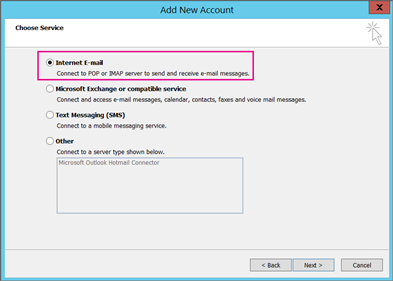
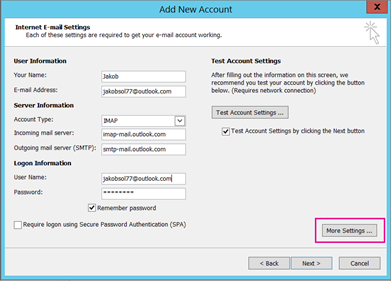
Unesite ove postavke:
- Vrsta računa: IMAP
- Poslužitelj dolazne pošte: imap-mail.outlook.com
- :Poslužitelj odlazne pošte (SMTP) smtp-mail.outlook.com
- Korisničko ime: youralias@outlook.com (ili koja god da je vaša adresa e-pošte).
- Lozinka: upišite lozinku koju koristite za prijavu na e-poštu, na primjer, na web-mjestu Outlook.com. Ako ste omogućili provjeru autentičnosti Two-Step, pribavite lozinku za aplikaciju.
- Odaberite Dodatne postavke.
Odaberite karticu Izlazni poslužitelj, a zatim mogućnost Moj izlazni poslužitelj zahtijeva provjeru autentičnosti.
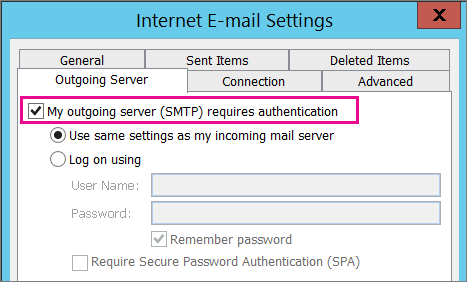
Odaberite karticu Dodatno pa unesite ove postavke:
- Ulazni poslužitelj (IMAP): 993
- Koristite sljedeću vrstu šifrirane veze: SSL
- Izlazni poslužitelj (SMTP): 587
- Koristite sljedeću vrstu šifrirane veze: TLS

Odaberite U redu.
Odaberite Dalje da biste testirali postavke. Napomena: najčešći razlog nefunkcioniranja veze je pogreška u e-pošti ili lozinci. Outlook, nažalost, ne govori vam u čemu je problem, ali prikazuje nerazumljivu poruku o pogrešci. Ako veza ne funkcionira, provjerite nema li tipfelera pa pokušajte ponovno.
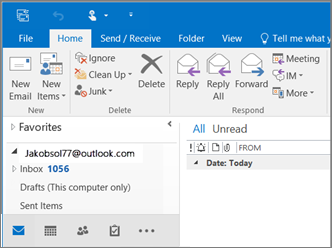
Evo kako račun e-pošte za Outlook.com izgleda u Outlook 2016.
Prikazuje mi se MAPI pogreška
To obično znači da postoji problem u datoteci .csv koju pokušavate uvesti. Otvorite .csv datoteku pomoću programa Excel. Izgleda li oblikovanje kontakata ispravno? Možete li uspješno uvesti NEKE kontakte iz datoteke? Ako možete uvesti 100 kontakata, ali ništa nakon toga, problem je u retku 101. Izbrišite taj redak, spremite datoteku kao vrstu .csv, a zatim pokušajte ponovno uvesti csv datoteku.
Imate li redak zaglavlja? Ako to ne učinite, u tome je problem. Pročitajte ovaj članak o stvaranju/uređivanju .csv datoteka. Sadrži vezu na oglednu .csv datoteku s dobrim retkom zaglavlja.
Nakon što me Microsoft premjestio sa servisa Hotmail na Outlook.com, neki kontakti nedostaju
Žao mi je da se to dogodilo vašem računu! Čuli smo za druge slučajeve u kojima se na Outlook.com ne migriraju svi kontakti. Evo kako možete zamoliti Microsoftova inženjera da istraži i premjesti kontakte s računa za Hotmail na novi račun za Outlook.com:
- Prijavite se na račun web-mjesta Outlook.com.
- U gornjem desnom kutu odaberite ?, a zatim Povratne informacije.
- Odaberite Pošaljite povratne informacije.
- Opišite problem, a zatim odaberite Dalje.

- Odaberite Preskoči i pošalji poruku.
Problem će biti dodijeljen inženjeru koji će istražiti vaš problem i stupiti u vezu s vama.