
Fokusirana ulazna pošta razdvaja ulaznu poštu u programu Outlook za Mac na dvije kartice – U fokusu i Ostalo. Najvažnije poruke e-pošte nalaze se na kartici U fokusu, a ostale poruke ostaju lako dostupne – ali vam neće smetati – na kartici Ostalo.
Fokusirana ulazna pošta u programu Outlook za Mac
Savjet
Upute u nastavku odnose se na noviju verziju programa Outlook za Mac. Ako koristite naslijeđeni Outlook za Mac, pogledajte korake u nastavku za pomoć s fokusiranom ulaznom poštom u naslijeđenom programu Outlook.
Uključivanje i isključivanje fokusirane ulazne pošte u programu Outlook za Mac
- Otvorite Outlook za Mac.
- Na kartici Prikaz , ovisno o tome želite li uključiti ili isključiti, odaberite Uključi fokusiranu ulaznu poštu ili Isključi fokusiranu ulaznu poštu.
Kada je uključen, pri vrhu ulazne pošte prikazuju se kartice U fokusu i Ostalo. Primat ćete obavijesti o e-pošti koja stiže na karticu Ostalo i moći ćete joj brzo pristupiti putem jednostavne promjene kartice.
Promjena načina organiziranja poruka
- U ulaznoj pošti odaberite karticu U fokusu, a zatim poruku koju želite premjestiti.
-
Da biste premjestili poruke na karticu Ostalo:Odaberite Premjesti poruku>na karticu Ostalo ako želite premjestiti samo odabranu poruku. Ako želite da se sve buduće poruke pošiljatelja spremaju na karticu Ostalo, odaberite Poruka>uvijek premjesti na karticu Ostalo.
Da biste premjestili poruke na karticu U fokusu:Odaberite Premjesti poruku>na karticu U fokusu ako želite premjestiti samo odabranu poruku. Ako želite da se sve buduće poruke pošiljatelja spremaju na karticu U fokusu, odaberite Poruka>se uvijek premjesti na karticu U fokusu.
Fokusirana ulazna pošta u naslijeđenom programu Outlook za Mac
Ako koristite naslijeđeni Outlook za Mac, proširite odjeljke u nastavku da biste pronašli pomoć za fokusiranu ulaznu poštu.
Uključivanje i isključivanje fokusirane ulazne pošte u programu Outlook za Mac
- Otvorite Outlook za Mac.
- Na kartici Organizacija odaberite Fokusirana ulazna pošta.
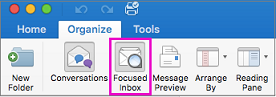
Pri vrhu ulazne pošte prikazat će se kartice U fokusu i Ostalo. Primat ćete obavijesti o e-pošti koja stiže na karticu Ostalo i moći ćete joj brzo pristupiti putem jednostavne promjene kartice.
Promjena načina organiziranja poruka
- U ulaznoj pošti odaberite karticu U fokusu, a zatim poruku koju želite premjestiti.
-
Da biste premjestili poruke na karticu Ostalo: Ako želite premjestiti samo odabranu poruku, odaberite Premjesti poruku>na karticu Ostalo. Ako želite da se sve buduće poruke pošiljatelja spremaju na karticu Ostalo, odaberite Poruka>uvijek premjesti na karticu Ostalo.
Da biste premjestili poruke na karticu U fokusu:Odaberite Premjesti poruku>na karticu U fokusu ako želite premjestiti samo odabranu poruku. Ako želite da se sve buduće poruke pošiljatelja spremaju na karticu U fokusu, odaberite Poruka>se uvijek premjesti na karticu U fokusu.
Povezane teme
Fokusirana ulazna pošta u programu Outlook za Windows i webu