
Uveli smo značajna ažuriranja da bismo poboljšali način na koji se Outlook za Windows povezuje sa zajedničkim kalendarima i ažurira ih. Ta su poboljšanja dostupna korisnicima programa Outlook 365 s najnovijim ažuriranjem mjesečnog kanala za velike tvrtke, trenutnog kanala ili Semi-Annual korporacijskog kanala.
Napomena
- Zajednički kalendari u sustavu Microsoft 365 automatski se nadograđuju na poboljšanu platformu za dijeljenje počevši od kraja svibnja 2026. Nije potrebna nikakva radnja administratora. (MC1287370)
- Ažurirana funkcija zajedničkog korištenja Kalendar i dalje će primati inkrementalna ažuriranja i popravke. Trenutačni kanal i mjesečni kanal za velike tvrtke prvi su kanali koji uključuju ta ažuriranja. Trebat će više vremena da ta ažuriranja stignu do kanala Semi-Annual Enterprise. Stoga korisnicima koji zajednički koriste i otvaraju zajedničke kalendare preporučujemo da prijeđu na trenutačni kanal ili mjesečni kanal za velike tvrtke.
- Ukinut će se polugodišnji pretpregled kanala za tvrtke i prošireni kanal za Semi-Annual velike tvrtke (MC1087098)
- Uređaji koji se trenutačno nalaze u pretpregledu kanala za Semi-Annual Enterprise neće primati ažuriranja nakon 8. srpnja 2025.
- Podrška za produljenu podršku za kanal Semi-Annual Enterprise završit će 10. ožujka 2026.
- Pretpregledi značajki sada su dostupni putem trenutačnog kanala i mjesečnog kanala za velike tvrtke.
- Dodatne informacije potražite u članku Pregled kanala ažuriranja za Microsoft 365 Apps.
U ovom se članku navode upute za uključivanje i isključivanje poboljšanja zajedničkog kalendara u programu Outlook za Windows.
Napomena
Poboljšanja zajedničkog Kalendar sada su omogućena prema zadanim postavkama u najnovijim verzijama programa Outlook u svim kanalima ažuriranja za Microsoft 365 Apps. Kanal Semi-Annual Enterprise bio je posljednji kanal za ažuriranja koji je omogućivao poboljšanja zajedničkog kalendara prema zadanim postavkama (u verziji 2202, objavljenoj 12. srpnja 2022.).
Tehničke detalje o tome što se mijenja kada je riječ o zajedničkom korištenju kalendara u sustavu Exchange Online ili drugim aplikacijama programa Outlook potražite u članku Zajedničko korištenje Kalendar u sustavu Microsoft 365.
Kalendari su već omogućeni za zajedničko korištenje s vama
Da biste mogli iskoristiti poboljšanja, postavka mora biti omogućena u programu Outlook za Windows i Outlook se mora ponovno pokrenuti. Zatim bi se kalendari koji se zajednički koriste s vama trebali automatski nadograditi na novu platformu za zajedničko korištenje u sustavu Microsoft 365.
Napomena
Davanje potpunog pristupa poštanskom sandučiću ne računa se kao zajedničko korištenje kalendara s delegatom. Pogledajte sljedeći odjeljak.
Kalendari još nisu omogućeni za zajedničko korištenje s vama
Da biste mogli iskoristiti poboljšanja, potrebna su sljedeća tri koraka:
- Provjerite jesu li omogućena ažurirana poboljšanja zajedničkog korištenja Calendar, kao što je opisano u nastavku članka. Nakon omogućivanja ponovno pokrenite Outlook Uključite poboljšanja zajedničkog kalendara.
- Netko će vam drugi omogućiti zajedničko korištenje primarnog ili sekundarnog kalendara slijedeći upute opisane u članku Zajedničko korištenje kalendara programa Outlook s drugim korisnicima.
- Prihvaćate pozivnicu za zajedničko korištenje kalendara koju ste primili u mapu ulazne pošte, čime se zajednički kalendar automatski dodaje na popis kalendara programa Outlook.
U nastavku pogledajte pojedinosti o tome kako provjeriti jesu li kalendari koji se zajednički koriste s vama nadograđeni.
Uključivanje ažuriranja zajedničkog kalendara
Poboljšanja možete omogućiti za jednog korisnika u programu Outlook za Windows ili pomoću pravilnik grupe omogućiti poboljšanja za sve ili neke korisnike u tvrtki ili ustanovi.
Omogućivanje poboljšanja zajedničkog kalendara ne utječe na vaše iskustvo s vlastitim kalendarima.
Omogućivanje za jednog korisnika
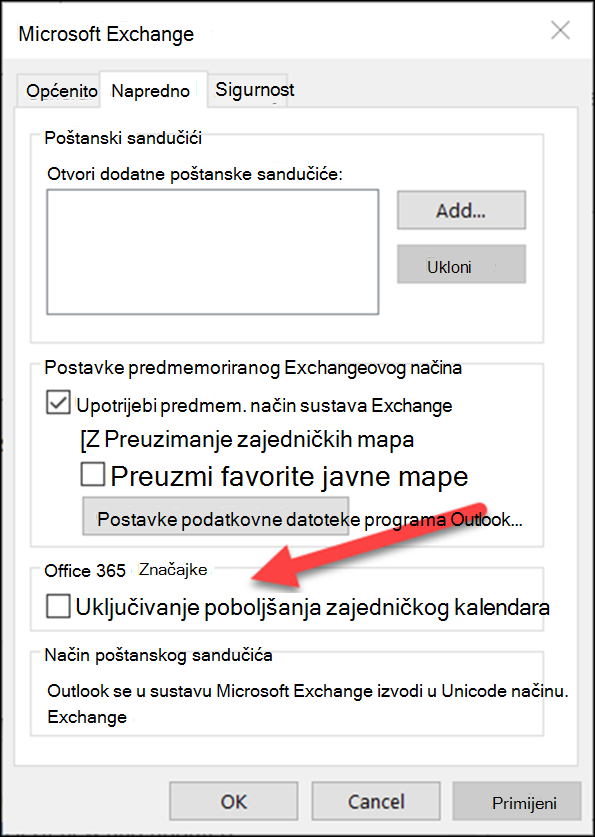
U dijaloškom okviru Postavke računa sustava Exchange uveli smo novu mogućnost: uključivanje poboljšanja zajedničkog kalendara.
Napomena
Ta će mogućnost biti dostupna samo osobama koje koriste Exchange Online. Nema promjena za zajedničke kalendare u situacijama kada je kalendar osobe hostiran u lokalnom sustavu Exchange.
- U programu Outlook odaberite Postavke >računa za datoteke>. Prikazat će vam se popis vaših računa e-pošte.
- Odaberite račun za Microsoft Exchange koji koristite za upravljanje kalendarom druge osobe, a zatim odaberite Promijeni....
- Odaberite Dodatne postavke, a zatim karticu Napredno .
- Potvrdite okvir pokraj sljedećeg: Uključivanje poboljšanja zajedničkog kalendara.
- Zatvorite pa ponovno pokrenite Outlook.
Uključivanje u ova poboljšanja ne utječe na vaše iskustvo s vlastitim kalendarima i možete se vratiti kad god poželite.
Omogućivanje pomoću pravilnik grupe
Osim nove mogućnosti, IT administratori mogu koristiti pravilnik grupe za konfiguriranje načina na koji se Outlook povezuje sa zajedničkim kalendarima.
Uveli smo novu postavku pravilnik grupe: REST ažuriranja za kalendare. Ta je postavka dostupna u datotekama administrativnih predložaka pravilnik grupe (ADMX/ADML).
- Lokacija: HKEY_CURRENT_USER\Software\Policies\Microsoft\Office\16.0\Outlook\Options\Calendar
-
DWORD: RestUpdatesForCalendar
Vrijednost: 1 ako je omogućeno, 0 ako je onemogućeno
Kada je ovaj novi pravilnik omogućen:
Potvrdni okvir Uključi poboljšanja zajedničkog kalendara omogućen je svim korisnicima. Potvrdni okvir korisničkog sučelja potvrđen je i onemogućen da krajnji korisnici ne bi mogli isključiti poboljšanja.
Kada je taj novi pravilnik onemogućen:
Potvrdni okvir Uključi poboljšanja zajedničkog kalendara onemogućen je svim korisnicima. Potvrdni okvir korisničkog sučelja poništen je i onemogućen je, pa krajnji korisnici ne mogu uključiti poboljšanja.
Provjerite koriste li zajednički kalendar nova poboljšanja
Da biste iskoristili prednosti, postavka mora biti omogućena u programu Outlook za Windows, a zajednički kalendar mora se nadograditi na novu platformu za zajedničko korištenje u sustavu Microsoft 365.
Možete provjeriti je li vaš zajednički kalendar nadograđen pomoću programa Outlook za Windows ili pomoću komponente PowerShell.
Korištenje programa Outlook za Windows
Outlook za Windows za svaki kalendar za koji imate dozvole za uređivanje ili delegiranje obavijestit će vas je li kalendar nadograđen na novu platformu za zajedničko korištenje.
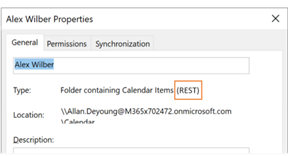
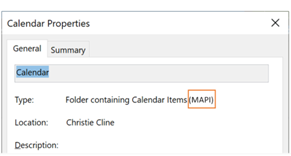
Nakon omogućivanja postavke i ponovnog pokretanja programa Outlook možete pregledati dijaloški okvir Svojstva Calendar da biste provjerili koriste li se nova poboljšanja. Ako ste nadograđeni, vidjet ćete "Vrsta: mapa koja sadrži stavke Calendar (REST)".
| Nadogradili smo na novu platformu za zajedničko korištenje | Još nije nadograđeno |
|---|---|
|
|
Imajte na umu da ćete primjedbe REST ili MAPI vidjeti samo ako imate dozvolu urednika ili delegata za kalendar.
U nekim verzijama programa Outlook prikazuje se "(pretpregled)" pokraj nadograđenih zajedničkih kalendara. Postupno ukidamo tu oznaku u korist dijaloškog okvira Svojstva.
Korištenje komponente PowerShell
Da biste provjerili je li kalendar na novoj platformi za zajedničko korištenje, provjerite ExtendedFolderFlags u izlazu naredbe Get-MailboxCalendarFolder.
Ako zajednički kalendar koristi novi model zajedničkog korištenja, ExtendedFolderFlags vraća sljedeće vrijednosti za korisnika koji omogućuje zajedničko korištenje kalendara i korisnika koji otvara zajednički kalendar:
- Korisnik koji zajednički koristi kalendar na novoj platformi za zajedničko korištenje: SharedOut
- Korisnik otvara zajednički kalendar na novoj platformi za zajedničko korištenje: SharedIn
Upotrijebite sljedeći cmdlet za korisnika koji s vama zajednički koristi kalendar:
Get-MailboxCalendarFolder -Identity <user1>:\Calendar | FL
Upotrijebite sljedeći cmdlet za korisnika koji otvara zajednički kalendar:
Get-MailboxCalendarFolder -Identity <user2>:\Calendar\<name of shared calendar>
Dodatne informacije potražite u referentnom članku o komponenti Exchange PowerShell vezanom uz cmdlet Get-MailboxCalendarFolder .
Vaš zajednički kalendar još nije nadograđen?
Ako se zajednički kalendar još ne nalazi na novoj platformi za zajedničko korištenje u sustavu Microsoft 365, možete ga ručno nadograditi. Vlasnik zajedničkog kalendara mora biti hostiran u sustavu Exchange Online i da vam je on izričito dodijelio dozvole za svoj kalendar. Ako su ti uvjeti ispunjeni, slijedite upute u nastavku da biste uklonili i ponovno dodali zajednički kalendar.
Imajte na umu da su poboljšanja zajedničkog kalendara dostupna samo za kalendare koje zajednički koriste osobe koristeći Exchange Online.
Otvorite modul Calendar i pronađite zajednički kalendar koji želite nadograditi.
Desnom tipkom miša kliknite zajednički kalendar i odaberite Izbriši Calendar.
Zatvorite pa ponovno pokrenite Outlook.
Na vrpci Polazno u modulu Calendar: kliknite gumb Dodaj Calendar, a zatim Otvori zajednički Kalendar...
Napomena
Nemojte odabrati mogućnost Dodaj s popisa adresa jer ćete time dodati kalendar kao MAPI zajednički kalendar.
Unesite ime osobe koja vam je omogućila zajedničko korištenje kalendara.
Kliknite U redu da biste zatvorili dijaloški okvir.
Zajednički će se kalendar ponovno pojaviti na popisu Calendar te bi sada trebao biti nadograđen.
Važno
Odmah nakon dodavanja kalendara kalendar može izgledati prazan. Postavljanje novog zajedničkog kalendara i sinkronizacija svih događaja u kalendaru potrajat će nekoliko minuta. Do tog kašnjenja dolazi samo prilikom početnog postavljanja novog zajedničkog kalendara i nakon dovršetka početne sinkronizacije više nećete vidjeti odgode. U slučaju vrlo velikih kalendara sinkronizacija svih događaja u kalendaru može potrajati nekoliko sati.
Isključivanje ažuriranja zajedničkog kalendara
Ako ste isprobali poboljšanja zajedničkog kalendara, ali vam nisu uspjela, obavijestite nas putem podrške za Outlook u aplikaciji.
Da biste isključili poboljšanja zajedničkog kalendara, slijedite prethodne upute i poništite potvrdni okvir pokraj sljedećeg: Uključite poboljšanja zajedničkog kalendara i ponovno pokrenite Outlook.