
Važno
Podrška za naslijeđeni Outlook za Mac završit će u listopadu 2026. Daljnja podrška za naslijeđeni Outlook za Mac ovisit će o vašoj licenci za Microsoft 365, Office ili Outlook. Dodatne informacije potražite u članku Završetak podrške za naslijeđeni Outlook za Mac.
U programu Outlook poruke e-pošte, kontakti, stavke kalendara, zadaci i bilješke mogu se izvesti u arhivske datoteke. Te datoteke (.pst u programu Outlook za Windows i .olm u programu Outlook za Mac) možete uvesti u Outlook za Mac. Nakon uvoza arhivirani sadržaj možete pronaći u odjeljku Na mojem računalu u navigacijskim oknima programa Outlook (Pošta, Calendar, People, Tasks i Notes).
Napomena
- Trenutno nije moguće uvesti kalendar i kontakte programa Outlook na webu, kalendar i kontakte servisa iCloud ni Google kalendar i kontakte. Da biste zatražili te značajke, pošaljite povratne informacije putem Microsoftova portala za povratne informacije. Tim za Outlook aktivno pregledava povratne informacije poslane putem tog portala.
- Ako se Na mojem računalu ne nalazi na popisu u navigacijskim oknima, pristupite izborniku Preference programa Outlook > ..., odaberite Općenito i poništite postavku Sakrij mape na mom računalu.
Uvoz .pst datoteke iz programa Outlook za Windows
.pst datoteka podatkovna je datoteka pomoću koje Outlook za Windows arhivira poruke e-pošte, kontakte, stavke kalendara, zadatke i bilješke. Uvezite .pst datoteku da biste poruke s računala sa sustavom Windows prenijeli u Outlook za Mac.
- Izvezite poruke e-pošte, kontakte, stavke kalendara, zadatke i bilješke programa Outlook za Windows u .pst datoteku. (izvoz ili sigurnosno kopiranje e-pošte, kontakata i kalendara u .pst datoteku programa Outlook)
- Prenesite .pst datoteku s računala sa sustavom Windows na Mac (upute potražite na Appleovu web-mjestu ).
- Na kartici Alati odaberite Uvoz.

- Odaberite Arhivska datoteka programa Outlook za Windows (.pst)>Nastavi.
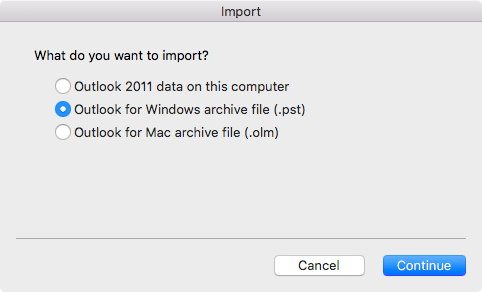
- Pronađite .pst datoteku na Macu, a zatim odaberite Uvoz.
- Kada završi postupak uvoza, odaberite Završi.
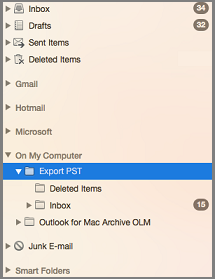
Uvezene stavke pojavit će se u navigacijskom oknu u odjeljku Na mom računalu.
Uvoz .olm datoteke iz programa Outlook za Mac
.olm datoteka jest podatkovna datoteka koju Outlook za Mac koristi za arhiviranje poruka e-pošte, kontakata, stavki kalendara, zadataka i bilješki. Ako prelazite s jednog Maca na drugi ili nadograđujete Outlook za Mac, najprije izvezite poruke e-pošte, kontakte, stavke kalendara, zadatke i bilješke u .olm datoteku (Kako izvesti u .olm datoteku?). Zapamtite mjesto na koje spremate .olm datoteku jer će vam trebati tijekom postupka uvoza.
- Izvezite poruke e-pošte, kontakte, stavke kalendara, zadatke i bilješke programa Outlook za Mac u .olm datoteku i zabilježite mjesto na koje spremate tu datoteku. Ako prelazite s jednog Mac računala na drugi, prenesite .olm datoteku na novu (upute potražite na Appleovu web-mjestu ).
- U programu Outlook za Mac na kartici Alati odaberite Uvoz.
- U okviru Uvoz odaberite Arhivska datoteka programa Outlook za Mac (.olm)>Nastavi.
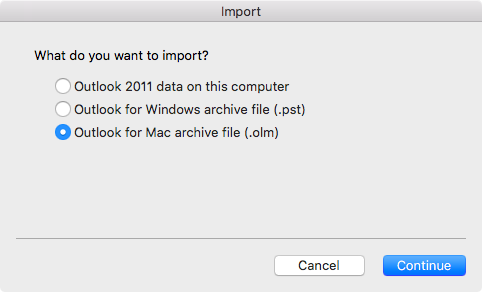
- Pronađite .olm datoteku na Macu, a zatim odaberite Uvoz.
- Uvezene se stavke prikazuju u navigacijskim oknima (Pošta, Calendar, People, Zadaci, Bilješke) u odjeljku Na mom računalu. Kontakti, primjerice, nalaze se u navigacijskom oknu na kartici People, poruke e-pošte u navigacijskom oknu na kartici Pošta, stavke kalendara u navigacijskom oknu na kartici Calendar itd.
Dodatne informacije
Mogu li stavke aplikacije iCal ili Address Book uvesti u Outlook 2016 za Mac?